
Crear PDF y digitalizar 
Los usuarios suscritos a Adobe Acrobat Premium o Adobe Acrobat Pro DC pueden convertir muchos tipos de documento a formato PDF. Este servicio en línea requiere conexión a Internet.
Convertir archivos sin abrir
Convierta archivos sin abrir a PDF de la siguiente manera:
Inicie sesión en Document Cloud.
Vaya a cualquier lista de archivos (Inicio, Archivos, Compartido).
Realice una de las siguientes acciones:
Pulse
 Crear PDF en cualquier archivo.
Pulse
 y, a continuación, pulse
  .
.
Pulse cualquier ubicación de archivo y vaya a un archivo.
Seleccione un archivo que no es PDF.
La aplicación convierte automáticamente su archivo a PDF. Los archivos locales se guardan en Document Cloud. Otros archivos se guardan en su ubicación original.
Guardar una imagen de galería como PDF
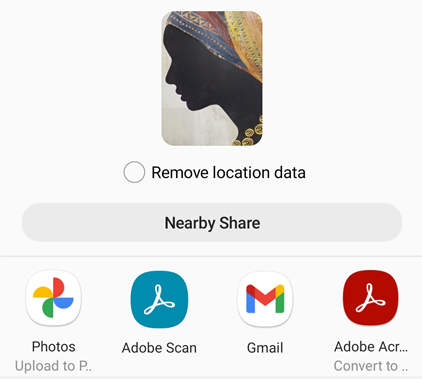
Puede convertir fácilmente cualquier archivo de imagen en su dispositivo si la aplicación de visualización permite compartir dicho archivo con Acrobat Reader.
Abra un archivo de imagen de su galería de fotos o cualquier otro archivo de imagen en el dispositivo.
Pulse
 .
.Pulse Convertir a PDF.
Digitalizar a PDF
Si ha instalado la aplicación Adobe Scan, puede iniciarla desde Acrobat Reader, digitalizar un documento y convertirlo automáticamente a PDF. El archivo se envía automáticamente al servicio Crear PDF de Adobe y se carga en Document Cloud.
La aplicación gratuita Escáner de PDF de Adobe Scan convierte su dispositivo en un potente escáner portátil de archivos PDF que reconoce texto automáticamente (OCR). Adobe Scan puede convertir lo que desee (recibos, notas, documentos, imágenes, tarjetas de visita, pizarras) en un archivo PDF de Adobe con texto de fotos o archivos PDF que podrá volver a utilizar.
Además de crear archivos PDF que puede importar a Acrobat Reader, Adobe Scan le permite:
Editar un documento digitalizado
Añadir imágenes desde el dispositivo
Reorganizar páginas
Recortar páginas
Ajustar el color
Rotar páginas
Eliminar páginas
Digitalizar desde la vista de Inicio
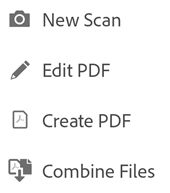
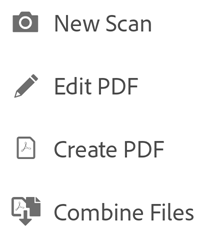
Cuando esté en la vista de Inicio, simplemente elija Nueva digitalización en la lista de Herramientas.
Digitalizar desde una lista de archivos
Para invocar la aplicación de digitalización:
Inicie sesión en Document Cloud.
Vaya a cualquier lista de archivos (Inicio, Archivos, Compartido).
Pulse
y, a continuación, pulse  .
.Cuando se abra la aplicación de digitalización, siga adelante con el flujo de trabajo.
Digitalizar desde un archivo abierto
Puede iniciar una digitalización desde el menú contextual de cualquier archivo:
Abra un archivo.
Pulse
Pulse Nueva digitalización.