
Kombinere og komprimere filer
Kombinere filer
Adobe Acrobat Premium- og Adobe Acrobat Pro DC-abonnenter kan kombinere opptil tolv PDF-filer til én enkelt PDF-fil. Du kan også kombinere filer fra en integrert filpassering som Dropbox og Disk.
Vær oppmerksom på følgende begrensninger:
Du kan ikke kombinere filer som er delt for gjennomgang.
Du må logge på Document Cloud for å kombinere filer.
Nettjenesten krever en Internett-tilkobling.
Hvis du skal kombinere filer, må du ha et abonnement.
Kombinere uåpnede filer (metode 1)
Du kan starte arbeidsflyten med kombinering av filer fra en filliste:
Logg på Document Cloud.
Gå til Hjem- eller Filer-fillisten.
Trykk lenge på en fil til det vises et hakemerke.
Trykk på flere filer etter behov. Velg opptil tolv filer som ikke er delt.
Trykk på
 >
>  . Hvis du velger filer som ikke er PDF-filer, konverteres de til PDF umiddelbart.
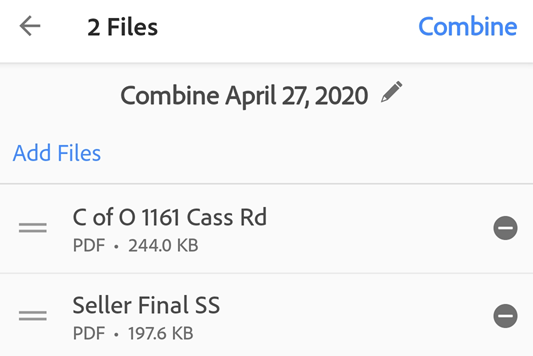
Valgfritt: Omordne filer ved å trykke på eller trykke lenge på
 , og dra til en ny plassering. Du kan også fjerne filer fra kombineringslisten.
Valgfritt: Trykk på
 ved siden av filnavnet, og skriv inn et nytt navn. Som standard er navnet Kombiner + (gjeldende dato).
Trykk på Kombiner.
Filen sendes automatisk til Adobes Combine-tjeneste og lastes opp til Document Cloud.
Kombinere uåpnede filer (metode 2)
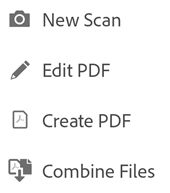
Du kan starte arbeidsflyten for å kombinere filer ganske enkelt ved å trykke på pluss-ikonet: 
Logg på Document Cloud.
Gå til Hjem- eller Filer-fillisten.
Trykk på
Trykk på Kombiner filer.
Naviger til en filplassering.
Velg to eller flere filer. Hvis du velger filer som ikke er PDF-filer, konverteres de til PDF umiddelbart.
Trykk på Neste.
Valgfritt: Omordne filer ved å trykke på eller trykke lenge på
, og dra til en ny plassering. Du kan også fjerne filer fra kombineringslisten.Valgfritt: Trykk på
ved siden av filnavnet, og skriv inn et nytt navn. Som standard er navnet Kombiner + (gjeldende dato).Trykk på Kombiner.
Filen sendes automatisk til Adobes Combine-tjeneste og lastes opp til Document Cloud.
Kombinere fra en åpen fil
Du kan starte kombinasjonsarbeidsflyten fra en åpen fil:
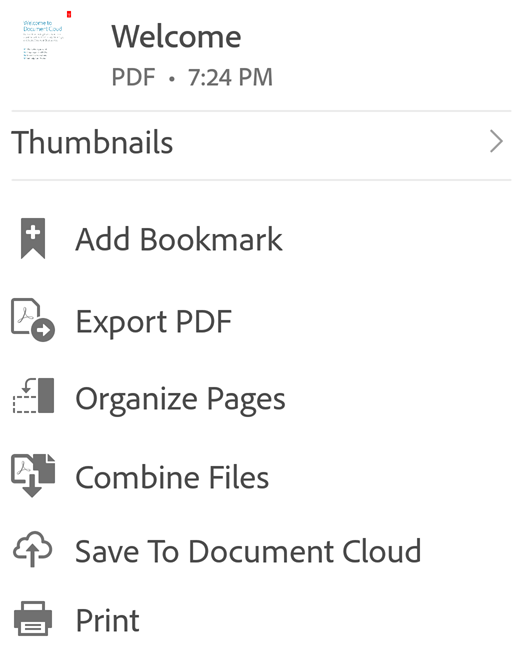
Trykk på
i en åpen fil (som ikke er delt)Trykk på
, og fullfør arbeidsflyten som beskrevet ovenfor.
Komprimere filer
Noen ganger er det enklere og raskere å arbeide med mindre filstørrelser. Operasjoner på store filer kan ta lengre tid og/eller forbruke mer båndbredde. Premium-brukere kan komprimere filer for å redusere størrelsen. Filene må ikke ha vært komprimert tidligere.
Slik komprimerer du en fil:
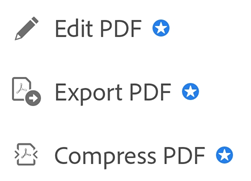
Trykk på
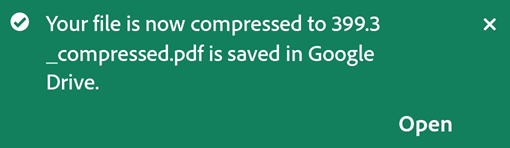
> Komprimer PDF.Valgfritt. Når komprimeringen er fullført, trykker du på Åpne for å åpne filen.
Etter komprimering lagres filen tilbake på den opprinnelige plasseringen, for eksempel til enheten, Adobe Document Cloud, Google Disk og så videre.
Merk
Filkomprimering er bare tilgjengelig for filer som ikke allerede har blitt komprimert i en app (inkludert skrivebordsversjonen av Acrobat). Forsøk på å komprimere en fil som allerede har blitt komprimert, resulterer i en feil.