
Rediger PDF
Adobe Acrobat Premium- og Adobe Acrobat Pro DC-abonnenter kan redigere PDF-filer på telefoner og nettbrett. Redigeringsfunksjonen lar deg:
Legge til tekst og bilder
Slette, flytte og skalere tekstblokker og redigere tekst
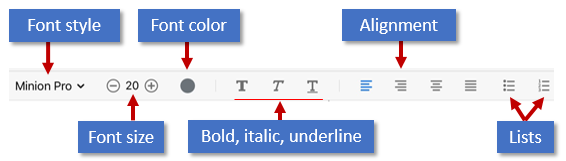
Endre stil, størrelse, tykkelse, farge og justering for skrift
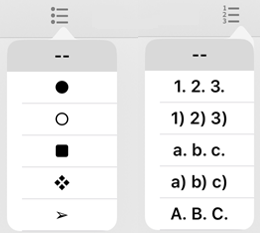
Konvertere tekst til punktliste eller nummerert liste
Slette, flytte, rotere og skalere bilder
Angre og gjøre om handlinger
Kopiere og lime inn tekst til og fra en PDF-fil
Åpne redigeringsmodus
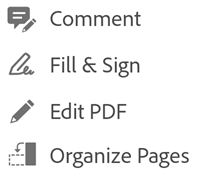
Hvis du vil gå til redigeringsmodus, trykker du på  > Rediger PDF.
I redigeringsmodus:
Trykk på tekst eller bilde for å redigere.
Trykk på
 eller
eller  for å legge til en tekstboks eller et bilde
Legge til tekst
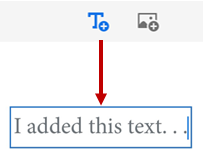
Når du skal legge til ny tekst, åpner du redigeringsmodus og:
Trykk på et tomt område for å vise menyen.
Trykk på
Trykk på ønsket innsettingssted for teksten.
Valgfritt: Velg et tekstformateringsverktøy som Tekst, Kursiv, Understrek.
Skriv inn tekst.
Trykk på Lagre.
Når du har avsluttet modusen for å legge til tekst, kan du trykke på teksten igjen og velge et verktøy fra menyen for å endre skriftstil, størrelse, vekt, farge og justering.
Endre en hel tekstblokk
Når du skal redigere eksisterende tekst, åpner du redigeringsmodus og:
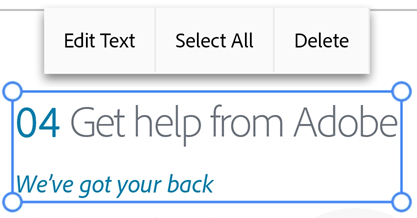
Trykk på en tekstblokk.
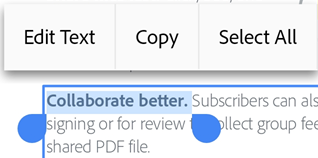
Valgfritt: Trykk på Rediger tekst, Merk alt eller Slett.
Velg et tekstverktøy fra redigeringsmenyen. Du kan endre stil, størrelse, tykkelse, farge og justering for skriften.
Trykk utenfor redigeringsområdet for å lagre endringen.
Kopiere en tekstblokk
Åpne redigeringsmodus og:
Trykk på en tekstblokk.
Dobbelttrykk inne i den merkede teksten for å vise menyelementet Kopier.
Endre størrelse på en tekstblokk
Åpne redigeringsmodus og:
Trykk på en tekstblokk.
Dra håndtakene på tekstboksen for å endre størrelsen på eller plasseringen av tekstblokken.
Redigere spesifikk tekst
Når du skal redigere eksisterende tekst, åpner du redigeringsmodus og:
Trykk på en tekstblokk.
Dobbelttrykk på tekstblokken for å vise håndtakene.
Dra håndtakene for å merke tekst.
Velg et tekstverktøy fra redigeringsmenyen. Du kan endre stil, størrelse, tykkelse, farge og justering for skriften.
Trykk utenfor redigeringsområdet for å lagre endringen.
Sette inn lister
Du kan sette inn en ny liste eller konvertere eksisterende tekst til en punktliste eller nummerert liste. Du gjør dette ved å merke teksten som beskrevet ovenfor, og trykke på ett av listeikonene.
Redigere bilder
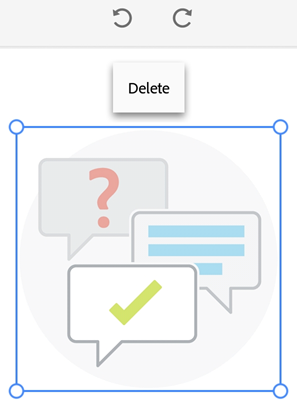
Du kan slette, skalere, rotere og flytte nye og eksisterende bilder:
Trykk på
> Rediger PDF.Trykk på et bilde.
Trykk lenge på et bilde, og:
dra det til en annen plassering.
Grip et hjørnehåndtak for å skalere bildet.
Slett bildet. Trykk på Slett.
Trykk på
 eller
eller  for å rotere bildet.
Trykk utenfor redigeringsområdet for å lagre endringen.
Legge til bilder
Du kan plassere et nytt bilde hor som helst i en PDF-fil:
Trykk på
> Rediger PDF.Trykk på
Trykk på bildeplasseringen i dokumentet.
Trykk på en bildekilde, og gå til bildet. Tilgjengelige alternativer varierer etter enhet.
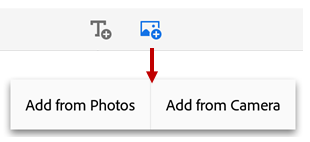
Appen legger automatisk til bildet.
Valgfritt. Trykk lenge på bildet for å:
Dra det til en annen plassering.
Grip et blått hjørnehåndtak for å skalere bildet.
Slett bildet. Trykk på Slett.
Trykk utenfor redigeringsområdet for å lagre endringen.
Angre og gjøre om
Du kan angre og gjøre om redigeringshandlinger.
Angre: I redigeringsmodus trykker du på
 øverst til venstre.
Gjør om: Trykk lenge på
, og trykk på 
Merk
Når du bruker et eksternt tastatur, kan u bruke hurtigtastene: Command + Z ELLER Command + Skift + Z