Localizar arquivos e conteúdo
O Adobe Scan oferece várias maneiras de localizar e classificar arquivos. Você pode:

Visualizar arquivos recentes ou todas as digitalizações
A tela inicial exibe todas as suas digitalizações. Para alterar a exibição de arquivos, toque em  e:
e:
Recentes para visualizar as digitalizações mais recentes ou em Todas as digitalizações para visualizar todos os arquivos.
Classificar por nome ou data
Na exibição Todas as digitalizações, é possível classificar os arquivos por nome ou por data de digitalização. Uma verificação mostra o meto de classificação atual.
Toque em Todas as digitalizações para ver todos os arquivos.
Toque em
Toque em Classificar por nome ou Classificar por data.

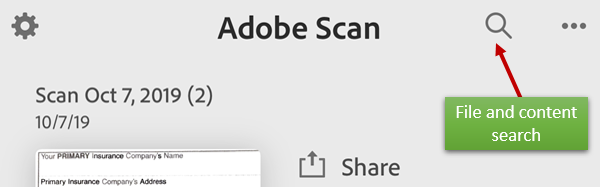
Pesquisar arquivos e conteúdo
Na tela inicial (uma digitalização não está aberta), pesquise por arquivos por nome de arquivo ou conteúdo. A versão de janeiro de 2020 introduziu a pesquisa avançada por conteúdo em todos os arquivos. Não é necessário ter um arquivo aberto para localizar o conteúdo.
Toque em

Digite o texto no campo de pesquisa.
Toque em Pesquisar.
Toque em um resultado de pesquisa para visualizar o arquivo.
Dica: Toque em  para filtrar os resultados de pesquisa.
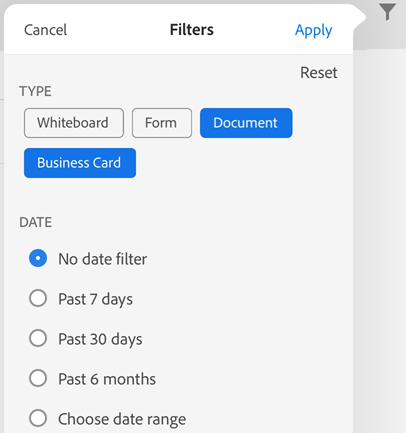
Resultados do filtro de pesquisa
Pesquise arquivos por tipo de arquivo ou por intervalo de datas com o filtro de pesquisa. Use o filtro de pesquisa com ou sem um termo de pesquisa.
Toque em
Selecione um tipo de documento e/ou um intervalo de datas.
Toque em Aplicar.
Pesquisar em um arquivo
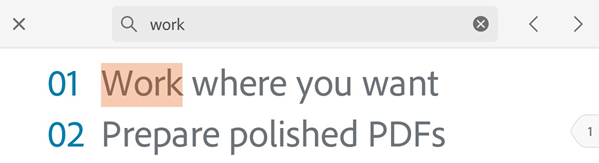
Ao abrir um arquivo, pesquise por texto de arquivo em qualquer digitalização salva.
Lembre-se de que as digitalizações são imagens. Como o reconhecimento ótico de digitalização (OCR) converte a digitalização em texto, a qualidade inicial da digitalização pode afetar a capacidade de pesquisar por e localizar o texto.
Toque em
Digite o texto no campo de pesquisa.
Toque em Pesquisar.
Isso mostra o primeiro item encontrado. Toque nas setas anterior e posterior para navegar pelos resultados de pesquisa.
Acessar digitalizações por meio de outros aplicativos
Qualquer aplicativo que ofereça suporte para PDF pode acessar a lista de PDFs do aplicativo de digitalização. Isso permite anexar, visualizar e realizar outras ações com suporte nestes aplicativos de terceiros.
Importar fotos para o Adobe Scan
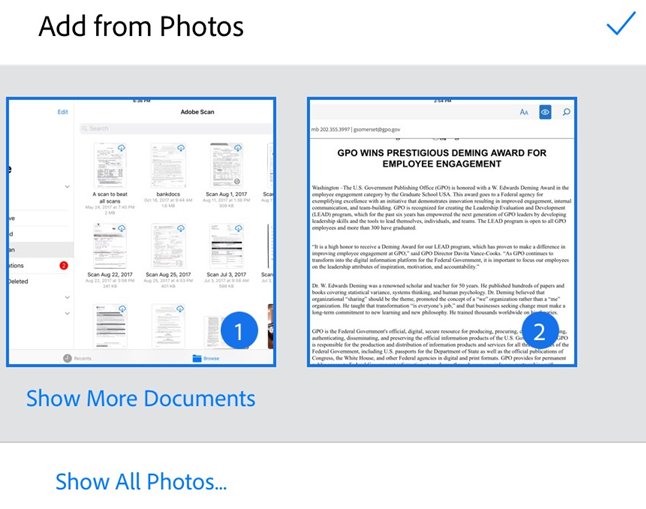
A Detecção de documento do recurso "adicionar de fotos" significa que o aplicativo tentará distinguir documentos de selfies, ilustrações e outras fotos. Ao mostrar primeiro as imagens específicas de documento, é fácil encontrar e trabalhar com o que você realmente precisa. A integração com a biblioteca de fotos do dispositivo permite navegar facilmente pela biblioteca e adicionar imagens a digitalizações novas ou existentes.
Para acessar esse recurso:
Toque em
 na tela de captura ou navegador de arquivo. Ao visualizar uma digitalização atual, também é possível tocar em
  no menu da parte inferior e tocar em Selecionar de Fotos. As fotos do mês passado aparecem por padrão.
Se não visualizar o que precisa, toque em Mostrar mais documentos ou Mostrar todas as fotos.
Toque em uma miniatura para selecionar um ou mais arquivos.
Toque na marca de seleção para concluir a adição da foto à digitalização.
Abrir fotos no Adobe Scan
Em Fotos, importe uma imagem para o aplicativo de digitalização.
Abra suas fotos.
Selecione uma ou mais imagens.
Toque em

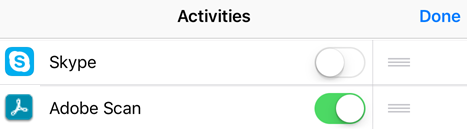
Toque em
 . Caso não veja o ícone do Adobe Scan, toque em Mais, habilite o Adobe Scan e toque em Concluído.
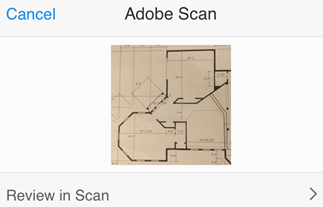
Toque em Revisão no Scan.