Trabalhar com digitalizações
O Adobe Scan oferece um rico conjunto de recursos para trabalhar com as digitalizações. Você pode:

Selecionar e copiar texto
É possível selecionar e copiar o texto de qualquer digitalização. Apenas:
Abra uma digitalização.
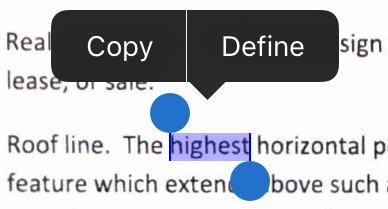
Pressione e segure o texto que precisa copiar.
Arraste as alças para selecionar os limites de cópia.
Toque em Copiar.
Observação
O Reconhecimento de caractere ótico (reconhecimento de texto) deve estar ativado para que esse recurso funcione.
Selecionar vários arquivos
Para excluir ou compartilhar mais de uma digitalização, selecione vários arquivos na Tela inicial ou na lista Todas as digitalizações:
Toque em
 > Selecionar vários itens.
Depois que o aplicativo entrar no modo de multi seleção, toque nos arquivos para selecioná-los.
Toque em
Na barra superior, toque em
 ou
ou 

Adicionar digitalizações de cartões de visita aos contatos
Se você selecionar Cartão de visita durante a digitalização ou o aplicativo determinar que a digitalização é um cartão de visita, é possível salvá-lo diretamente em sua lista de contatos. Quando o processo de reconhecimento de texto é concluído, um ícone Salvar contato é exibido na miniatura de cartão do documento. Na tela de visualização, você também poderá ver uma mensagem “Isso parece ser um cartão de visita...”.

Para adicionar os dados digitalizados aos contatos:
Toque em

Quando o formulário Novo contato for exibido, insira ou edite os detalhes. A miniatura do cartão de visita é exibida na parte superior para que você possa verificar as informações.
Toque em Salvar.
Observação
Se você capturou mais de um cartão de visitar em uma única digitalização, é possível selecionar quais deles devem ser adicionados ao seus contatos.
Compartilhar as digitalizações
É possível compartilhar uma ou mais digitalizações salvas de várias maneiras. Você pode compartilhar o link de um arquivo armazenado na Adobe Document Cloud, compartilhar uma cópia do arquivo com outros aplicativos no seu dispositivo, mandar o arquivo por email e muito mais.
Ao visualizar um arquivo, toque em
Para qualquer item de arquivo ou miniatura na lista Recentes, toque em
Na exibição Todas as digitalizações, toque em
e depois em Na exibição Recentes, toque no
e depois em de qualquer arquivo
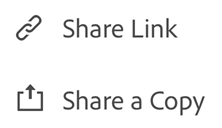
Compartilhar de Recentes
Em qualquer arquivo:
Toque em
Selecione as formas de compartilhamento (cópia de arquivo ou link)
Escolha uma aplicativo de compartilhamento e conclua o fluxo de trabalho.

Compartilhar um link a partir da lista Todas as digitalizações
Em qualquer arquivo:
Toque em
Toque em
Selecione as formas de compartilhamento (cópia de arquivo ou link)
Escolha uma aplicativo de compartilhamento e conclua o fluxo de trabalho.
Compartilhar vários arquivos
Selecione e compartilhe vários arquivos, da seguinte maneira:
Toque no ícone
da Tela inicial.Toque em Selecionar.
Toque nos arquivos para compartilhar.
Toque em
Escolha uma das formas de compartilhamento (cópia de arquivo ou link) e conclua o fluxo de trabalho.
Enviar cópias de digitalizações por email
Se você configurou uma conta de email no seu dispositivo iOS, uma opção de email aparece nos menus de contexto. Você pode enviar um email com um link para uma varredura diretamente do aplicativo da seguinte forma:
Na lista Recentes:
Toque em
Selecione as formas de compartilhamento (cópia de arquivo ou link).
Conclua o fluxo de trabalho.
Na lista Todas as digitalizações:
Toque em
em qualquer arquivo (na miniatura ou na lista de arquivos).Selecione as formas de compartilhamento (cópia de arquivo ou link).
Conclua o fluxo de trabalho.
Comentar e marcar uma digitalização
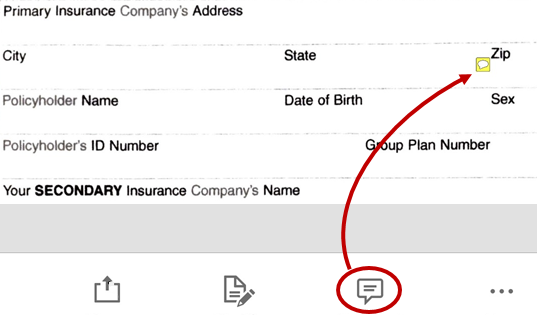
Embora pudesse sempre copiar um arquivo no Acrobat e comentar em um arquivo, a integração aprimorada com o Acrobat permite comentar em um arquivo compartilhado. Com um arquivo aberto:
Toque em

Adicionar comentários e marcações no Acrobat.
Toque em Concluído.
O arquivo compartilhado com comentários é salvo automaticamente no Adobe Scan.
Abrir no Acrobat Readerx
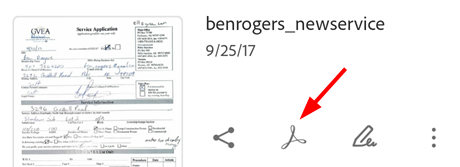
Se tiver o Acrobat Reader instalado, você poderá abrir um arquivo diretamente e adicionar comentários, editar o arquivo e muito mais.
Na lista de arquivos Recentes, toque em
 em qualquer arquivo.
Na lista Todas as digitalizações, toque em
em qualquer arquivo e depois em Em um arquivo aberto, toque em
e depois em
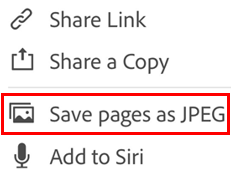
Salvar páginas como JPEG
Os arquivos são salvos automaticamente como PDF, mas você também pode salvar páginas individuais como arquivos JPEG na sua galeria.
Em qualquer lista de arquivos, toque em
ou abra um arquivo e toque em Toque em Salvar páginas como JPEG.
Cada página da digitalização é salva automaticamente na sua galeria no formato JPEG.
Criar formulários do Preencher e assinar
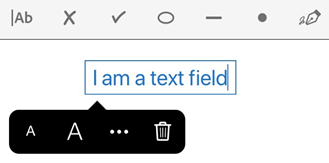
Os formulários Preencher e assinar são formulários PDF que você pode criar em qualquer plataforma, incluindo dispositivos móveis. Eles são semelhantes a anotações: é possível selecionar um elemento de formulário na barra de ferramentas e tocar em qualquer lugar no PDF para colocá-lo.
Se tiver instalado o Acrobat Reader, poderá criar um formulário a partir de uma digitalização:
Abra um arquivo no Acrobat.
Toque em
 .
.Edite o arquivo conforme necessário. Você pode adicionar campos de formulário, como campos de texto e caixas de seleção. Você pode preencher os campos ou enviar o arquivo para que outras pessoas preencham.
Renomear um arquivo
Renomeie um arquivo durante o processo de digitalização tocando em  antes de salvar em PDF.
É possível renomear um arquivo posteriormente, por meio do item do menu Renomear de diversos locais:
Ao visualizar um arquivo, toque em
, próximo ao nome do arquivo.Em qualquer lista de arquivos, toque em
do arquivo que deseja renomear e, em seguida, toque em Renomear.Digite um novo nome.
Toque em Renomear.

Renomear sugestões
Quando o aplicativo reconhece o texto do documento, a caixa de diálogo Renomear chamada na tela de revisão exibe sugestões com base no texto reconhecido. Essas sugestões são exibidas apenas quando o OCR ocorre no dispositivo. Somente sugestões de data estão disponíveis para OCR baseado em servidor (por exemplo, com cartões de visita). Observe que as sugestões não são exibidas ao renomear um arquivo nas exibições Visualização, Recente ou Todas as digitalizações.
Para usar as sugestões, basta tocar nas que você deseja usar.

Observação
As sugestões são derivadas do documento local digitalizado. As sugestões não são originadas nem armazenadas na Document Cloud. Você pode desativar completamente o OCR na tela Preferências.
Alterar o nome padrão
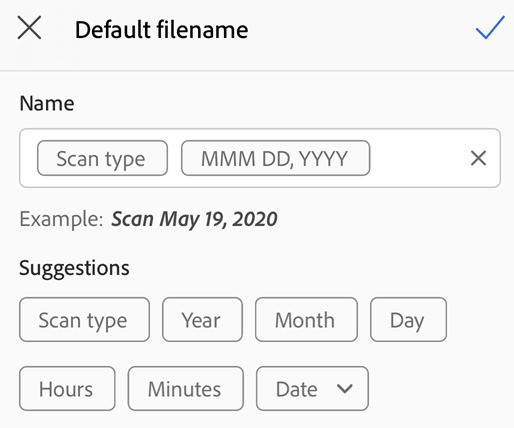
Embora o nome padrão da digitalização seja “Scan + data”, você pode alterar o nome padrão, renomeando os fluxos de trabalho para documentos que reconhecem texto. O novo nome padrão se aplica a todas as novas digitalizações. Você também pode definir o nome padrão na tela de preferências do aplicativo.
Para alterar o nome padrão:
Digitalize um documento com texto.
Toque em
Na caixa de diálogo Renomear, toque em Editar nome padrão.
Digite um novo padrão manualmente ou toque nas sugestões.
Toque em

Modificar digitalizações existentes
Você pode modificar as digitalizações depois de convertê-las em PDF. Esse recurso permite organizar, cortar e aprimorar as digitalizações a qualquer momento. Para usar esse recurso:
Execute uma das ações a seguir:
Abra uma digitalização em PDF na tela de exibição.
Em qualquer miniatura na lista de arquivos, toque em
Toque em

Modifique a digitalização conforme necessário.
Toque em Salvar.
Observe que você não pode modificar arquivos digitalizados que foram alterados fora do Adobe Scan. Por exemplo, se você tiver aberto uma digitalização no Acrobat e adicionado comentários ou anexos, organizado páginas, entre outros, o Adobe Scan não será capaz de modificar o arquivo.
Observação
Para obter mais detalhes sobre a edição de digitalizações, consulte Digitalização de documentos.
Adicionar fotos a uma digitalização
A Detecção de documento do recurso "adicionar de fotos" significa que o aplicativo tentará distinguir documentos de selfies, ilustrações e outras fotos. Ao mostrar primeiro as imagens específicas de documento, é fácil encontrar e trabalhar com o que você realmente precisa. A integração com a biblioteca de fotos do dispositivo permite navegar facilmente pela biblioteca e adicionar imagens a digitalizações novas ou existentes.
Para acessar esse recurso:
Toque em
 na tela de captura ou navegador de arquivo. Ao visualizar uma digitalização atual, também é possível tocar em
  no menu da parte inferior e tocar em Selecionar de Fotos. As fotos do mês passado aparecem por padrão.
Se não visualizar o que precisa, toque em Mostrar mais documentos ou Mostrar todas as fotos.
Toque em uma miniatura para selecionar um ou mais arquivos.
Toque na marca de seleção para concluir a adição da foto à digitalização.
Imprimir
A impressão usa as capacidades de impressão do seu dispositivo. É possível configurar uma impressora com antecedência ou na hora da impressão.
Abra um PDF.
Toque em
e depois em 
Na caixa de diálogo Opções de impressora, selecione uma impressora.
Use os botões + e - para definir o número de cópias a serem impressas.
Toque em Imprimir.
Observação
Observe que a impressora deve estar habilitada para o AirDrop. Para obter mais detalhes, consulte https://support.apple.com/pt-br/HT201387.
