Integração do aplicativo Arquivos
O iOS 11 e posteriores oferecem um novo aplicativo Arquivos que permite encontrar, organizar e gerenciar facilmente todos os arquivos, incluindo arquivos do Adobe Scan. Os arquivos disponíveis incluem não só arquivos locais no dispositivo, mas arquivos em outros dispositivos iOS, assim como serviços de nuvem como a Adobe Document Cloud. O suporte do Adobe Scan para o aplicativo Arquivos significa que você tem um maior controle e facilidade de acesso para todos os arquivos e digitalizações, não importa onde estiverem localizados.
Para obter mais detalhes, consulte https://support.apple.com/pt-br/HT206481.
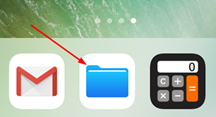
Salvar arquivos localmente
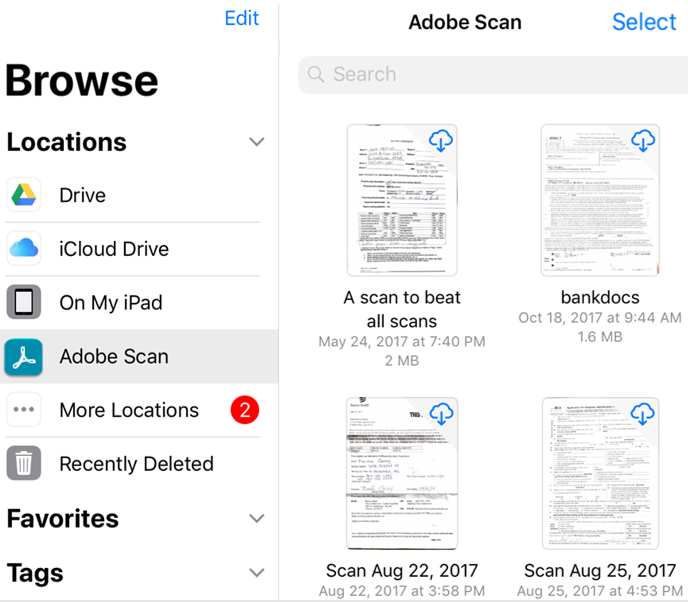
Toque no Adobe Scan no menu à esquerda ou sob Localizações para exibir as digitalizações. Observe o seguinte:
Toque na pasta Adobe Scan para ver os arquivos digitalizados.
Os arquivos na nuvem possuem um ícone de nuvem no canto superior direito da miniatura do arquivo.
Os arquivos locais não têm ícone.
Toque em qualquer miniatura para baixar e abrir um arquivo. O arquivo não estará disponível para uso offline.
Gerenciar aquivos
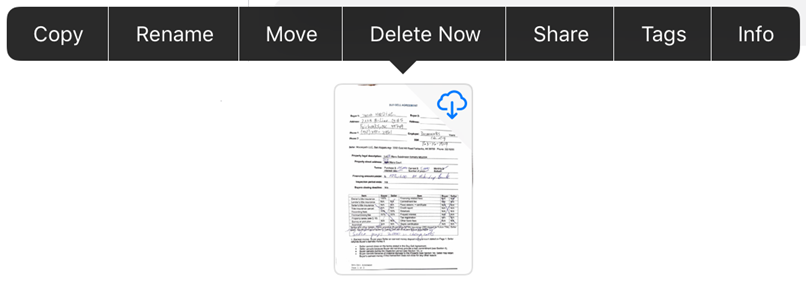
O aplicativo Arquivos oferece um número de recursos além da visualização de arquivos e download para uso offline. É possível modificar, copiar, mover, excluir e adicionar tags. Tenha em mente que qualquer alteração feita aqui também aparecerá no Adobe Scan.
Para executar uma ação, pressione e segure uma miniatura e selecione um item do menu.
Trabalhar com vários arquivos
Para excluir ou compartilhar mais de uma digitalização, selecione vários arquivos:
Toque em Todas as digitalizações.
Toque em
 > Selecionar.
Depois que o aplicativo entrar no modo de multi seleção, toque nos arquivos para selecioná-los.
Toque em
Toque em Compartilhar uma cópia ou em Excluir.
