Redigere PDF-fil
Abonnenter på Adobe Acrobat Premium eller Adobe Acrobat Pro DC kan redigere PDF-filer på telefoner og nettbrett. Redigeringsfunksjonen lar deg:
Legge til tekst og bilder
Slette, flytte og skalere tekstblokker og redigere tekst
Endre stil, størrelse, tykkelse, farge og justering for skrift
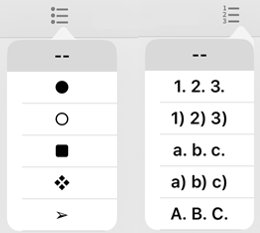
Konvertere tekst til punktliste eller nummerert liste
Slette, flytte, rotere og skalere bilder
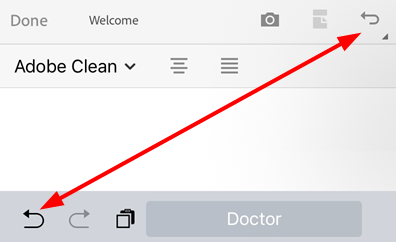
Angre og gjøre om handlinger

Åpne redigeringsmodus
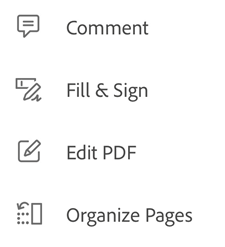
Hvis du vil gå til redigeringsmodus, trykker du på  > Rediger PDF.
Trykk på tekst eller bilde for å redigere.
Trykk på
 eller
eller  for å legge til en tekstboks eller et bilde.
Legge til tekst
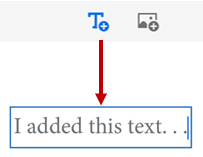
Legg til ny tekst slik:
Trykk på
> Rediger PDF.Trykk på
.Trykk på tekstplasseringen i dokumentet.
Valgfritt. Trykk lenge på tekstboksen for å:
Dra det til en annen plassering.
Grip et blått hjørnehåndtak for å skalere tekstboksen.
Slett teksten. Trykk på Slett.
Velg et tekstverktøy på menyen øverst. Du kan endre stil, størrelse, tykkelse, farge og justering for skriften.
Trykk på Ferdig.
Redigere eksisterende tekst
Slik redigerer du eksisterende tekst:
Trykk på
> Rediger PDF.Trykk på en tekstblokk:
Trykk én gang og trykk deretter på Merk alt for å merke en hel tekstblokk.
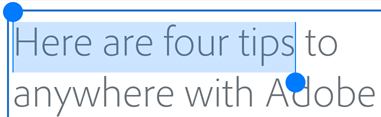
Trykk én gang, og dobbelttrykk deretter i en tekstblokk for å vise håndtakene for merking av tekst. Dra håndtakene for å velge en bestemt tekst.
Velg et tekstverktøy på menyen øverst. Du kan endre stil, størrelse, tykkelse, farge og justering for skriften.
Trykk på Ferdig.
Sette inn lister
Du kan sette inn en ny liste eller konvertere eksisterende tekst til en punktliste eller nummerert liste. Du gjør dette ved å merke teksten som beskrevet ovenfor, og trykke på ett av listeikonene.
Redigere bilder
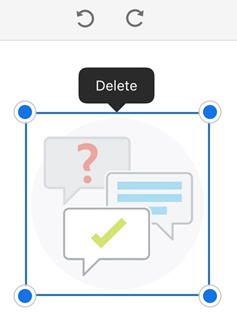
Du kan slette, skalere, rotere og flytte nye og eksisterende bilder:
Trykk på
> Rediger PDF.Trykk på et bilde.
Trykk lenge på et bilde, og:
Dra det til en annen plassering.
Grip et blått hjørnehåndtak for å skalere bildet.
Slett bildet. Trykk på Slett.
Trykk på
 eller
eller  for å rotere bildet.
Trykk på Ferdig.
Legge til bilder
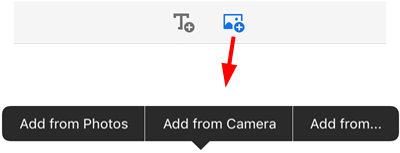
Du kan plassere et nytt bilde hvor som helst i en PDF-fil:
Trykk på
> Rediger PDF.Trykk på
.Trykk på bildeplasseringen i dokumentet.
Trykk på en bildekilde, og gå til bildet.
Valgfritt. Trykk lenge på bildet for å:
Dra det til en annen plassering.
Grip et blått hjørnehåndtak for å skalere bildet.
Slett bildet. Trykk på Slett.
Trykk på Ferdig.
Angre og gjøre om
Du kan angre og gjøre om handlinger senere. Tilgjengelige metoder varierer etter kontekst:
I redigeringsmodus trykker du på
 eller
eller  øverst til høyre.
Når tastaturet er åpent,
eller .