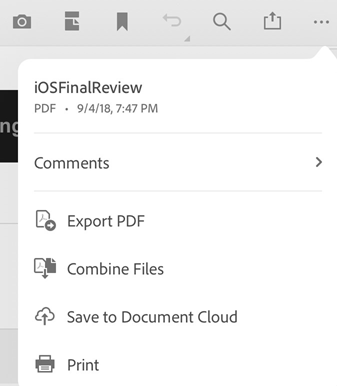
Объединение файлов PDF
Пользователи с подпиской на Adobe Acrobat Premium и Adobe Acrobat Pro DC могут объединять неограниченное количество файлов в один документ PDF.
Объединение закрытых файлов
Войдите в Document Cloud.
Перейдите к любому списку файлов («Главная», «Файлы», «Общий доступ») и откройте файл.
Коснитесь
 , а затем
  .
.Коснитесь любой папки с файлами и перейдите к файлу.
Выберите любое количество файлов.
Коснитесь Далее.
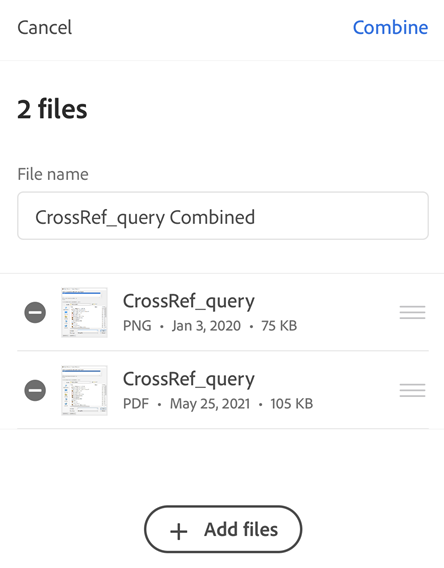
(Необязательно)
Чтобы изменить порядок файлов, нажмите и удерживайте
 и перетащите файлы в новое местоположение. Также можно удалить файлы из списка объединения.
Коснитесь значка
 , чтобы переименовать объединенный файл.
Коснитесь значка Объединить.
Файл автоматически отправляется в сервис «Преобразовать» Adobe и загружается в Document Cloud. По умолчанию имя файла — «Объединение + (текущая дата)». Чтобы переименовать файл, коснитесь значка  > Переименовать.

Объединение из открытого файла
Рабочий процесс объединения можно вызвать из любого списка файлов.
В любом открытом файле коснитесь значка
.Коснитесь
и выполните шаги, описанные выше.