Поиск файлов и содержимого
В Adobe Scan существует несколько способов поиска и сортировки файлов. Доступные действия:

Просмотр последних файлов или всех отсканированных документов
На главном экране отображаются все отсканированные документы. Для изменения режима просмотра файла коснитесь  , а затем:
Последние, чтобы отобразить файлы, с которыми вы недавно работали. Или коснитесь Все сканы, чтобы просмотреть все файлы.
Сортировка по имени или дате
В представлении «Все сканы» можно отсортировать файлы по имени или дате сканирования. Текущий способ сортировки обозначается флажком.
Чтобы отобразить все файлы, коснитесь Все отсканированные документы.
Коснитесь
.Коснитесь Сортировать по имени или Сортировать по дате.

Поиск файлов и содержимого
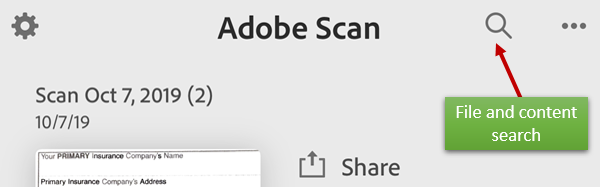
На главном экране (когда не открыт отсканированный документ) можно производить поиск файлов по имени файла или содержимому. В выпуске за январь 2020 года была представлена возможность расширенного поиска содержимого по всем файлам. Теперь не нужно открывать каждый файл, чтобы найти определенный контент.
Коснитесь
 .
.Введите текст в поле поиска.
Коснитесь Поиск.
Коснитесь конкретного результата поиска для предварительного просмотра файла.
Совет. Коснитесь  , чтобы отфильтровать результаты поиска.
Фильтрация результатов поиска
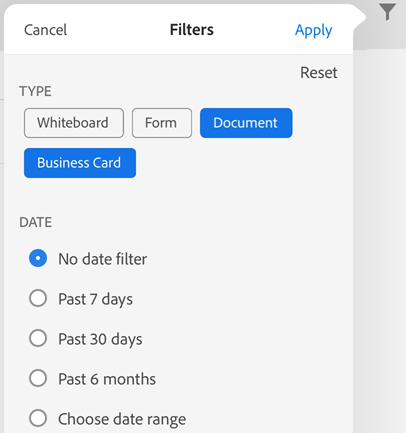
Выполняйте поиск файлов по типу файла и диапазону дат с помощью фильтра поиска. Фильтр поиска можно использовать с искомым словом или без него.
Коснитесь
.Выберите тип документа и/или диапазон дат.
Коснитесь Применить.
Поиск в файле
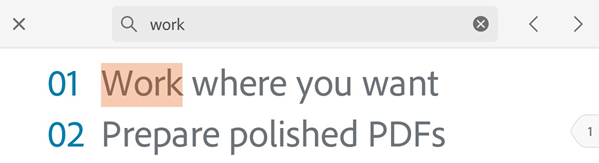
Если файл открыт, можно выполнять поиск текста в любом сохраненном скане.
Помните, что сканы представляют собой изображения. Поскольку скан преобразуется в текст с помощью технологии оптического распознавания символов (OCR), исходное качество скана может повлиять на возможность поиска текста.
Коснитесь
.Введите текст в поле поиска.
Коснитесь Поиск.
Отобразится первый найденный элемент. Касайтесь стрелок «Назад» и «Далее» для просмотра других результатов поиска.
Доступ к отсканированным документам из сторонних приложений
Доступ ко списку файлов PDF приложения Scan можно получить из любого приложения, которое поддерживает работу с документами PDF. Это позволяет прикреплять, просматривать файлы и выполнять другие доступные действия в сторонних приложениях.
Импорт фотографий в Adobe Scan
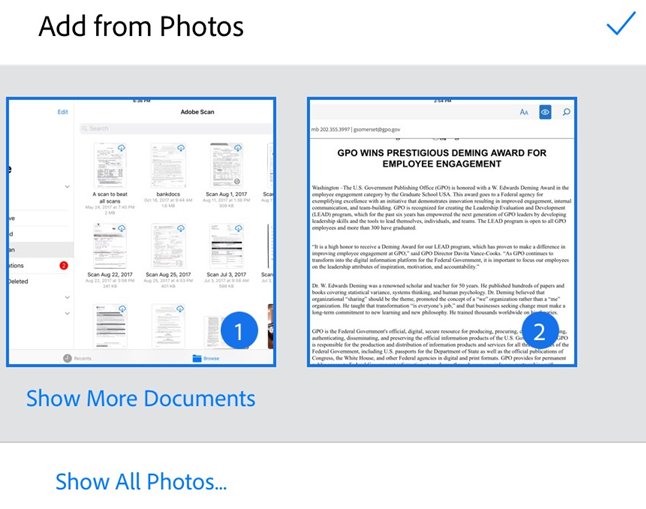
Функция обнаружения документов для добавления из галереи позволяет приложению отличать документы от селфи, картинок и других фотографий, не имеющих отношения к документам. Благодаря тому, что сначала отображаются изображения, относящиеся к документам, теперь проще искать и обрабатывать информацию. Интеграция с библиотекой фотографий устройства упрощает обзор библиотеки фотографий и добавление изображений к новым или имеющимся отсканированным документам.
Для доступа к этой функции выполните следующие действия.
Коснитесь
 на экране съемки или в браузере файлов. Во время просмотра текущего отсканированного документа можно также коснуться
  в меню внизу, а затем — Выбрать из фотографий. По умолчанию отобразятся фотографии за последний месяц.
Если они не отображаются, коснитесь Показать больше документов или Показать все фото.
Коснитесь миниатюры, чтобы выбрать один или несколько файлов.
Коснитесь флажка для завершения добавления фотографий к отсканированному документу.
Открытие фотоизображений в Adobe Scan
Импортируйте изображение из папки «Изображения» в приложении Scan.
Откройте папку с изображениями.
Выберите одно или несколько изображений.
Коснитесь
 .
.Коснитесь
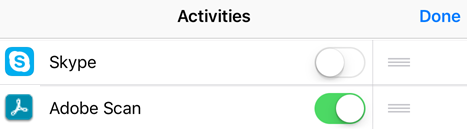
 . Если значок Adobe Scan не отображается, коснитесь кнопки Дополнительно, включите Adobe Scan и коснитесь кнопки Готово.
Коснитесь кнопки Редактировать скан.