Интеграция с приложением «Файлы»
В ОС iOS 11 и более поздних версий представлено новое приложение «Файлы», которое позволяет легко находить и упорядочивать все файлы, включая файлы Adobe Scan, а также управлять ими. К таким файлам относятся не только локальные файлы на вашем устройстве, но и файлы на других устройствах под управлением iOS, а также файлы в облачных сервисах, таких как Adobe Document Cloud. Adobe Scan поддерживает приложение «Файлы», благодаря чему пользователь получает больший контроль и удобный доступ ко всем файлам и отсканированным документам вне зависимости от их местоположения.
Дополнительные сведения к приведенной ниже информации представлены на веб-сайте https://support.apple.com/ru-ru/HT206481.
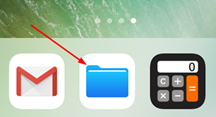
Сохранение файлов в локальной файловой системе
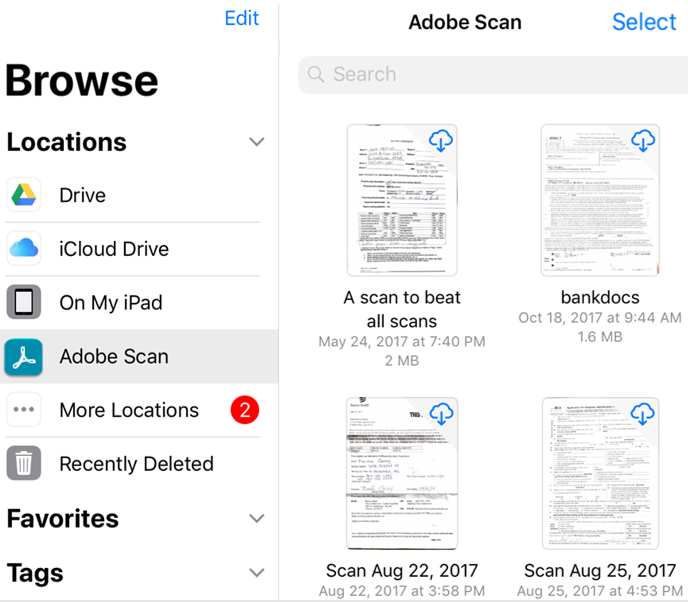
Для просмотра отсканированных документов коснитесь Adobe Scan в меню слева или в разделе «Местоположения». Обратите внимание на следующие моменты:
Коснитесь папки Adobe Scan, чтобы просмотреть сканы.
Файл, расположенный в облаке, имеет значок облака в правом верхнем углу миниатюры файла.
У локального файла нет такого значка.
Коснитесь любой миниатюры, чтобы загрузить и открыть файл. Теперь файл будет доступен для автономного использования.
Управление файлами
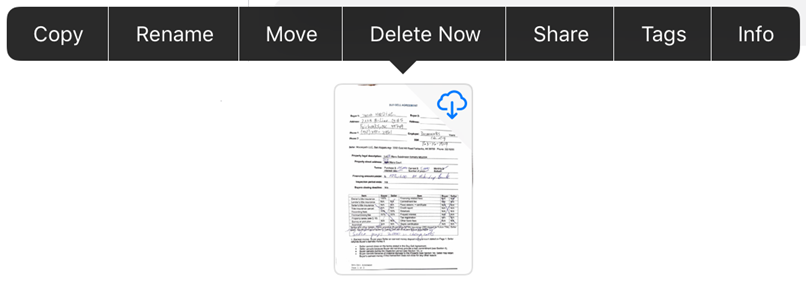
Помимо предварительного просмотра файлов и их загрузки для автономного использования, приложение «Файлы» предоставляет множество других функций. Вы можете изменять, копировать, перемещать, удалять, добавлять теги и предоставлять общий доступ к ним. Помните, что любые изменения, внесенные в этом приложении, также отображаются в Adobe Scan.
Для выполнения какого-либо действия нажмите и удерживайте миниатюру и выберите элемент в меню.
Работа с несколькими файлами
Выделите несколько файлов, чтобы удалить или отправить несколько сканов:
Коснитесь «Все сканы».
Коснитесь
 > Выбрать.
После перехода приложения в режим выбора нескольких элементов коснитесь файлов, чтобы их выделить.
Коснитесь
.Коснитесь Отправить копию или Удалить.
