Работа со сканами
Adobe Scan предлагает широкий набор функций для работы с отсканированными документами. Доступные действия:

Выделение и копирование текста
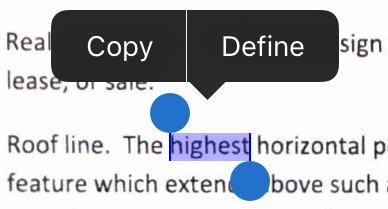
Можно выделять и копировать текст любого отсканированного документа. Для этого выполните следующие действия:
Откройте отсканированный документ.
Коснитесь и долго удерживайте текст, который требуется скопировать.
Перетащите манипуляторы для указания границ копируемого текста.
Коснитесь Скопировать.
Примечание
Для работы этой функции должно быть включено оптическое распознавание символов (распознавание текста).
Выбор нескольких файлов
Чтобы удалить сразу несколько файлов или предоставить к ним доступ, выберите необходимые файлы на главном экране или из списка «Все сканы».
Коснитесь
 > Выбор нескольких элементов.
После перехода приложения в режим выбора нескольких элементов коснитесь файлов, чтобы их выделить.
Коснитесь
.На верхней панели коснитесь
 или
или  .
.

Добавление сканов визиток в контакты
Если вы выбрали параметр Визитка во время сканирования или приложение определило, что скан является визитной карточкой, вы можете сохранить данные сканирования непосредственно в списке контактов. После завершения распознавания текста на миниатюре документа появится значок «Сохранить контакт». Кроме того, на экране предварительного просмотра может появиться сообщение «Похоже, это визитка…».

Для добавления отсканированных данных в контакты выполните следующие действия:
Коснитесь
 .
.Когда отобразится форма «Новый контакт», введите или измените сведения. Вверху отобразится миниатюра визитки. Проверьте указанную информацию.
Коснитесь Сохранить.
Примечание
Если вы сняли больше одной визитки в одном скане, вы можете выбрать, данные какой визитки добавить в ваши контакты.
Предоставление доступа к отсканированным документам
Общий доступ к одному или нескольким сохраненным отсканированным документам можно предоставлять различными способами. Можно отправить ссылку на файл, хранящийся в Adobe Document Cloud, отправить копию файла в другие приложения на устройстве, отправить файл по электронной почте и т. д.
Во время просмотра файла коснитесь
.В списке «Последние» коснитесь
у любого элемента файла или миниатюры файла.В представлении «Все сканы» коснитесь
, а затем — .В представлении «Последние» коснитесь
любого файла, а затем —
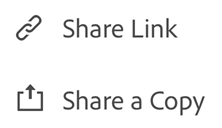
Предоставление доступа к разделу «Последни延
Выполните указанные ниже действия для любого файла.
Коснитесь
.Выберите один из способов предоставления общего доступа (отправка копии файла или ссылки).
Выберите приложение для предоставления общего доступа и завершите процесс.

Отправка ссылки из раздела «Все сканы»
Выполните указанные ниже действия для любого файла.
Коснитесь
.Коснитесь
.Выберите один из способов предоставления общего доступа (отправка копии файла или ссылки).
Выберите приложение для предоставления общего доступа и завершите процесс.
Предоставление доступа к нескольким файлам
Выберите несколько файлов и предоставьте к ним доступ следующим образом:
Коснитесь значка главной страницы
.Коснитесь Выбрать.
Коснитесь файлов для предоставления доступа.
Коснитесь
.Выберите один из способов предоставления общего доступа (отправка копии файла или ссылки) и завершите процесс.
Отправка копий сканов по эл. почте
Если вы уже выполнили этап настройки учетной записи эл. почты на вашем устройстве под управлением iOS, в контекстном меню файла появится способ предоставления доступа по электронной почте. Вы можете отправить ссылку на скан по электронной почте непосредственно из приложения следующим образом:
Выполните указанные ниже действия из списка «Последние».
Коснитесь
.Выберите один из способов предоставления общего доступа (отправка копии файла или ссылки).
Завершите операцию.
Выполните указанные ниже действия из списка «Все сканы».
Коснитесь
и выберите любой файл (миниатюру или из списка файлов).Выберите один из способов предоставления общего доступа (отправка копии файла или ссылки).
Завершите операцию.
Добавление комментариев и пометок к отсканированному документу
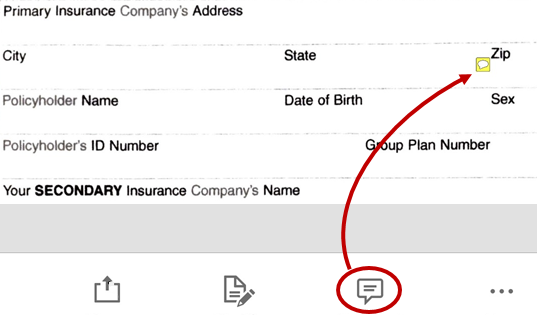
Более тесная интеграция с Acrobat позволяет не только копировать файлы и добавлять к ним комментарии как раньше, но и добавлять комментарии к общему файлу. Откройте файл и выполните действия, указанные ниже.
Коснитесь
 .
.Добавьте комментарии и пометки в Acrobat.
Коснитесь Готово.
Общий файл с комментарием автоматически сохраняется в Adobe Scan.
Открытие файла в Acrobat Reader
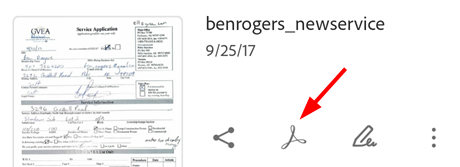
Если у вас установлена программа Acrobat Reader, файл можно открыть непосредственно в ней, чтобы добавить комментарии к файлу, отредактировать его и выполнить другие действия.
В списке файлов «Последние» коснитесь
 у нужного файла.
В разделе «Все сканы» коснитесь
у нужного файла и затем коснитесь .В открытом файле коснитесь
у нужного файла и затем коснитесь .
Сохранение страниц как JPEG
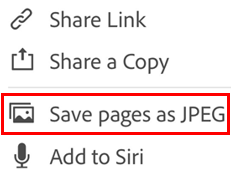
Автоматически файлы сохраняются в формате PDF. Также можно сохранять отдельные страницы в качестве файлов JPEG в вашей галерее.
В любом списке файлов коснитесь
или откройте файл и коснитесь .Коснитесь Сохранить страницы как JPEG.
Каждая страница скана автоматически сохранится в галерее в формате JPEG.
Создание форм для заполнения и подписания
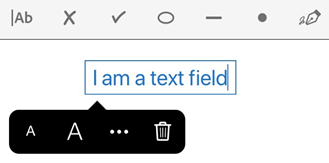
Формы для заполнения и подписания представляют собой формы PDF, которые можно создать на любой платформе, включая мобильные устройства. Поля формы для заполнения и подписания аналогичны комментариям: можно выбрать элемент формы на панели инструментов формы и коснуться любого места в документе PDF, чтобы разместить этот элемент.
Если у вас установлен Acrobat Reader, вы можете создать форму из отсканированного документа:
Откройте файл в Acrobat.
Коснитесь
 .
.Измените файл, как требуется. Затем можно добавить поля формы (текстовые поля и флажки). Вы можете заполнить поля или предоставить общий доступ к файлу другим пользователям для его заполнения.
Переименование файла
Во время процесса сканирования можно переименовать файл, коснувшись  перед сохранением в PDF.
Позже можно будет переименовать файл из нескольких мест с помощью элемента меню «Переименовать»:
Чтобы просмотреть файл, коснитесь значка
рядом с именем файла.В любом списке файлов коснитесь значка
рядом с файлом, который необходимо переименовать, и выберите Переименовать.Введите новое имя.
Коснитесь пункта Переименовать.

Возможные варианты имени
Когда приложение распознает текст документа, отображается диалоговое окно переименования с возможными вариантами имени, основанными на распознанном тексте. Эти варианты отображаются только на устройствах, поддерживающих оптическое распознавание символов (OCR). Для оптического распознавания символов на основе сервера доступны только варианты, содержащие даты (например для визитных карточек). Обратите внимание, что при переименовании файла в представлении «Предварительный просмотр», «Последние» или «Все сканы» варианты имени не отображаются.
Чтобы использовать вариант имени, просто коснитесь необходимого варианта.

Примечание.
Варианты формируются на основе локального отсканированного документа. Варианты не исходят от Document Cloud и в нем не сохраняются. Оптическое распознавание символов можно полностью отключить на экране «Установки».
Изменение имени по умолчанию
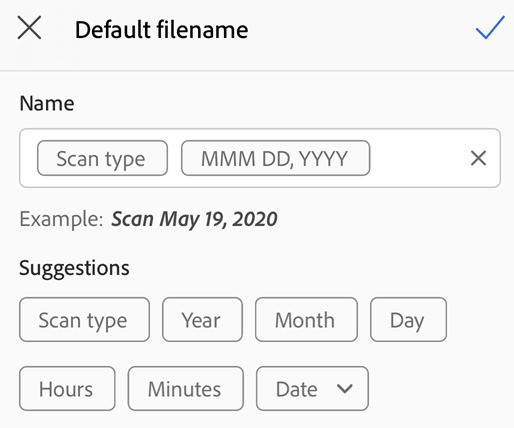
Если имя скана по умолчанию представлено в формате — «Скан + дата», можно изменить имя по умолчанию в процессе переименования документов, распознаваемых текстом. Новое имя по умолчанию применяется ко всем новым сканам. Имя по умолчанию можно также задать на экране установок приложения.
Для изменения имени по умолчанию выполните следующие действия.
Отсканируйте текстовый документ.
Коснитесь
В диалоговом окне переименования коснитесь «Редактировать имя по умолчанию».
Введите новое имя по умолчанию вручную или коснитесь предложенного варианта.
Коснитесь
 .
.
Редактирование сканов
Вы можете редактировать сканы после их преобразования в формат PDF. С помощью этой функции можно упорядочивать, выполнять обрезку и ретушировать сканы в любое время. Для использования этой функции:
Выполните одно из следующих действий:
Откройте скан PDF на экране предварительного просмотра.
Коснитесь
около нужной миниатюры в списке файлов.
Коснитесь
 .
.Отредактируйте скан.
Коснитесь Сохранить.
Обратите внимание, что отсканированные файлы невозможно редактировать после того, как они были изменены за пределами Adobe Scan. Например, если вы открыли скан в Acrobat и добавили в него комментарии, вложения, изменили порядок страниц или выполнили другие действия, этот файл нельзя будет изменить в Adobe Scan.
Примечание
Подробные сведения о редактировании сканов представлены в разделе Сканирование документов.
Добавление изображений в скан
Функция обнаружения документов для добавления из галереи позволяет приложению отличать документы от селфи, картинок и других фотографий, не имеющих отношения к документам. Благодаря тому, что сначала отображаются изображения, относящиеся к документам, теперь проще искать и обрабатывать информацию. Интеграция с библиотекой фотографий устройства упрощает обзор библиотеки фотографий и добавление изображений к новым или имеющимся отсканированным документам.
Для доступа к этой функции выполните следующие действия.
Коснитесь
 на экране съемки или в браузере файлов. Во время просмотра текущего отсканированного документа можно также коснуться
  в меню внизу, а затем — Выбрать из фотографий. По умолчанию отобразятся фотографии за последний месяц.
Если они не отображаются, коснитесь Показать больше документов или Показать все фото.
Коснитесь миниатюры, чтобы выбрать один или несколько файлов.
Коснитесь флажка для завершения добавления фотографий к отсканированному документу.
Печать
Для печати используется соответствующая функциональность вашего устройства. Принтер можно настроить заранее или во время печати.
Откройте документ PDF.
Коснитесь значка
, а затем значка 
В окне «Параметры принтера» выберите принтер.
Чтобы выбрать количество файлов для отправки используйте кнопки «+» и «-».
Коснитесь «Печать».
Примечание.
Примечание. Принтер должен поддерживать передачу файлов через AirDrop. Подробные сведения представлены на странице https://support.apple.com/ru-ru/HT201387.
