PDF Düzenleme
Adobe Acrobat Premium veya Adobe Acrobat Pro DC aboneleri, telefon ya da tabletlerinden PDF dosyalarını düzenleyebilir. Düzenleme özelliğini kullanarak şu işlemleri yapabilirsiniz:
Metin ve görüntü ekleme
Metin bloklarını silme, taşıma, yeniden boyutlandırma ve metni düzenleme
Font stilini, boyutunu, kalınlığını, rengini ve hizalamasını değiştirme
Madde işaretli ya da numaralı metni dönüştürme
Görüntüleri silme, taşıma, döndürme ve yeniden boyutlandırma
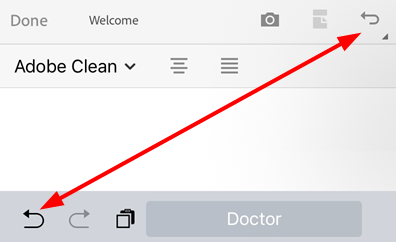
İşlemleri geri alma ve yineleme

Düzenleme modunu açma
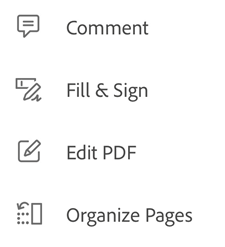
Düzenleme modunu açmak için  > PDF Düzenle'ye dokunun.
Metin veya görüntüyü düzenlemek için üzerine dokunun.
Metin kutusu veya görüntü eklemek için
 veya
veya  simgesine dokunun.
Metin ekleme
Yeni metni aşağıda açıklanan şekilde ekleyin:
- > PDF Düzenle'ye dokunun.
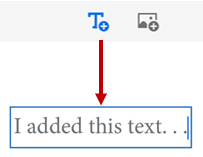
- simgesine dokunun
Metnin belgedeki konumuna dokunun.
İsteğe bağlı. Metin kutusuna uzun basarak:
Farklı bir konuma sürükleyin.
Mavi köşe tutamacını tutarak metin kutusunu yeniden boyutlandırın.
Metni silin. Sil'e dokunun.
Üst menüden bir metin aracı seçin. Font stilini, boyutunu, kalınlığını, rengini ve hizalamasını değiştirebilirsiniz.
Bitti'ye dokunun.
Mevcut metni düzenleme
Mevcut metni düzenlemek için:
- > PDF Düzenle'ye dokunun.
Metin bloğuna dokunun:
Bir kez dokunduktan sonra Tümünü Seç'e dokunarak metin bloğunun tamamını seçin.
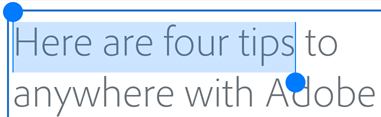
Metin seçimi tutamaçlarını göstermek için metin bloğuna bir kez dokunduktan sonra metin bloğunun içine iki kez dokunun. Belirli bir metni seçmek için tutamaçları sürükleyin.
Üst menüden bir metin aracı seçin. Font stilini, boyutunu, kalınlığını, rengini ve hizalamasını değiştirebilirsiniz.
Bitti'ye dokunun.
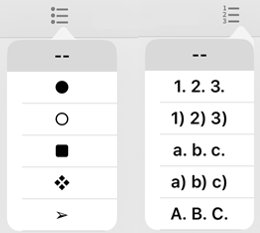
Liste girme
Yeni liste girebilir veya mevcut metni madde işaretli ya da numaralı listeye dönüştürebilirsiniz. Bunun için metni yukarıda açıklanan şekilde seçin ve liste simgelerinden birine dokunun.
Görüntüleri düzenleme
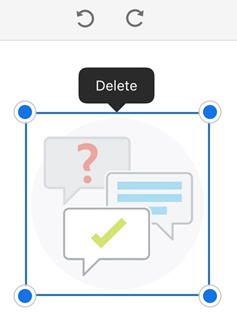
Yeni ve mevcut görüntüleri silebilir, yeniden boyutlandırabilir, döndürebilir ve taşıyabilirsiniz:
- > PDF Düzenle'ye dokunun.
Bir görüntüye dokunun.
Görüntüye uzun basın ve:
Farklı bir konuma sürükleyin.
Mavi köşe tutamacını tutarak görüntüyü yeniden boyutlandırın.
Görüntüyü silin. Sil'e dokunun.
Görüntüyü döndürmek için
 veya
veya  simgesine dokunun.
Bitti'ye dokunun.
Görüntü ekleme
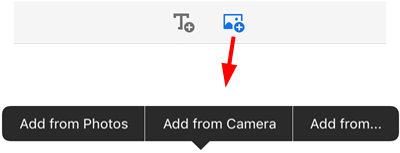
Bir PDF'de dilediğiniz yere yeni görüntü yerleştirebilirsiniz:
- > PDF Düzenle'ye dokunun.
- simgesine dokunun
Görüntünün belgedeki konumuna dokunun.
Bir görüntü kaynağına dokunun ve görüntüye gidin.
İsteğe bağlı. Görüntüye uzun basarak:
Farklı bir konuma sürükleyin.
Mavi köşe tutamacını tutarak görüntüyü yeniden boyutlandırın.
Görüntüyü silin. Sil'e dokunun.
Bitti'ye dokunun.
Geri alma ve yineleme
İşlemleri dilediğiniz zaman geri alabilir veya yineleyebilirsiniz. Kullanılabilir yöntemler içeriğe göre değişir:
Düzenleme modunda, sağ üst köşedeki
 veya
veya  simgesine dokunun.
Klavye açıkken
veya simgesine dokunun.