Dosyaları ve içerikleri arama
Adobe Scan, dosyaları bulmak ve sıralamak için çeşitli yöntemler sunar. Yapabilecekleriniz:

Son kullanılan dosyaları veya tüm taramaları görüntüleme
Ana ekranda tüm taramalarınız gösterilir. Dosya görünümünüzü değiştirmek için  seçeneğine dokunun ve:
Son taramalarınızı görmek için Son Kullanılanlar'a veya tüm dosyaları görüntülemek için Tüm Taramalar'a dokunun.
Ada veya tarihe göre sıralama
Tüm Taramalar görünümündeyken dosyalarınızı dosya adına veya tarama tarihine göre sıralayabilirsiniz. Geçerli sıralama yöntemi ok simgesiyle gösterilir.
Tüm dosyalarınızı görmek için Tüm Taramalar'a dokunun.
- simgesine dokunun
Ada Göre Sırala veya Tarihe Göre Sırala'ya dokunun.

Dosyaları ve içerikleri arama
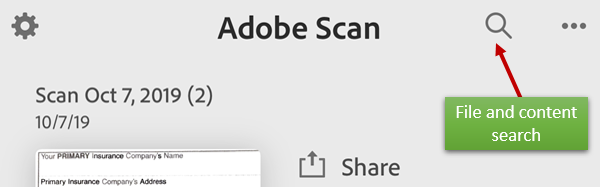
Ana ekrandan (tarama açık değilken), dosya adına veya içeriğe göre dosyaları arayın. Ocak 2020 sürümünde tüm dosyalarda gelişmiş içerik arama özelliği sunulmuştur. Bir dosyanın içeriğini bulmanız için dosyanın açık olmasına gerek yoktur.
 öğesine dokunun
Arama alanına metni girin.
Ara'ya dokunun.
Dosyayı önizlemek için arama sonucuna dokunun.
İpucu: Arama sonuçlarınızı filtrelemek için  simgesine dokunun.
Arama sonuçlarını filtreleme
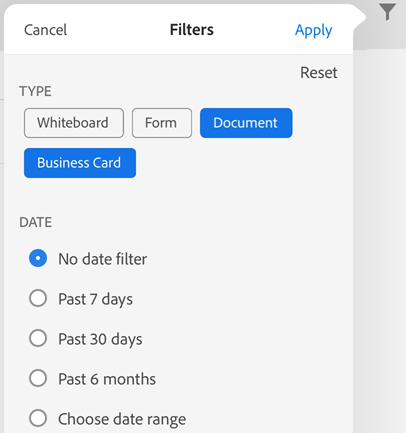
Arama filtresi ile dosyaları, dosya türü ve tarih aralığı belirterek arayın. Arama filtresinde, terim kullanarak veya kullanmayarak arama yapabilirsiniz.
- öğesine dokunun
Belge türü ve/veya tarih aralığı seçin.
Uygula'ya dokunun.
Dosyanın içinde arama yapma
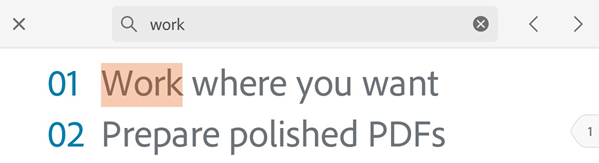
Bir dosya açıkken herhangi bir kayıtlı taramada dosya metni arayabilirsiniz.
Taramaların aslen görsel dosyalar olduğunu unutmayın. Optik karakter tanıma (OCR), taramanızı metne dönüştürdüğü için taramanızın orijinal kalitesi, aradığınız metinleri bulabilmeniz üzerinde etkili olabilir.
- öğesine dokunun
Arama alanına metni girin.
Ara'ya dokunun.
Önce bulunan sonuçlar başta gösterilir. Sonuçlar arasında gezinmek için geri ve ileri oklarına dokunun.
Taramalara diğer uygulamalardan erişme
PDF ile çalışmayı destekleyen tüm uygulamalar Scan uygulamasının PDF listesine erişebilir. Böylece üçüncü taraf uygulamalarda desteklenen diğer işlemleri gerçekleştirebilir, görüntüleyebilir ve ekleyebilirsiniz.
Fotoğrafları Adobe Scan'e aktarma
Fotoğraflardan ekleme özelliği için belge algılama, uygulamanın belgeleri selfie'ler, resimler ve belge olmayan diğer fotoğraflardan ayırt etmeye çalışmasını sağlar. Önce belge görüntülerinin gösterilmesi, ihtiyacınız olan belgeyi bulup çalışmanızı kolaylaştırır. Aygıt fotoğraf kitaplığıyla entegrasyon, fotoğraf kitaplığınıza kolayca göz atmanızı ve yeni ya da mevcut taramalara görüntü eklemenizi sağlar.
Bu özelliğe erişmek için:
Yakalama ekranı veya dosya tarayıcısında
 simgesine dokunun. Bir mevcut taramayı incelerken alt menüdeki
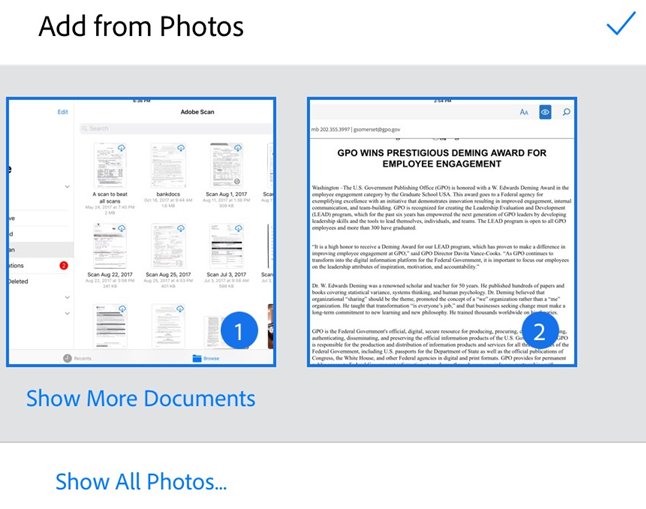
  simgesine ve Fotoğraflar'dan Seç'e de dokunabilirsiniz. Varsayılan olarak son aydan fotoğraflar görünür.
İhtiyacınız olanı görmüyorsanız Daha Fazla Belge Göster'e veya Tüm Fotoğrafları Göster'e dokunun.
Bir veya daha fazla dosya seçmek için bir küçük resme dokunun.
Taramanıza fotoğraf eklemeyi bitirmek için onay işaretine dokunun.
Fotoğraf görüntülerini Adobe Scan'de açma
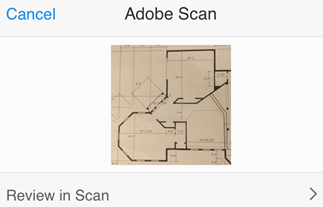
Fotoğraflar'dan Scan uygulamasına bir görüntü içe aktarın.
Fotoğraflarınızı açın.
Bir veya daha çok görüntü seçin.
 simgesine dokunun
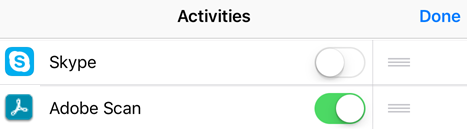
 simgesine dokunun. Adobe Scan simgesini görmüyorsanız Daha Fazla öğesine dokunun, Adobe Scan'i etkinleştirin ve Tamam öğesine dokunun.
Scan'de İncele öğesine dokunun.