Taramalarla çalışma
Adobe Scan, taramalarınızla çalışmanız için zengin özellikler sunar. Yapabilecekleriniz:

Metin seçme ve kopyalama
Taramalardan metin seçebilir ve kopyalayabilirsiniz. Yapmanız gereken:
Bir tarama açın.
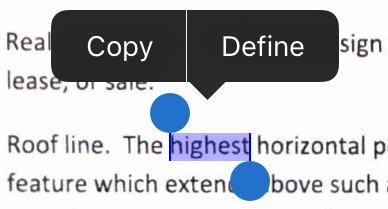
Kopyalamanız gereken metne uzunca basın.
Kopyalama sınırlarını seçmek için tutamaçları sürükleyin.
Kopyala'ya dokunun.
Not
Bu özelliğin çalışması için optik karakter tanıma (metin tanıma) etkinleştirilmelidir.
Birden fazla dosya seçme
Birden fazla taramayı silmek veya paylaşmak için Ana ekrandan veya Tüm Taramalar listesinden dosyaları seçin:
 > Birden Fazla Öğe Seç'e dokunun.
Uygulama çoklu seçim moduna girdikten sonra seçmek istediğiniz dosyalara dokunun.
- simgesine dokunun
Üst çubuktan
 veya
veya  öğesine dokunun

Kişilere kartvizit taramaları ekleme
Tarama esnasında Kartvizit seçeneğini belirlediyseniz veya tarama uygulaması taramanın bir kartvizit olduğunu belirlerse tarama ayrıntılarını doğrudan kişiler listenize kaydedebilirsiniz. Metin tanıma işlemi tamamlandıktan sonra belge kartı küçük resminde Kişiyi Kaydet simgesi görünür. Önizleme ekranında, "Bu bir kartvizite benziyor..." mesajını da görebilirsiniz.

Tarama verilerini kişilerinize eklemek için:
 simgesine dokunun
Yeni Kişi formu göründüğünde, ayrıntıları girin veya düzenleyin. Kartvizit küçük resmi üst kısımda görünür; böylece bilgileri doğrulayabilirsiniz.
Kaydet'e dokunun.
Not
Birden çok kartviziti tek bir dosya içinde yakaladıysanız kişilerinize eklemek istediğiniz kartvizitleri seçebilirsiniz.
Taramalarınızı paylaşma
Bir veya birden fazla kayıtlı taramayı çeşitli şekillerde paylaşabilirsiniz. Adobe Document Cloud'da saklanan bir dosyanın bağlantısını paylaşabilir, dosyanın kopyasını aygıtınızdaki başka uygulamalarla paylaşabilir, dosyayı e-posta ile gönderebilir ve daha farklı yöntemler kullanabilirsiniz.
Bir dosyayı görüntülerken
simgesine dokununSon Kullanılanlar listesindeki herhangi bir dosya öğesi veya dosya küçük resmi için
simgesine dokununTüm Taramalar ekranında
ve ardından simgelerine dokunun.Son Kullanılanlar ekranında herhangi bir dosyanın
simgesine ve ardından öğesine dokunun.
Son Kullanılanlardan paylaşma
Herhangi bir dosya için:
- öğesine dokunun
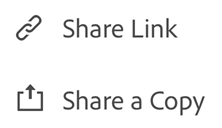
Paylaşma yollarından birini seçin (dosya kopyası veya bağlantı)
Paylaşacağınız uygulamayı belirleyin ve iş akışını tamamlayın.

Tüm Taramalardan bağlantı paylaşma
Herhangi bir dosya için:
- öğesine dokunun
- simgesine dokunun
Paylaşma yollarından birini seçin (dosya kopyası veya bağlantı)
Paylaşacağınız uygulamayı belirleyin ve iş akışını tamamlayın.
Birden fazla dosyayı paylaşma
Birden fazla dosyayı aşağıdaki gibi seçin ve paylaşın:
Ana ekranda
simgesine dokunun.Seç'e dokunun
Paylaşılacak dosyalara dokunun.
- simgesine dokunun
Paylaşma yollarından birini seçin (dosya kopyası veya bağlantı) ve iş akışını tamamlayın.
Taramaların kopyalarını e-postayla gönderme
iOS aygıtınızda bir e-posta hesabı ayarladıysanız e-posta seçeneği bağlam menülerinde görünür. Taramaya giden bağlantıyı aşağıdaki şekilde doğrudan uygulama içerisinden e-posta ile gönderebilirsiniz:
Son Kullanılanlar listesinden:
- öğesine dokunun
Paylaşma yollarından birini seçin (dosya kopyası veya bağlantı)
İş akışını tamamlayın.
Tüm Taramalar listesinden:
Herhangi bir dosya için
simgesine dokunun (küçük resim üzerinde veya dosya listesinde).Paylaşma yollarından birini seçin (dosya kopyası veya bağlantı)
İş akışını tamamlayın.
Taramaya yorum ekleme ve işaretleme
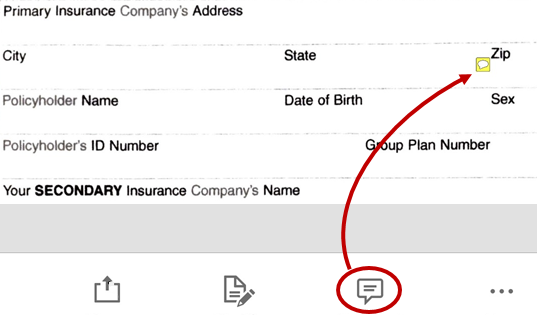
Bir dosyayı dilediğiniz zaman Acrobat'a kopyalayabilir ve dosyaya yorum ekleyebilirsiniz. Acrobat ile geliştirilmiş entegrasyon sayesinde ise paylaşılan bir dosyaya da yorum ekleyebilirsiniz. Bir dosya açıkken:
 öğesine dokunun
Acrobat'ta yorum ve işaret ekleyin.
Bitti'ye dokunun.
Yorum eklenmiş paylaşılan dosya Adobe Scan'e otomatik olarak kaydedilir.
Acrobat Readerx'te açma
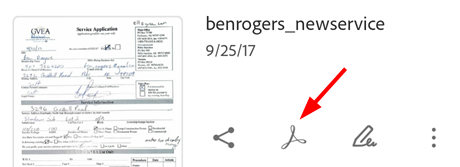
Acrobat Reader yüklüyse bir dosyayı doğrudan Acrobat'ta açabilir ve yorum ekleme, dosyayı düzenleme gibi işlemler yapabilirsiniz.
Son Kullanılanlar dosya listesindeki herhangi bir dosyada
 simgesine dokunun.
Tüm Taramalar'da herhangi bir dosyanın
simgesine, ardından simgesine dokununAçık bir dosyadan, herhangi bir dosyadaki
simgesine ve ardından simgesine dokunun.
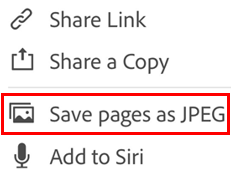
Sayfaları JPEG olarak kaydetme
Dosyalar otomatik biçimde PDF olarak kaydedilse de her bir sayfayı JPEG dosyası olarak galerinize kaydedebilirsiniz.
Bir dosya listesinde
simgesine dokunun veya bir dosya açıp simgesine dokununSayfaları JPEG olarak kaydet'e dokunun.
Taradığınız her sayfa otomatik olarak galerinize JPEG formatında kaydedilir.
Fill & Sign formları oluşturma
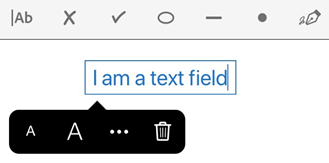
Fill & Sign formları, mobil aygıtlar da dahil tüm platformlarda oluşturabileceğiniz PDF formlardır. Fill & Sign form alanları, ek açıklamalara benzer. Form araç çubuğundan seçtiğiniz bir form öğesini PDF'de herhangi bir yere dokunarak yerleştirebilirsiniz.
Acrobat Reader'ı kurduysanız bir taramadan form oluşturabilirsiniz:
Dosyayı Acrobat uygulamasında açın.
 simgesine dokunun.
Dosyayı gereken şekilde düzenleyin. Ardından metin alanları ve onay kutuları gibi form alanları ekleyebilirsiniz. Alanları doldurabilir veya başka kullanıcıların doldurması için gönderebilirsiniz.
Bir dosyayı yeniden adlandırma
PDF olarak kaydetmeden önce  simgesine dokunarak tarama işlemi sırasında dosyayı yeniden adlandırın.
Dosyayı daha sonra Yeniden Adlandır menü öğesiyle çeşitli yerlerden yeniden adlandırabilirsiniz:
Bir dosyayı görüntülerken dosya adının yanındaki
simgesine dokunun.Herhangi bir dosya listesinde, yeniden adlandırmak istediğiniz dosya için
simgesine ve Yeniden Adlandır'a dokunun.Yeni bir ad girin.
Yeniden Adlandır'a dokunun.

Önerileri yeniden adlandırma
Uygulama, belge metnini algıladığında, inceleme ekranında görünen yeniden adlandırma iletişim kutusunda algılanan metne göre öneriler görüntülenir. Bu öneriler, yalnızca aygıtta OCR oluştuğunda görünür. Sunucu tabanlı OCR için (örneğin, kartvizitlerle) yalnızca tarih önerileri görüntülenir. Önizleme, Son Kullanılanlar veya Tüm Taramalar görünümlerinden bir dosya yeniden adlandırılırken öneriler görünmez.
Önerileri kullanmak için kullanmak istediklerinize dokunmanız yeterlidir.

Not
Öneriler, taranmış yerel belgelerden getirilir. Öneriler, Document Cloud'dan alınmaz ve burada depolanmaz. Tercihler ekranından OCR'yi tamamen devre dışı bırakabilirsiniz.
Varsayılan adı değiştirme
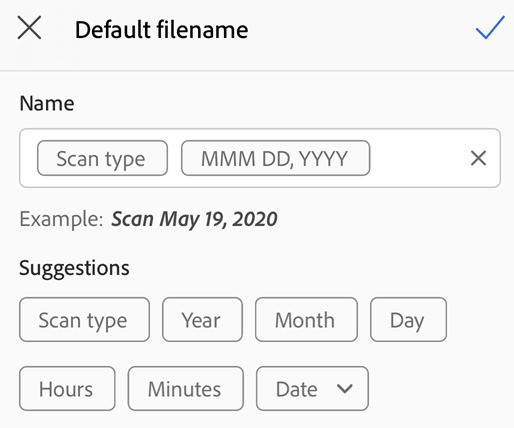
Varsayılan tarama adı "Tarama + Tarih" şeklindedir; metin tanıyabilen belgeler için yeniden adlandırma iş akışında varsayılan adı değiştirebilirsiniz. Yeni varsayılan ad, tüm yeni taramalara uygulanır. Uygulamanın tercihler ekranından da varsayılan adı belirleyebilirsiniz.
Varsayılan adı değiştirmek için:
Metin içeren bir belge tarayın.
- simgesine dokunun
Yeniden adlandırma iletişim kutusunda Varsayılan Adı Düzenle öğesine dokunun.
Yeni varsayılanı manuel olarak girin veya önerilere dokunun.
 öğesine dokunun
Mevcut taramaları değiştirme
PDF'ye dönüştürüldükten sonra taramalarda değişiklik yapabilirsiniz. Bu özellik sayesinde taramalarınızı istediğiniz zaman organize edebilir, kırpabilir ve iyileştirebilirsiniz. Bu özelliği kullanmak için:
Aşağıdaki işlemlerden birini yapın:
Bir PDF taramasını önizleme ekranında açın.
Dosya listesindeki herhangi bir küçük resim için
öğesine dokunun
 simgesine dokunun
Taramanızı gereken şekilde değiştirin.
Kaydet'e dokunun.
Adobe Scan'in dışında değiştirilmiş tarama dosyaları üzerinde değişlik yapamayacağınızı unutmayın. Örneğin, Acrobat'ta taranmış bir dosya açıp ekler ve yorumlar eklediyseniz, sayfaları organize ettiyseniz ve benzeri işlemler yaptıysanız Adobe Scan bu dosya üzerinde değişiklik yapamaz.
Not
Taramaları düzenleme hakkında ayrıntılı bilgi için Belgeleri Tarama'ya bakın.
Taramaya fotoğraf ekleme
Fotoğraflardan ekleme özelliği için belge algılama, uygulamanın belgeleri selfie'ler, resimler ve belge olmayan diğer fotoğraflardan ayırt etmeye çalışmasını sağlar. Önce belge görüntülerinin gösterilmesi, ihtiyacınız olan belgeyi bulup çalışmanızı kolaylaştırır. Aygıt fotoğraf kitaplığıyla entegrasyon, fotoğraf kitaplığınıza kolayca göz atmanızı ve yeni ya da mevcut taramalara görüntü eklemenizi sağlar.
Bu özelliğe erişmek için:
Yakalama ekranı veya dosya tarayıcısında
 simgesine dokunun. Bir mevcut taramayı incelerken alt menüdeki
  simgesine ve Fotoğraflar'dan Seç'e de dokunabilirsiniz. Varsayılan olarak son aydan fotoğraflar görünür.
İhtiyacınız olanı görmüyorsanız Daha Fazla Belge Göster'e veya Tüm Fotoğrafları Göster'e dokunun.
Bir veya daha fazla dosya seçmek için bir küçük resme dokunun.
Taramanıza fotoğraf eklemeyi bitirmek için onay işaretine dokunun.
Yazdırma
Yazdırma işlevi için aygıtınızın yazdırma özellikleri kullanılır. Önceden veya yazdırma sırasında bir yazıcı ayarlayabilirsiniz.
Bir PDF açın.
- ve
 simgelerine dokunun
 Yazıcı Seçenekleri iletişim kutusunda bir yazıcı seçin.
+ ve - düğmelerini kullanarak yazdırılacak kopya sayısını belirleyin.
Yazdır'a dokunun.
Not
Yazıcının AirDrop ile uyumlu olması gereklidir. Daha fazla bilgi için bkz. https://support.apple.com/tr-tr/HT201387.
