Gestion des abonnements
Adobe Scan est une application gratuite qui peut être utilisée comme un puissant scanner portable pour numériser différents types de documents. Cependant, vous devez acheter des services d’abonnement pour pouvoir utiliser les fonctionnalités Premium suivantes :
Modification du texte lors de l’enregistrement du document numérisé
Augmentez la limite du service OCR de 5 pages à 100 pages.
Faites passer l’espace de stockage Adobe de 5 Go à 20 Go.
Remarque
Vous ne pouvez pas combiner, exporter ou compresser les fichiers de numérisation protégés par un mot de passe.
Lorsque vous souscrivez un abonnement Premium :
L’application mobile Adobe Scan vous permet d’accéder à toutes les fonctionnalités Premium énumérées ci-dessus.
Vous serez automatiquement facturé mensuellement ou annuellement, selon les conditions de votre abonnement.
Si vous acceptez une offre d’essai gratuite de 7 jours, vous recevrez un e-mail lorsque votre version d’essai sera sur le point de se terminer.
À la fin de votre période d’essai gratuit, le montant indiqué dans vos conditions d’abonnement vous sera automatiquement facturé.
Pour éviter les frais, annulez l’abonnement avant la fin de la période d’essai.
Abonnement aux services
Si une fonctionnalité que vous essayez d’utiliser n’est pas disponible ou vous demande de vous abonner, vous devrez peut-être vous abonner aux services.
Pour afficher vos abonnements et/ou en ajouter de nouveaux, procédez comme suit :
Appuyez sur

Appuyez sur Abonnements.
Pour afficher vos abonnements actuels, appuyez sur Gérer les abonnements.
Pour ajouter un abonnement, appuyez sur Essayer maintenant.
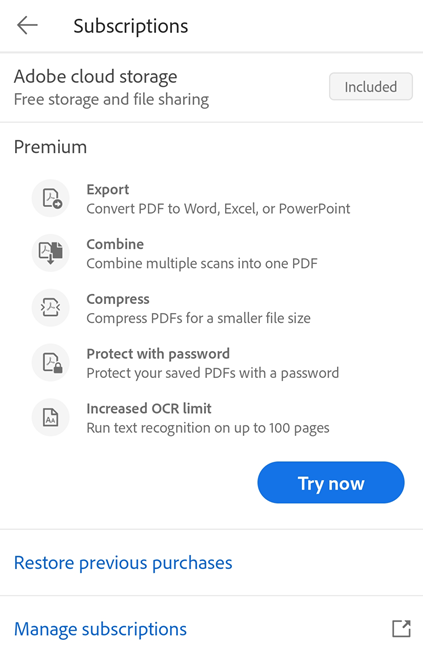
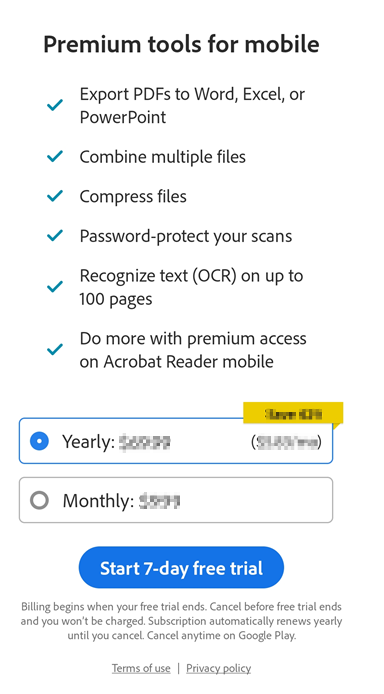
Sur la page qui s’affiche, vérifiez les détails de l’abonnement et effectuez l’une des actions suivantes :
Pour souscrire un abonnement annuel, sélectionnez Annuel > Commencer l’essai gratuit de 7 jours. Dans la boîte de dialogue qui s’affiche ensuite, connectez-vous avec vos informations d’identification existantes ou créez un compte Adobe, puis suivez la procédure.
Pour souscrire à un abonnement mensuel, sélectionnez Mensuel > S’abonner maintenant. Ensuite, connectez-vous ou inscrivez-vous et suivez le processus.
Une fois que vous êtes abonné, l’onglet « Abonnement » répertorie vos abonnements actuels.
Remarque
Les fichiers modifiés par le biais de services d’abonnement sont toujours enregistrés. Sur Android, ces fichiers sont toujours enregistrés dans l’espace de stockage du cloud Adobe, quel que soit leur emplacement d’origine.
Annulation d’un abonnement
Vous devez annuler un abonnement du Store où il a été souscrit.
À partir de l’application Scan
Ouvrez Adobe Scan.
Appuyez sur
Ouvrez l’onglet Abonnements.
Appuyez sur Gérer les abonnements.
La page d’abonnement de la boutique s’ouvre.
Sélectionnez l’abonnement à annuler, puis appuyez sur Annuler l’abonnement.
Pour plus d’informations, consultez la rubrique Résiliation d’une version d’évaluation ou d’un abonnement Adobe.
À partir du Google Play Store
Ouvrez le Play Store.
Dans le menu, appuyez sur Abonnements > (votre élément à annuler) > Annuler l’abonnement.
Pour plus d’informations, reportez-vous à la section Résilier, interrompre ou modifier un abonnement sur Google Play Store. En cas de problème lors de l’annulation d’un abonnement, accédez au service clientèle Google.
Vous devriez recevoir un e-mail d’annulation une fois votre abonnement annulé.
Remarque
Instructions de Google. Si vous avez plusieurs comptes, passez d’abord au compte requis en sélectionnant l’icône de profil en haut à droite. Pour cela, appuyez sur la touche fléchée en regard du compte et développez la liste des comptes liés aux abonnements de votre boutique.
Frais d’annulation et remboursements
Le remboursement dépend de la date d’annulation et du type d’abonnement acheté.
Vous souhaitez annuler un abonnement avant la fin de l’essai gratuit ?
Si vous avez acheté un abonnement annuel à Adobe Scan Premium avec un essai gratuit via le Play Store, vous ne serez pas facturé pendant la période d’essai gratuit. Vous devez annuler votre abonnement via le Play Store avant la fin de la période d’essai gratuit pour éviter les frais. Vous serez automatiquement facturé à la fin de la période d’essai.
Vous souhaitez annuler un abonnement dans les 48 heures suivant l’achat initial ?
Vous devez annuler votre abonnement via le Play Store dans les 48 heures suivant votre achat pour bénéficier d’un remboursement intégral.
Vous souhaitez annuler un abonnement entre 48 heures et 14 jours suivant l’achat initial ?
Si vous annulez un abonnement entre 48 heures et 14 jours à compter de la date d’achat initial, vous êtes éligible à un remboursement intégral. Veuillez contacter le support Adobe pour toute demande concernant le remboursement ou la facturation.
Vous souhaitez annuler un abonnement au-delà des 14 jours suivant l’achat initial ?
Les remboursements peuvent ne pas s’appliquer si vous annulez au-delà de 14 jours suivant l’achat initial. Vous pouvez contacter le support Adobe pour annuler votre abonnement afin d’éviter tout frais supplémentaire.
Remarque
Les remboursements via le service clientèle Adobe seront traités dans un délai de 5 à 7 jours ouvrés.
Vous avez besoin d’aide supplémentaire concernant les remboursements ? Utilisez le bot conversationnel Nous contacter situé au bas de la page FAQ sur l’application mobile Adobe Scan.
Activation d’un abonnement
Adobe Scan met automatiquement à jour votre abonnement. Pour réactiver ou restaurer manuellement votre achat en cas de problème :
Lancez l’application.
Appuyez sur
Ouvrez l’onglet Abonnements.
Appuyez sur Restaurer les achats. Une boîte de dialogue s’affiche et indique que votre achat a été restauré.
Relancez l’application et essayez d’utiliser vos services payants.
Vous pouvez vous reporter à ces FAQ sur les abonnements pour les cas particuliers.
Mise à jour de votre application
Vous devez mettre régulièrement à jour l’application ou activer la mise à jour automatique pour pouvoir accéder aux dernières fonctionnalités d’Adobe Scan. Pour cela, suivez les instructions de la boutique de votre plateforme :
FAQ sur les abonnements
Comment restaurer des achats après la mise à jour depuis une boutique autre que celle qui a fourni le téléchargement d’origine ?
Pourquoi ai-je été automatiquement débité après la fin de la période d’essai gratuit ?
L’essai gratuit est automatiquement converti en abonnement payant à la fin de la période d’essai.
Si j’annule mon abonnement, est-ce qu’Adobe envoie une confirmation ?
Adobe vous envoie un e-mail de confirmation lorsque vous annulez vos abonnements réguliers via Adobe. Si vous annulez via le Play Store, vous devez consulter les politiques de confirmation d’annulation du Play Store.
Comment savoir si ma période d’essai se termine et si je serai débité ?
Vérifiez les paramètres dans l’application Adobe pour savoir quand le paiement sera facturé. Appuyez sur Paramètres > Abonnements > Gérer les abonnements pour afficher le prochain paiement planifié.
Pourquoi me demande-t-on de mettre à jour mon mode de paiement ?
Ce message peut s’afficher si Google Play détecte un problème avec le mode de paiement de votre abonnement, tel qu’une carte expirée ou refusée. Appuyez sur l’invite pour ouvrir l’écran de mise à jour des paiements Google Play, où vous pouvez mettre à jour vos informations de facturation pour maintenir votre abonnement actif.
Que faire si je m’abonne deux fois par erreur ?
Vous ne pouvez pas souscrire deux abonnements avec un seul ID de connexion. Si vous vous connectez avec un autre identifiant, vous devrez gérer vos abonnements séparément, sous chaque identifiant.
Je souhaite déterminer si je devrais m’abonner ou annuler mon abonnement. Où puis-je obtenir une liste complète des fonctionnalités disponibles sur toutes les plateformes ?
Accédez au Play Store et appuyez sur la liste des applications Adobe Scan. Appuyez ensuite sur Nouveautés pour accéder à la liste des nouvelles fonctionnalités disponibles avec les achats intégrés à l’application.
Fonctionnalités d’abonnement
Exportation de fichiers PDF dans d’autres formats
Un abonnement à Adobe Scan Premium ou Adobe Acrobat Pro DC vous permet d’exporter des fichiers PDF dans d’autres formats, notamment Word, Excel, PowerPoint et RTF. Ce service en ligne requiert une connexion Internet.
Au cours du processus d’exportation, vous pouvez choisir de convertir du texte numérisé en texte réel grâce à la reconnaissance optique des caractères. Scan prend en charge plusieurs langues d’exportation.
Pour exporter un PDF, procédez comme suit :
Connectez-vous à Adobe Scan et ouvrez le fichier à exporter.
Dans la barre d’outils inférieure, appuyez sur Plus > Exporter un PDF. Sinon, dans la liste de toutes les numérisations ou des numérisations récentes, appuyez sur
 en regard de n’importe quel fichier, puis sur Exporter un PDF.
Dans la liste des formats, sélectionnez le format souhaité.
Pour modifier la langue d’exportation, appuyez sur la langue sélectionnée et sélectionnez la langue souhaitée dans la liste. Par défaut, la langue d’exportation est celle de l’application installée sur votre appareil.
Une fois l’opération terminée, appuyez sur Exporter.
Vous recevez une notification dès que le fichier est exporté et enregistré dans l’espace de stockage cloud d’Adobe.
Combinaison de fichiers
Un abonnement à Adobe Scan Premium (ou Adobe Acrobat Pro DC) vous permet de combiner jusqu’à 20 fichiers PDF en un seul fichier. Ce service en ligne requiert une connexion Internet.
Pour combiner des fichiers :
Connectez-vous à Adobe Scan.
Dans la liste de toutes les numérisations ou des numérisations récentes, appuyez sur
en regard d’un fichier à combiner. Vous pouvez également ouvrir un fichier, puis appuyer sur Appuyez sur Combiner des fichiers.
Appuyez sur Ajouter des fichiers pour sélectionner un ou plusieurs fichiers.
Remarque
Vous pouvez également appeler le workflow de combinaison de fichiers à partir du menu supérieur de la vue des numérisations récentes ou de toutes les numérisations. Appuyez sur
> Sélectionner plusieurs éléments. Sélectionnez les fichiers que vous souhaitez combiner et appuyez sur  Suivant, puis suivez les étapes ci-dessous.
Appuyez sur Suivant.
Pour réorganiser les fichiers, appuyez longuement sur un fichier et faites-le glisser vers le haut ou vers le bas. Pour renommer le fichier combiné, saisissez un nouveau nom dans le champ Nom du fichier.
Une fois l’opération terminée, appuyez sur Combiner.
Un fichier combiné est automatiquement envoyé au service Combine d’Adobe et enregistré sur l’espace de stockage cloud d’Adobe.
Numérisation ultra rapide
Numérisation de plusieurs pages d’un simple geste
Avec un abonnement à Adobe Scan Premium ou Adobe Acrobat Pro DC, vous pouvez numériser des piles de documents, des magazines ou plusieurs pages d’un livre à l’aide de la fonctionnalité Numérisation ultra rapide dans Adobe Scan. Il vous suffit d’appuyer sur le bouton de l’outil optimisé par l’IA pour commencer la numérisation et de placer les pages à capturer devant la caméra de votre appareil, une par une. Chaque nouvelle page est automatiquement détectée et capturée, ce qui entraîne plusieurs numérisations numériques de haute qualité prêtes à être enregistrées.
Pour numériser plusieurs pages :
Ouvrez l’application Adobe Scan sur votre appareil.
Appuyez sur
 en haut de l’écran. Un compte à rebours commence, vous laissant le temps de positionner correctement les pages à numériser.
Si vous souhaitez mettre en pause votre session de numérisation pour corriger l’emplacement des pages ou si l’éclairage est insuffisant, vous pouvez appuyer sur le bouton Pause en bas à gauche de l’écran pour mettre votre session de numérisation en pause. Vous pouvez appuyer sur le même bouton pour reprendre votre session lorsque vous êtes prêt à reprendre.
Si l’angle de numérisation est incorrect, un message s’affiche à l’écran pour vous inviter à le régler. La numérisation automatique s’interrompt et un message indique d’incliner l’appareil pour obtenir une meilleure numérisation. Il vous suffit de corriger l’angle de votre caméra pour reprendre la numérisation.
Modification du texte lors de l’enregistrement du document numérisé
Les abonnés à Adobe Scan Premium peuvent désormais modifier ou ajouter du texte lors de la numérisation et de l’enregistrement d’un document.
Ouvrez l’application et capturez les images.
Sélectionnez Modifier le texte
 .
.Dans l’invite qui s’affiche, sélectionnez Continuer pour enregistrer le fichier PDF et continuer à modifier le texte. Le document s’ouvre en mode Aperçu.
Modifiez le texte selon vos besoins. Pour en savoir plus sur la modification, voir Modification du texte d’un document numérisé.
Remarque : vous pouvez sélectionner Annuler pour poursuivre sans effectuer de modification.
Protection de vos numérisations par mot de passe
Les abonnés à Adobe Scan Premium peuvent protéger les PDF par mot de passe en exigeant un mot de passe pour ouvrir le document.
Pour définir un mot de passe pour votre numérisation :
Dans la liste de fichiers, appuyez sur
en regard du fichier à protéger.Appuyez sur Définir le mot de passe.
Dans la boîte de dialogue Définir le mot de passe qui s’ouvre, saisissez un mot de passe, puis confirmez-le.
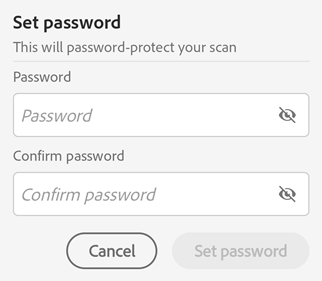
Appuyez sur Définir le mot de passe.
La numérisation est enregistrée en tant que fichier protégé avec un badge de verrouillage. Pour ouvrir un fichier protégé par mot de passe, vous devez saisir le mot de passe lorsque vous y êtes invité.
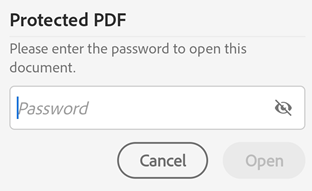
Pour supprimer le mot de passe d’un fichier protégé, procédez comme suit :
Appuyez sur le fichier pour l’ouvrir.
Dans la boîte de dialogue Mot de passe, saisissez le mot de passe.
Appuyez sur
> Supprimer le mot de passe. Vous êtes invité à saisir à nouveau le mot de passe.Saisissez à nouveau le mot de passe et appuyez sur Supprimer le mot de passe.
Un message de confirmation s’affiche une fois le mot de passe supprimé.
Modification du texte d’un document numérisé
Avec un abonnement à Adobe Scan Premium ou Adobe Acrobat Pro DC, vous pouvez désormais modifier ou ajouter du texte dans les documents numérisés à l’aide de la fonctionnalité Modifier le texte de l’application Adobe Scan disponible sur l’écran d’accueil.
Voici comment modifier votre numérisation :
Ouvrez l’application Adobe Scan. Dans l’écran d’accueil, l’option Modifier le texte se trouve en regard de chaque document affiché. Appuyez sur
pour le fichier numérisé à modifier.
Vous pouvez également ouvrir l’aperçu du document et sélectionner Modifier le texte dans la barre d’outils inférieure.


Une fois que vous avez sélectionné Modifier le texte, Adobe Scan commence à préparer votre document pour qu’il puisse être modifié. Le texte devient modifiable après un court temps de traitement. Une boîte de dialogue de progression s’affiche.
Sélectionnez le texte que vous souhaitez modifier. Une barre d’outils contextuelle s’affiche avec une option permettant de modifier le texte.
- Modifier : Modifier permet de modifier le texte selon les besoins. Sélectionnez Modifier le texte pour commencer la modification.
Une fois terminé, appuyez sur
en haut à droite pour enregistrer votre travail.
Sélectionner : sélectionne le texte à couper, copier ou supprimer.
Copier : copiez le texte d’une zone choisie sur la page, puis collez-le où vous le souhaitez dans votre document. Maintenez la touche enfoncée pour sélectionner l’endroit où coller le texte copié.
Supprimer : vous pouvez supprimer le texte dans la boîte englobante sélectionnée.

Les options de la barre d’outils en bas de l’écran peuvent vous aider à effectuer les actions suivantes :
: permet d’ajouter du texte n’importe où dans le document.
: définit le texte en gras.
: définit le texte en italique.
: souligne le texte.
: permet de modifier la taille du texte.
: permet de modifier le style de police du texte.
: permet de modifier la couleur du texte.
: fournit des options pour aligner le texte comme vous le souhaitez.
Appuyez sur
dans l’angle supérieur droit après avoir terminé la modification. Sélectionnez Enregistrer une copie pour enregistrer vos modifications en tant que nouveau fichier. Le document d’origine reste inchangé. Vous êtes redirigé vers l’écran d’accueil d’Adobe Scan, où votre fichier modifié est répertorié avec _edited ajouté au nom du fichier.
Compression de fichiers
Les abonnés à Adobe Scan Premium peuvent utiliser la fonction Compresser un PDF pour réduire la taille des fichiers et faciliter le partage. Les détails du fichier en haut du menu déroulant pour tous les fichiers de numérisation incluent désormais la taille du fichier.
Pour compresser un PDF :
Dans la liste de toutes les numérisations ou des numérisations récentes, appuyez sur
en regard du fichier que vous souhaitez compresser.Appuyez sur Compresser un PDF.
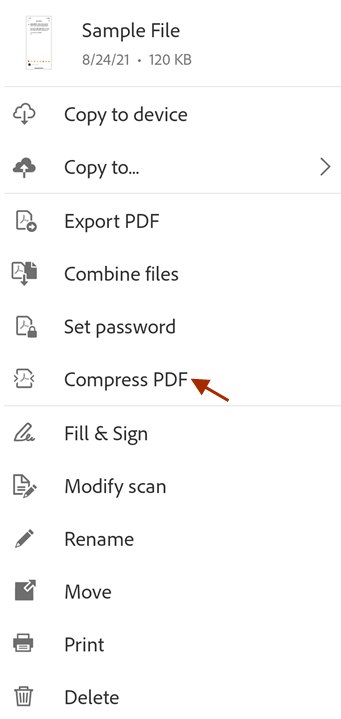
Dans la boîte de dialogue qui s’ouvre, sélectionnez l’un des niveaux de compression suivants :
Compression élevée : réduit le fichier à la taille la plus petite possible au détriment de la qualité de sortie.
Compression faible : réduit le fichier à une taille moyenne avec une sortie de haute qualité.
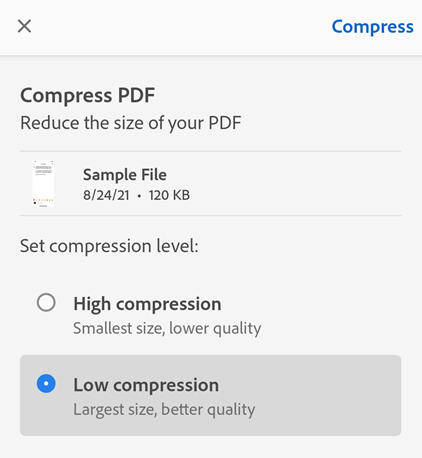
Appuyez sur Compresser.
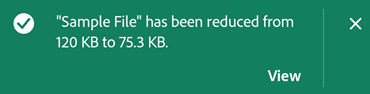
Une fois le fichier compressé prêt, un message s’affiche sur l’écran et indique le nouveau nom et la taille du fichier compressé. Le nouveau fichier apparaît également dans la liste avec un nom par défaut « NomFichier_compressed ». Vous pouvez renommer le fichier si nécessaire.
Remarque : vous ne pouvez pas compresser plusieurs fichiers à la fois.