Behandle skanninger
Adobe Scan tilbyr flere alternativer for å søke etter, vise og behandle skanningene dine.
Vise nylige filer eller alle skanninger
Adobe Scan-startskjermen viser en liste over de nylige skanningene dine. For å bytte mellom listen med nylige skanninger og alle skanninger:
Trykk på

Trykk på Vis nylige skanninger eller Vis alle skanninger.
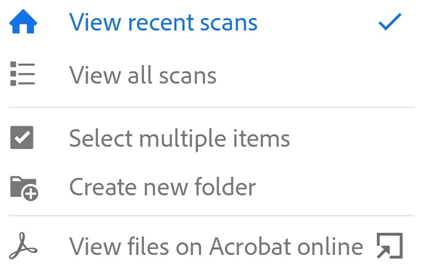
Sortere etter navn eller dato
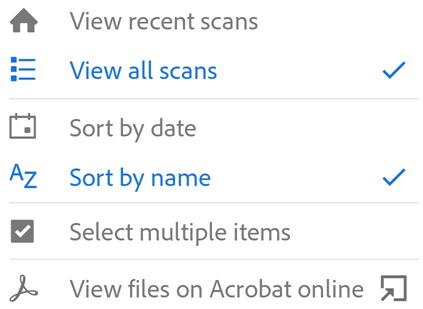
I Alle skanninger-visningen, kan du sortere etter filnavn eller etter skannedato. En hake angir gjeldende sorteringsmetode.
Trykk på
Trykk på Sorter etter navn eller Sorter etter dato.
Søke etter filer
Du kan søke etter hvilken som helst fil etter filnavn fra visningene med Nylige eller Alle skanninger. Det gjør du slik:
Trykk på

Skriv inn søketekst for å finne en fil. Mens du skriver vises resultater som samsvarer, automatisk i fillisten.
Trykk på et søkeresultat for å forhåndsvise filen.
Endre eksisterende skanninger
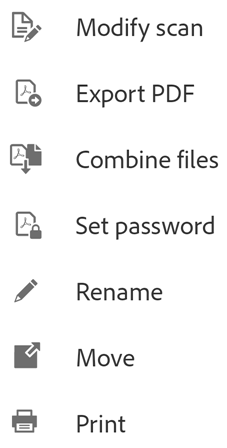
Du kan endre skanninger etter at de er konvertert til PDF. Funksjonen for å endre skanningen lar deg organisere, beskjære og forbedre skanninger. Slik bruker du denne funksjonen:
Fra listen over alle skanninger eller nylige skanninger, trykker du på
ved siden av en fil.Trykk på

Endre skanningen slik du ønsker.
Trykk på Lagre.
Merk på at du ikke kan endre skannede filer som allerede har blitt endret utenfor Adobe Scan. Hvis du for eksempel åpner en skanning i Acrobat og legger til kommentarer, legger til vedlegg eller organiserer sider, kan du ikke endre den filen med Adobe Scan.
Merk
For detaljer om redigering (modifisering) av skanninger, kan du se Endre skanningen.
Legge til bilder i en skanning
Skanningens integrasjon med enhetens fotobibliotek lar deg legge til bilder eller dokumenter til eksisterende skanninger. Scan bruker dokumentgjenkjenningsfunksjonen til å skille dokumenter fra selvportretter, grafikk og andre fotografier som ikke er dokumenter.
Slik legger du bilder eller dokumenter til en eksisterende skanning:
Åpne en skanning.
Fra den nedere verktøylinjen, trykker du på
Trykk på Ta et annet bilde eller Velg fra bilder.
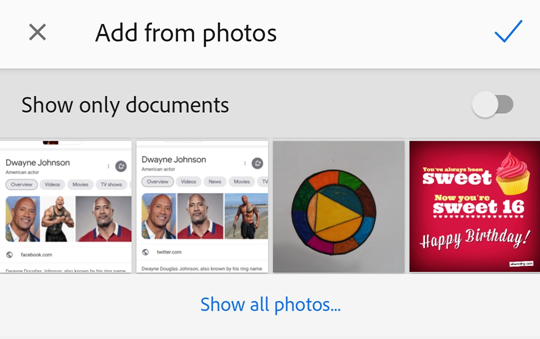
Trykk på et miniatyrbilde for å velge én eller flere filer.
Trykk på
Merk
Hvis du velger et bilde fra bildene dine, aktiverer du Vis bare dokumenter for å fjerne bilder og andre ikke-dokumentelementer fra listen. Trykk på Vis alle bilder for å vise hele galleriet.

Åpne galleribilder
Du kan åpne bilder fra bildegalleriet ditt direkte i skanneappen. Det gjør du slik:
Åpne bildegalleriet.
Velg ett eller flere bilder.
Trykk på

Trykk på Adobe Scan.

Få tilgang til skanninger fra andre apper
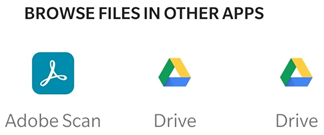
Alle apper som støtter arbeid med PDF-filer, har tilgang til Scan-appens PDF-liste. Dette gjør at du kan legge ved, vise og utføre andre støttede handlinger fra tredjepartsapper.
Tilgang til skanninger fra andre apper:
Åpne en app som støtter PDF-filer.
Start en handling som lar deg finne en PDF-fil, for eksempel vise eller legge ved en PDF-fil.
Velg Scan-app fra menyen Åpne fra.
Trykk på den lokale PDF-filen.
For eksempel for å få tilgang til skanninger fra Gmail-appen:
Trykk på bindersen for å starte vedleggsarbeidsflyten.
I Åpne fra menyen velger du Adobe Scan fra listen over filtilbydere.
Finn og trykk på filen du trenger.
Merk at skybaserte filer og filer på andre enheter ikke er tilgjengelige med denne metoden.
Velge og kopiere tekst
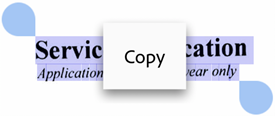
Du kan velge og kopiere tekst fra en skanning som er tatt med OCR aktivert. Det gjør du slik:
Åpne en skanning.
Trykk lenge på teksten du skal kopiere.
Dra håndtakene for å merke grensene for kopien.
Trykk på Kopier.
Velge flere filer
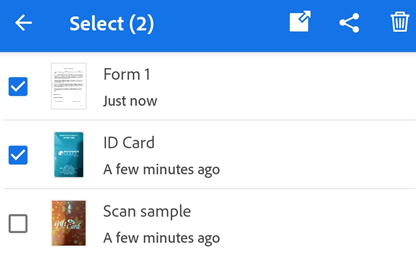
Du kan dele, flytte eller slette mer enn én fil ved å velge flere filer fra listen over alle skanninger eller nylige skanninger. Bruke en handling på flere filer:
Gå til listen over alle skanninger eller nylige skanninger, trykk på
fra toppmenyen og trykk på Velg flere elementer.Alternativt kan du trykke lenge på en vilkårlig fil for å gå til valgmodus.
Velg de ønskede filene og trykk på det nødvendige handlingsikonet.
Legge til skanninger av visittkort i kontaktene
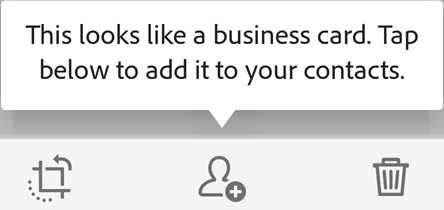
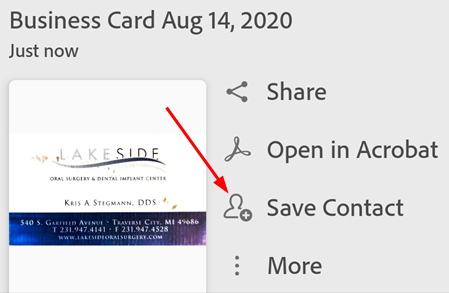
Når det gjelder skanninger som appen gjenkjenner som visittkort, kan du lagre kontaktinformasjonen på kortet i kontaktlisten. Hvis appen oppdager et visittkort på en skannet side etter at tekstgjenkjenningsprosessen er fullført, vises et Lagre kontakt-ikon i den nederste menyen samt dokumentkortminiatyren. På forhåndsvisningsskjermen kan du også få et varsel som sier «Dette ser ut som et visittkort …».
Slik legger du skannede data til kontaktene dine:
Trykk på

Når Ny kontakt-skjemaet vises, oppgir eller redigerer du detaljene. Skanningen vises øverst slik at du kan kontrollere informasjonen.
Trykk på

Merk at vises flere steder hvis appen tror at bildet er et visittkort, inkludert miniatyrforhåndsvisninger, overflytmenyen og så videre.
Merk
Hvis du har skannet mer enn ett visittkort i én enkelt skanning, kan du velge hvilke kort som skal legges til blant kontaktene.
Gi nytt navn til en fil
Slik gir du nytt navn til en eksisterende fil:
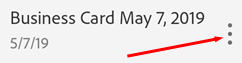
Fra hvilken som helst filliste trykker du på
ved siden av filen du vil gi nytt navn.Trykk på Gi nytt navn.
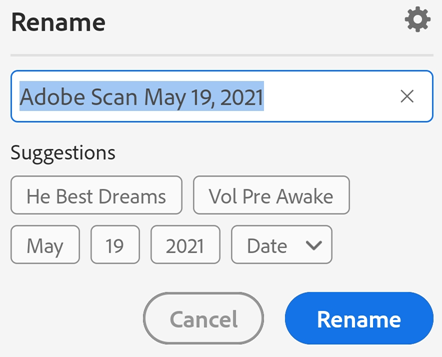
Skriv inn et nytt navn.
Trykk på Gi nytt navn.
Du kan endre standardnavnet på en skanning før du lagrer den som PDF, ved å trykke på  .
.
Skrive ut skannede filer
Du kan bruke enhetens utskriftsfunksjoner til å skrive ut de lagrede skanningene. Du kan konfigurere en skriver på forhånd eller når du skriver ut.
Åpne en PDF-fil.
Trykk på
og deretter på 
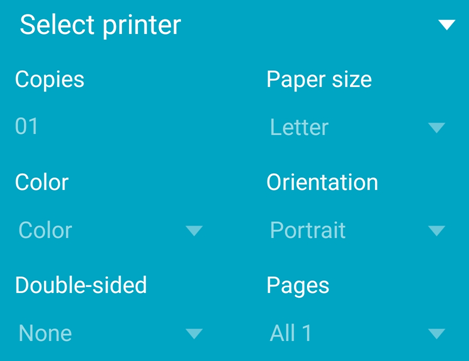
Velg en skriver i dialogboksen for utskriftsalternativer.
Angi innstillingene for skrivere, slik som antall kopier, papirstørrelse, farge og mer.
Trykk på Skriv ut.
Merk
Hvis det ikke blir funnet en skriver, blir du bedt om å lagre PDF-filen på enheten.