Del skanninger
Adobe Scan har et fyldig sett med funksjoner for opplasting og deling av skanninger.
Kopier filer til enhet
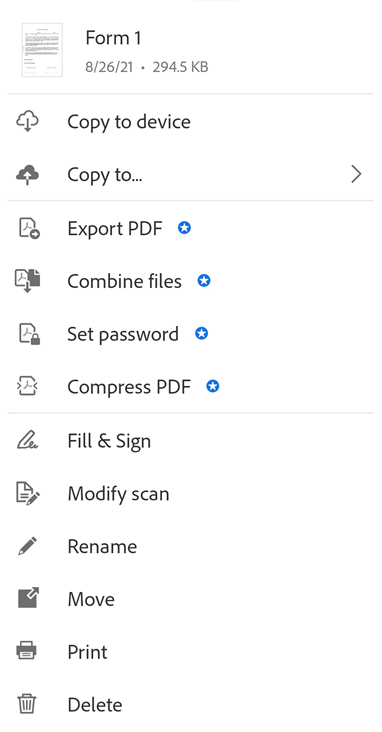
Når du lagrer en skanning, lastes den automatisk opp til Adobes skylagring. Slik lagrer du en kopi på enheten din.
Fra listen over alle skanninger eller nylige skanninger, trykker du på
 mot filen du vil kopiere.
Trykk på Kopier til enhet.
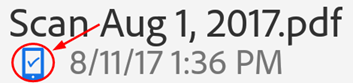
Merk
Lokale PDF-filer vises med et frakoblet-merke hvis enheten ikke har internett-forbindelse.
Lagre skanninger til tredjeparts skyapper
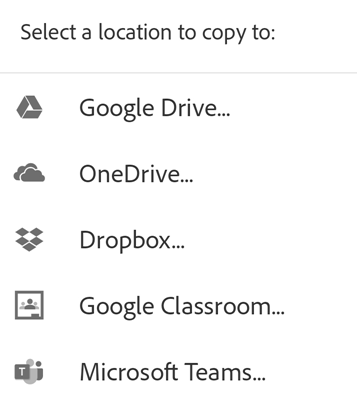
Når du lagrer en skanning, lastes den automatisk opp til Adobes skylagring. Du kan imidlertid lagre skanningene dine til tredjeparts sky-apper som er installert på enheten din, for eksempel Google Drive, OneDrive, Dropbox, Google Classroom og Microsoft Teams. Når du har installert en skylagringstilbyder, vil Adobe Scan automatisk oppdage appen og endre menyen slik at den viser lagringsalternativene:
Fra en filliste trykker du på
, eller åpner en fil og trykker på Trykk på Kopi til ....
Trykk på din leverandør av skylagring.
Merk
Hvis du bare har én lagringsapp installert, viser menyen Kopi til (tilbydernavn)
Lagre sider som JPEG
Selv om filer automatisk lagres som PDF, kan du også lagre enkeltsider som JPEG-filer i galleriet.
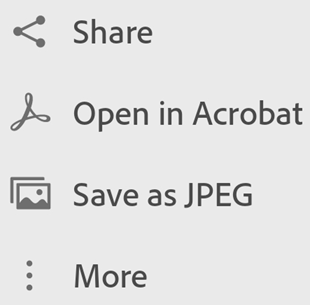
For å lagre en fil som JPEG, trykker du på  Lagre som JPEG fra filkortet. Alternativt kan du for en fil fra en liste trykke på > Lagre som JPEG. Hver side av skanningen lagres automatisk til galleriet ditt i JPEG-format.
Dele koblinger til filer
For å dele en kobing til en fil lagret i Adobes skylagring:
Fra visningen med nylige skanninger:
Fra visningen med nylige skanninger trykker du på
 Del ved siden av filen du vil dele.
Trykk på
 Del kobing.
Velg en app for å dele og fullføre arbeidsflyten.
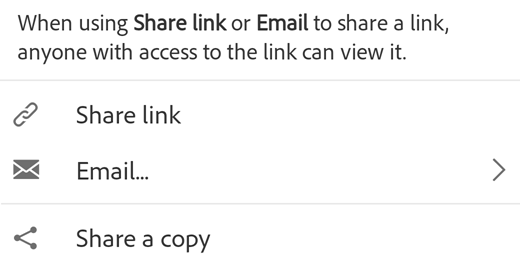
Dele filkopier
Slik deler du filkopier:
Trykk på
Del for en fil fra visningen for nylige skanninger eller alle skanninger.Trykk på
Del en kopi.Velg én av måtene å dele kopier på, og fullfør prosessen.
Merk
Du kan også velge flere filer fra visningen for alle skanninger. Det gjør du ved å trykke lenge på en fil eller trykke på > Velg flere elementer.
Dele skanninger via e-post
Du kan enkelt sende skanningene dine via e-post som vedlegg direkte fra appen. Det gjør du slik:
Fra visningen for nylige skanninger velger du
Del for enhver fil.I visningen for alle skanninger kan du også trykke på
> Del for enhver fil.Trykk på
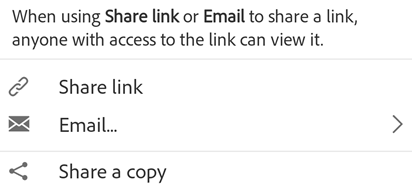
 E-post.
Velg ett av følgende delingsalternativer i dialogen som åpnes:
E-postkobling
E-postvedlegg
Velg en e-postapp på enheten, og fullfør prosessen.
Skannelenken eller vedlegget som du deler via e-post kan sees som en vanlig PDF-fil i tilfelle mottakeren ikke har installert Scan-appen.
Redigere og dele skanninger via Acrobat Reader
Hvis du har Acrobat Reader installert, kan du åpne en skanning i Acrobat for å legge til kommentarer, redigere filen, dele og mye mer.
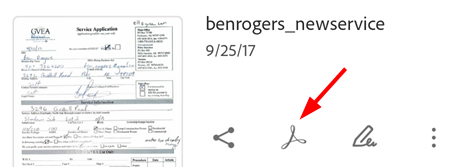
Hvis du vil åpne en fil i Acrobat, bruker du en av følgende måter:
Fra visningen for nylige skanninger trykker du på
 Åpne i Acrobat for en fil.
I visningen for alle skanninger trykker du på
> Åpne i Acrobat for en fil.
Opprett Fyll ut og signer-skjemaer
Adobe Fyll ut og signer lar deg jobbe med PDF-skjemaer på alle plattformer, inkludert mobile enheter. Fyll ut og signer-skjemafelt er lik merknader. Du kan velge et skjemaelement fra skjemaverktøylinjen og trykke hvor som helst i PDF-filen for å plassere det.
For å opprette Fyll ut og signer-skjemaer:
Trykk på
ved siden av en fil i enhver filliste.Trykk på

Gjør ett eller flere av følgende handlinger:
Legg til skjemafelt som tekstfelt og avmerkingsbokser.
Fyll ut feltene:
Send filen til andre for å fylle ut feltene.
Trykk på
 for å avslutte Fyll ut og signer-modus.
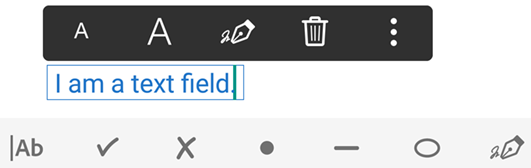
Fyll ut og signer i Android støtter oppretting og redigering av skjemaer, automatisk skjemautfylling basert på forslag, fjerning av datahistorikk fra skjemaer, signering, innliming av kopiert tekst i tekstfelt, angre/gjør om og sletting av skjemafelt. Se hjelp for Acrobat Reader på enheten for detaljer.