Skanne
Du kan bruke Adobe Scan-appen til å skanne forskjellige typer dokumenter umiddelbart, ta nye bilder eller bruke eksisterende bilder og konvertere dem til digitale kopier. Scan-appen konverterer bilder til PDF og lagrer dem i Adobes skybaserte lagring. Appen har optisk tegngjenkjenning (OCR) og støtter automatisk tekstgjenkjenning som automatisk konverterer bildetekst til ekte tekst.
Slik skanner du raskt et dokument i automatisk skannemodus:
Åpne appen og vent til kameraet er klart.
Når appen har skannet dokumentet, trykker du på miniatyrbildet for å vise og/eller redigere skanningen.
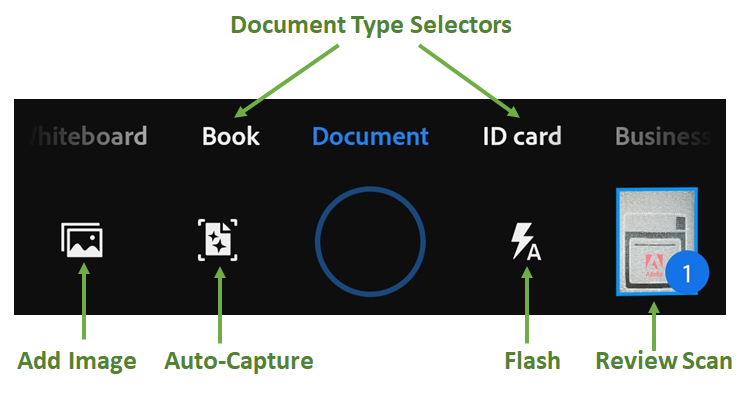
Skanne et dokument
Slik skanner du et dokument fra skannevinduet:
Åpne appen og trykk på

Velg dokumenttype. Se Tilpass skanning for mer informasjon.
Du kan også trykke på
 for å endre blitsinnstillingene. Se Tilpass skanning for mer informasjon.
Start en ny skanning ved hjelp av en av følgende avbildingsmoduser:
 Automatisk skanning (standard): Appen viser skanneskjermen og registrerer dokumentet. I automatisk skannemodus bruker appen live grensedeteksjon som viser blå prikker for å identifisere dokumenthjørner.
 Manuell skanning: Midtstill dokumentet i vinduet, og trykk på skanneknappen.
Følg meldingene på skjermen for å fullføre skannearbeidsflyten:
Ser etter dokument: Appen ser etter dokumentet og prøver å oppdage grensene.
Skanner… hold i ro: Kantdeteksjon kan se hele dokumentet.
Fant ingen dokumenter. Skann manuelt: Appen kan ikke oppdage kantene på dokumentet. Brukere kan ta skjermklipp manuelt ved å trykke på lukkerknappen.
Appen bruker automatisk beskjæring og bilderensing for å forbedre skannekvaliteten. Skanningen vises på skjermen med beskjæringshåndtak og menyen for endringsverktøy.
På skanningsskjermen endrer du skanninger etter behov ved å bruke verktøymenyen.
Du kan også trykke på Fortsett skanning for å fortsette å skanne flere dokumenter, eller trykke på Ta på nytt for å skanne dokumentet på nytt hvis du ikke er fornøyd med gjeldende skanning.
Når du trykker på Lagre PDF, lagres skanningen automatisk i Adobes skylagring. Du kan åpne skanningen igjen for å endre den. Se Endre skanningene for mer informasjon.
Juster beskjæringspunkter
Registrer dokumentet eller boken i dokument- eller bokmodus, eller importer et bilde.
Velg Beskjær
 .
.I beskjæringsmodus velger du Rett opp
 for å bruke eller fjerne kurvaturkorrigeringen på en side.
Fjern merket for Rett opp for å vise det opprinnelige bildet uten korrigering.
Hvis du beskjærer på nytt med oppretting slått på, blir korrigeringen brukt på nytt.
Merk
Krummingskorrigering er også tilgjengelig i høyhastighetsskannemodus, som bruker dokumentopptaksmodus, men som lar deg skanne flere sider uten å trykke på Behold skanning.
Skanne ID-kort
Adobe Scan lar deg nå skanne ID-kort med den nye funksjonen for å skanne ID-kort. Slik skanner du ID-kort:
Åpne appen og trykk på
Velg dokumenttypen som ID-kort.
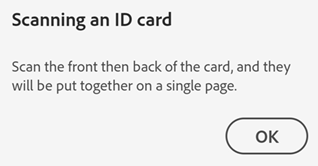
Angi de valgfrie innstillingene etter ønske.
Med automatisk skanning aktivert, beholder du ID-kortet med den første siden opp. Appen henter den første siden og ber deg om å skanne den andre siden.
Hvis du vil skanne den første siden på nytt, trykker du på Ta på nytt.
Trykk på Neste side for å skanne den andre siden av ID-kortet.
Trykk på Juster og lagre for å endre skanningen og lagre som PDF.
Skanne bøker
Adobe Scan lar deg nå skanne både venstre og høyre sider av en avgrenset bok samtidig. Scan-appens bokskanningsfunksjon kan hjelpe deg med å skanne en hel bok på kortere tid ved å skanne to sider om gangen. Den deler automatisk skanningen i separate sider.
Slik skanner du sidene i en bok:
Åpne appen og trykk på
Velg dokumenttypen som bok.
Angi de valgfrie innstillingene etter ønske.
Roter kameraet til en liggende visning for bedre skanning av begge sider.
Juster den stiplede skillelinjen til bokens midtbind og juster kantene. Skillelinjen og kantene identifiserer automatisk bokinnbindingen og splittelsen.
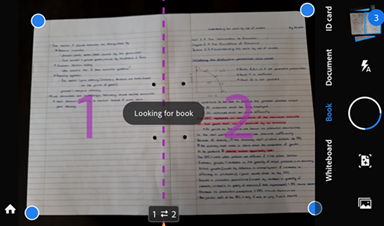
Bekreft skannerekkefølgen. For å endre bokskanningsrekkefølgen, trykker du på

Trykk på fangstknappen hvis automatisk fangst ikke er aktivert. Skanningen fanges opp og deles opp i 2 sider.
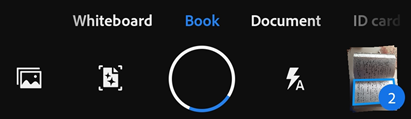
Trykk på miniatyrbildeikonet for å åpne de fangede skanningene.
Endre hver side som nødvendig, og trykk på Lagre PDF.
Merk
Skjermbildet Juster kantlinje viser hele originalbildet for begge sider, slik at du kan justere kant- og midtbindingen på nytt.
Skanne QR-koder
Scan Android-appen lar deg skanne QR-koder. Det gjør du slik:
Åpne appen og trykk på
Velg Dokument som skanningsmodus. Den viser et QR-kodeikon øverst til høyre.
Angi de valgfrie innstillingene etter ønske.
Fokuser kameraet på QR-koden du vil skanne.
Den viser et merke som inneholder QR-kodeverdien, som vist nedenfor.
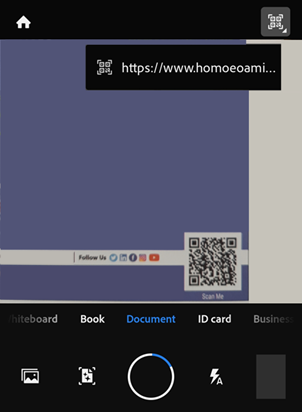
Du kan utføre en av følgende handlinger:
Trykk på merket for å åpne siden knyttet til lenken
Hvis du ser et alternativ for å kopiere QR-kodeteksten som vist nedenfor, trykker du på merket for å kopiere teksten og lime den inn i en nettleser.
Trykk hvor som helst på skjermen for å avvise merket.
Merk
Når du avviser et merke med QR-kodeverdien, kan det hende at merket ikke vises ved neste skanning av QR-kode. For å åpne merkemenyen på nytt, kan du trykke på QR-ikonet øverst til høyre. QR-kodeikonet lyser hvis skanningsskjermen oppdager en QR-kode.
Trykk på skanneknappen for å ta et bilde av QR-koden, eller trykk på Hjem-knappen for å avslutte.
Tilpasse skanning
Bruk alternativene på skanneskjermen til å tilpasse hvordan du skanner på:
Element |
Beskrivelse |
|---|---|
Dokumenttype |
Effektiviser arbeidsflyten ved å velge en av dokumenttypene. |
|
Hvis enheten har en blits, kan du sette den til alltid på |
|
Slå automatisk skanning på |
|
Legg til et eksisterende bilde eller dokument i gjeldende skannesamling |
|
Trykk lenge på miniatyrbildebunken for å vise de tre siste skanneminiatyrbildene. Du kan slette disse skanningene nå eller senere. Trykk på miniatyrbildet for å avslutte skanneøkten og vise/endre filen. |
 eller automatisk
  (bruk bare i mørke omgivelser).
Opprette skanning fra digitale bilder eller dokumenter
Scan-appens integrasjon med enhetens bildebibliotek lar deg opprette skanninger fra eksisterende bilder eller digitale dokumenter. Scan bruker dokumentgjenkjenningsfunksjonen til å skille dokumenter fra selvportretter, grafikk og andre fotografier som ikke er dokumenter.
Slik oppretter du skanninger fra bilder eller dokumenter:
Trykk på

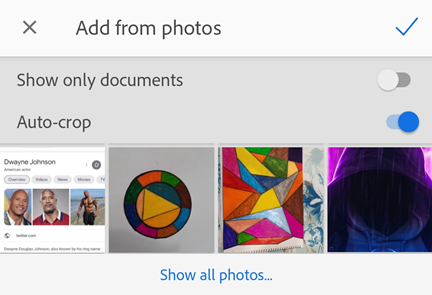
Det åpner bildegalleriet. For å inkludere bilder eller dokumenter fra andre steder, trykker du på Vis alle bilder og trykker på en plassering for å vise filene.
Trykk på ett eller flere bilder for å velge dem.
Du kan også aktivere Vis bare dokumenter for å bare vise dokumentene. Trykk på ett eller flere dokumenter for å velge dem.
Deaktiver eventuelt Automatisk beskjæring for å importere de originale bildene eller dokumentene uten å beskjære. Som standard beskjærer appen de importerte bildene eller dokumentene automatisk.
Trykk på
 for å importere bildet/bildene som skanning.
Rediger skanningen hvis nødvendig, og trykk på Lagre PDF.
Du kan også importere bilder direkte fra galleriet ditt. Du gjør dette ved å åpne galleriet, trykke på  og deretter trykke på
  . Når bildet åpnes i skanneappen, kan du redigere, gi nytt navn til og lagre skanningen som vanlig.

Dokumenttyper
Når du velger en skannetype, endres skannenavnet samt måten appen skanner på. Eksempel: Appen skanner hele kamerautsnittet for en tavle, men bruker grensedeteksjon ved skanning av et visittkort.
- Tavle
Filnavn: Tavle + <date>
Fullskjermskanning
Lagre som JPEG vist som tredje alternativ på filkortet
- Bok
Filnavn: Bok + <date>
Grensedeteksjon
Lagre som JPEG vist som tredje alternativ på filkortet
- Dokument
Filnavn: Adobe Scan + <date>
Grensedeteksjon
Lagre som JPEG vist som tredje alternativ på filkortet
- ID-kort
Filnavn: ID-kort + <date>
Grensedeteksjon
Lagre som JPEG vist som tredje alternativ på filkortet
- Visittkort
Filnavn: Visittkort + <date>
Grensedeteksjon
 vist som tredje alternativ på filkortet
Rediger tekst i skannede dokumenter
Rediger skanninger ved hjelp av kontekstmenyen
Du kan nå redigere skanningene dine ved å bruke kontekstmenyen. Åpne Adobe Scan-dokumentet, trykk lenge på området der du vil gjøre endringene og en kontekstuell meny åpnes. Velg Rediger fra kontekstmenyen for å begynne å redigere.

Språkstøtte for redigering av tekst i skannede filer
I tillegg til engelsk støtter Adobe Scan redigering av tekst på 18 flere språk.
Støttede språk er: Engelsk, nederlandsk, japansk, finsk, norsk, svensk, fransk, spansk, brasiliansk portugisisk, italiensk, tysk, tradisjonelt kinesisk, forenklet kinesisk, koreansk, tyrkisk, russisk, tsjekkisk og polsk.
For å endre tekstgjenkjenningsspråket:
Velg profilikonet
 øverst til venstre.
Velg Preferanser > Tekstgjenkjenningsspråk.
Velg ønsket språk for det skannede dokumentet, der du vil redigere teksten.
Merk
For å laste ned språkpakken for ønsket språk, velger du
Last ned på skjermen Tekstspråk(OCR).
Lukk skjermbildet Tekstspråk (OCR).
Med Adobe Scan kan du redigere teksten på det valgte språket.
Endre skanningen
Når du skanner én eller flere sider, viser appen en redigeringsverktøylinje under de skannede bildene. Du kan bruke redigeringsverktøylinjen til å raskt endre og lagre skanningene dine.
For å endre de eksisterende skanningene dine, trykker du på  > Endre skanning for filen du vil endre. Den åpner skanningen i Modifiser-modus, som viser følgende alternativer.

Med disse alternativene kan du:
Flersidemodifisering
Hurtig rotering eller sletting av flere samtidige sider med Adobe Scan. Du kan også endre filtre og justere lysstyrken og kontrasten på flere sider.Slik modifiserer du flere sider:
Åpne appen og trykk på
.Etter at du har tatt eller importert flere sider, velger du flersideikonet
 plassert over sideminiatyrbildene nederst, eller du kan trykke lenge på et vilkårlig sideminiatyrbilde.
Velg sidene du vil modifisere, og velg deretter Ferdig nederst i høyre hjørne.

Velg mellom følgende alternativer:
Roter
 : For å rotere de valgte sidene.
Filtre
 : For å legge til eller endre filtre.
Justere
 : For å justere lysstyrke eller kontrast.
Slett
 : For å fjerne de valgte sidene. Bekreft slettingen når forespurt.

Velg flersideikonet igjen for å avslutte flersidemodifiseringsmodus.
Lagre endringene dine ved å velge Lagre PDF nederst i høyre hjørne.
Hoppe til en spesifikk side
For å endre flere sider kan du enkelt hoppe til en vilkårlig side ved å bruke «Gå til side»-funksjonen, som følger:
1. Trykk på sidenummerbanneret under det skannede bildet av den gjeldende siden. En miniatyrbildedel vises med alle sidene i den gjeldende skanningen. Trykk på miniatyrbildet til en vilkårlig side for å åpne siden.

Merk: Miniatyrbildedelen vises automatisk hvis skanningen har tre eller flere sider.
Alternativt kan du trykke på venstre og høyre navigeringspil for å navigere i sidene.

Ta skanningen på nytt
Hvis du ikke er fornøyd med din nåværende skanning eller med noen av dere tidligere skanninger i den pågående skanningen, kan du hoppe til ønsket side ved å bruke sidenavigeringspilene eller bruke miniatyrbildene som forklart i Hopp til en bestemt side. Trykk på  nederst til venstre for å åpne skanningsmodusen. Fokuser deretter skjermen på dokumentet ditt og skann igjen.
Beskjære sider
Du kan beskjære en vilkårlig side for å justere kantene. Det gjør du slik:
Gå til siden du vil endre. Du kan bruke pil opp og pil ned for å navigere på sidene.
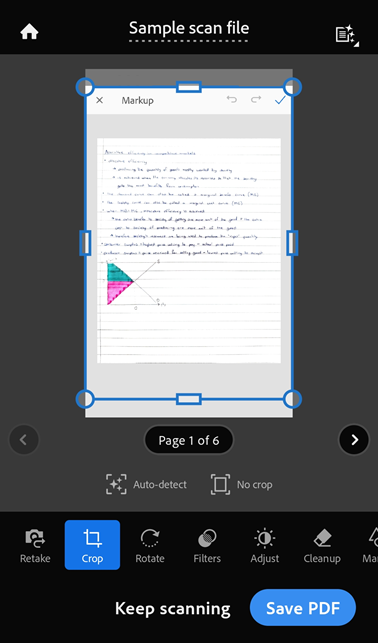
Trykk på
Beskjær.I beskjæringsmodus kan du utføre en av følgende handlinger:
For å justere kantene på skanningen, drar du i beskjæringshåndtakene etter behov.
For å plassere beskjæringskantene automatisk, trykker du på
Automatisk gjenkjenning.
For å se hele bildet, trykker du på
Ingen beskjæring.
For å vise en zoomet visning av de beskårne skannekantene, holder du et hjørne med beskjæringskanten for å se forstørrelsesglasset og drar deretter i hjørnet etter ønske.
For å avslutte beskjæringsmodus, trykker du på
For å lagre endringene, trykker du på Lagre PDF.
Rotere sider
For å rotere de skannede sidene:
Gå til siden du vil rotere.
Trykk på
Gjenta som nødvendig for andre sider.
Bruk filter
Du kan bruke filtre for å justere fargen på de skannede sidene. Det gjør du slik:
Gå til siden du vil endre.
Trykk på
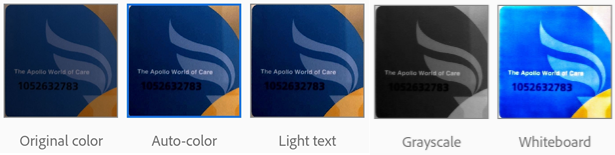
Filtre.Velg et av følgende filteralternativer:
Original farge for å beholde fargene slik de er.
Automatisk farge for å la skanneappen foreta justeringene.
Lys tekst for å markere lys tekst eller tegninger.
Gråtoner for å fjerne farge.
Tavle for å øke kontrasten.
Hvis du vil bruke de samme innstillingene på flere sider, aktiverer du Bruk på alle sider.
Justere lysstyrke og kontrast
For å justere lysstyrken og kontrasten til skanningene dine:
Gå til siden du vil endre.
Trykk på
Justere fra bunnmenyen.For å justere lysstyrken, trykker du på eller drar linjen for lysstyrkenivå til ønsket verdi.
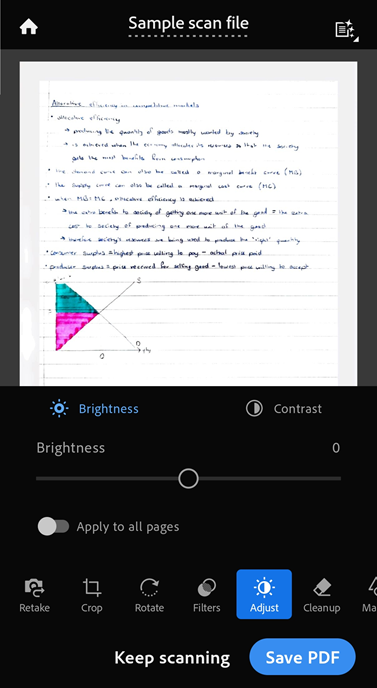
For å endre bildekontrasten, trykker du på
 Kontrast og dra deretter Kontrastnivålinjen til ønsket verdi.
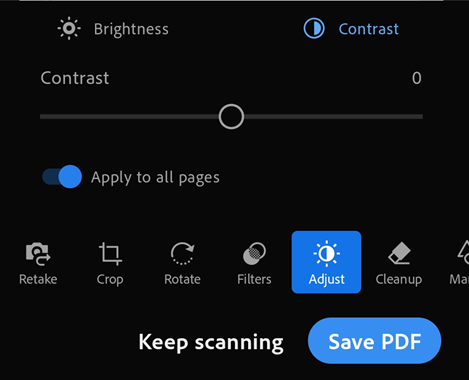
Hvis skanningen har flere sider, kan du bruke endringen på alle sidene ved å trykke på Bruk på alle sider for å aktivere den.
Når du er ferdig, trykker du på Lagre PDF.
Rydde opp i bildet
Du kan slette uønskede artefakter, uklare bilder eller annet innhold. «Slett»-handlingen innebærer egentlig å fylle et valgt område med en farge du velger (og slik skjule det området). Du kan utføre bildeopprydding på en ny skanning eller en eksisterende skanning.
For å rydde opp:
Gå til siden du vil rydde opp.
Trykk på
 Opprydning.
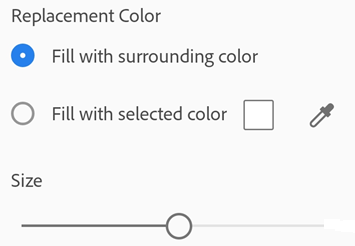
Velg én av følgende fyllfarger:
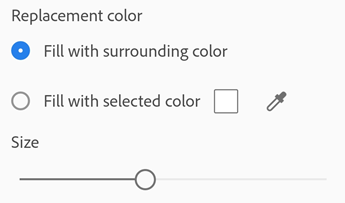
Fyll med omkringliggende farge: Bruk et bakgrunnsbilde valgt av appen som penselfarge.
Fyll med valgt farge: Det er to måter å velge en farge å fylle skjermen med:
Trykk på firkanten: Velg en farge fra fargevelgeren.
Trykk på pipetten: Når den bevegelige pipetten vises, flytter du den over bildet for å finne fargen på den delen, og deretter trykker du på
Zoom bildet inn og ut med to fingre etter behov.
Sveip fingeren over området som du vil slette.
Trykk på
Legge til markeringer
Du kan bruke Scan-appens markeringsverktøy for å legge til former og frihåndstegninger på de skannede sidene. Det gjør du slik:
Naviger til siden du vil gjøre markeringer i.
Trykk på
 Former.
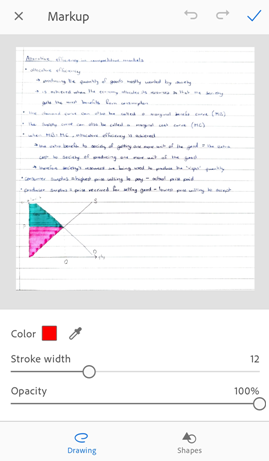
For å legge til en frihåndstegning:
Sørg for at tegneverktøyet er valgt fra den nederste linjen.
Velg en farge for tegningene eller markeringene dine på en av følgende måter:
Fyll med omgivende farge: Velg dette for å velge den omkringliggende fargen som fyllfarge.
Fyll med valgt farge: Velg dette for å velge en farge du ønsker ved å bruke en av disse metodene:
Trykk på firkanten: Trykk og dra velgeren for å markere en farge til høyre. Dra Endre opasiteten hvis ønskelig.
Trykk på pipetten: Når den bevegelige pipetten vises, flytter du den over bildet for å finne fargen på den delen, og deretter trykker du på
Trykk eller dra strekbreddelinjen for å endre bredden etter ønske.
Bruk fingeren til å tegne på siden. Du kan zoome inn skannesiden for bedre presisjon.
For å legge til en form:
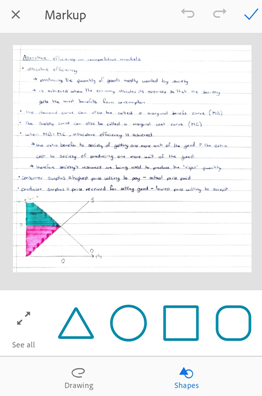
Trykk på Former fra den nederste linjen.
Trykk på Vis alle for å vise alle figurene, og trykk deretter på ønsket form. Den valgte formen vises på dokumentet.
Gjør følgende etter behov:
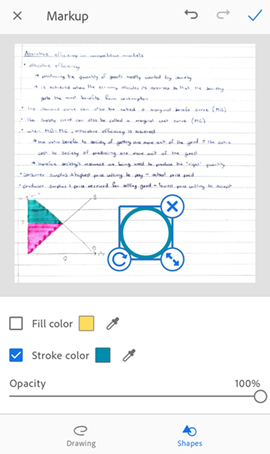
For å endre størrelsen på formen som er lagt til, trykker du på håndtaket med Endre størrelse og dra det innover, oppover eller sidelengs for å få ønsket størrelse.
For å rotere formen, trykker du lenge på håndtaket med Roter og flytter det etter behov.
For å flytte formen til en annen plassering, trykker lenge på midten av figuren og flytter den til ønsket plassering.
For å slette formen, trykker du på X.
For å endre strekfargen, trykker du på Strekfarge-firkanten og deretter på den ønskede fargen.
For å fylle formen med farge, trykker du på firkanten med Fyllfarge og deretter på ønsket farge.
For å gjøre om eller angre handlingene dine, trykk på de respektive ikonene fra topplinjen.
Trykk på
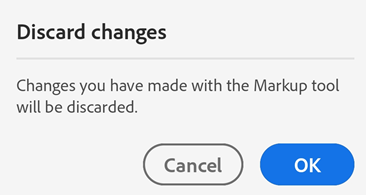
for å lagre tegningene og formene dine.For å forkaste endringene på siden, trykker du på X fra den øverste verktøylinjen. Trykk på OK i dialogboksen som vises.
Merk: Du kan når som helst gå tilbake til markeringsverktøy-modus for å slette eller endre dine lagrede tegninger og former ved å bruke angre- og utfør likevel-knappene.
Endre størrelse på sider
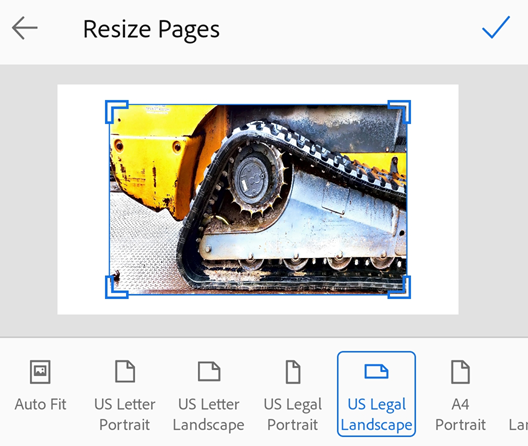
Du kan enkelt justere sidestørrelsen i gjennomgangsskjermen. Du kan for eksempel velge A4 Stående eller en annen størrelse som passer dine utskriftsbehov.
Slik endrer du størrelse på sider:
Trykk på
 Endre størrelse.
Gå til siden du vil endre størrelse på.
Endre størrelse på siden. Gjenta dette trinnet for andre sider.
Trykk på
Omorganisere sider
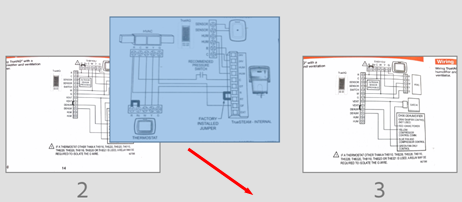
Når du er i gjennomgangsmodus, kan du endre rekkefølge på 1 eller flere sider:
Trykk på
 Endre rekkefølge.
Dra og slipp sider til nye plasseringer.
Trykk på
Slette sider
Når du er i gjennomgangsmodus, kan du slette et hvilket som helst antall sider.
Gå til siden du vil slette.
Trykk på
Slett.I dialogboksen som vises, trykker du på Slett for å bekrefte.
Legge til sider
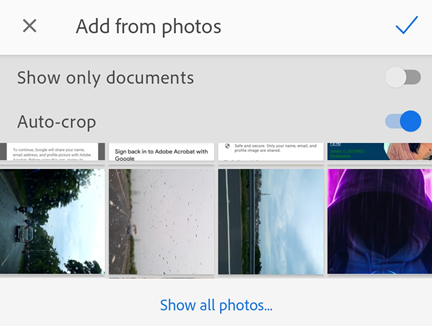
Du kan inkludere flere sider i den eksisterende filen ved å raskt ta flere skanninger eller inkludere bilder/dokumenter fra enheten. Det gjør du slik:
Trykk på Fortsett skanning.
For å skanne en ny side, fokuser du skjermen på siden og skanner den.
For å legge til bilder eller dokumenter fra enheten din, trykker du på
 og velger deretter bildene eller dokumentene du vil legge til.
Merk
Hvis forespurt må du gi tilgang til enhetens lagring for å kunne legge til bilder og dokumenter fra enheten.
Lagre som PDF-fil
Når du er fornøyd med skanningen, trykker du på Lagre PDF for automatisk å konvertere skanningen til en PDF og laste opp til Adobes skylagring.