Konfigurere Adobe Scan
Adobe Scan fungerer sammen med enhetsinnstillingene for å hjelpe deg med å konfigurere skannearbeidsflyter og få bedre skanninger.
Konfigurere appinnstillinger
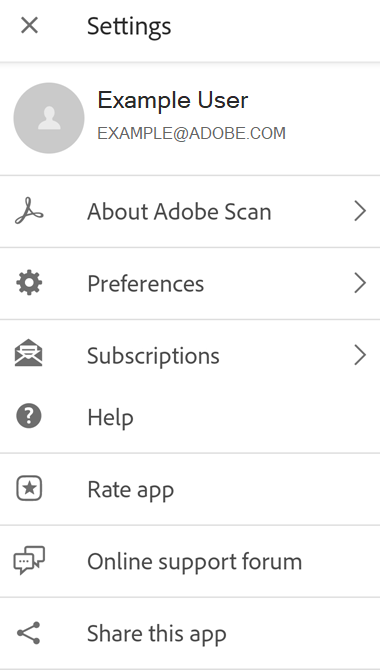
Du får tilgang til innstillingersiden for Adobe Scan fra  øverste til venstre. Du må kanskje trykke på
  for å lukke innhentingsskjermen. Hvis du vil endre innstillinger, går du til de ønskede innstillingene under Om Adobe Scan og/eller Innstillinger.
Angi tillatelser
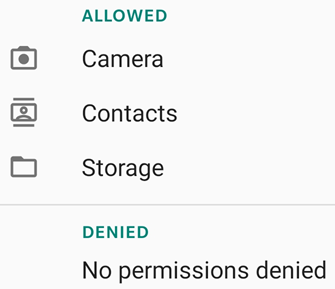
Du må gi Adobe Scan tilgang til kameraet. Vi foreslår også at du lar Adobe Scan lagre lokale filer og få tilgang til kontaktene dine.
Hvis du ikke har forhåndskonfigurert tillatelser under installasjonen, blir du bedt om å gi tillatelser når appen trenger tilgang til kameraet eller andre enhetsfunksjoner.
For å gi eller tilbakekalle tillatelser:
Gå til enhetens innstillinger.
Trykk på Apper > Adobe Scan > Tillatelser.
Trykk på tillatelsen du vil aktivere eller deaktivere.
Bytte belysningsmodus
For å bytte mellom mørk og lys modus i Adobe Scan:
Trykk på
> Innstillinger.Trykk på nedtrekkspilen i apptema-boksen.
Velg én:
Følg system: Standarden for Android 10 og nyere.
Lys: Standardtemaet som vanligvis vises automatisk.
Mørk: Standardtemaet når batterisparing er aktivert.
Justere kantlinjer
Du kan umiddelbart beskjære skanningene dine før du tar en ny skanning eller gjennomgår hele skanningen ved å bruke beskjæringshåndtakene (eller kantjusteringshåndtakene). For å deaktivere denne standardinnstillingen:
Trykk på
> Innstillinger.Deaktiver Ved automatisk skanning, la meg justere kantene etter hver skanning.
Endre innstillinger for tekstgjenkjenning (OCR)
Som standard konverterer appen bildetekst til virkelig tekst via optisk tegngjenkjenning (OCR). Standard tekstgjenkjenningsspråk er satt til språket for enheten. Med automatisk tekstgjenkjenning kan du lagre, redigere, markere og gjøre mer med tekst.
Slik endrer du OCR-innstillingene:
Trykk på
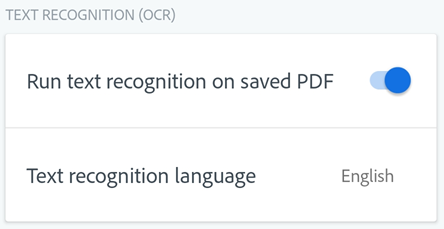
> Innstillinger.For å deaktivere OCR, slår du av knappen med Kjør tekstgjenkjenning på lagret PDF.
Hvis du vil endre språk for tekstgjenkjenning, trykker du på Språk for tekstgjenkjenning og trykker på ønsket språk.
Støttede språk er: Engelsk, nederlandsk, japansk, finsk, norsk, svensk, fransk, spansk, brasiliansk portugisisk, italiensk, tysk, tradisjonelt kinesisk, forenklet kinesisk, koreansk, tyrkisk, russisk, tsjekkisk og polsk.
Merk
OCR kjøres ikke på skanninger som er lengre enn 5 sider for vanlige brukere. Med betalt abonnement kan du imidlertid kjøre OCR for skanninger på opptil 100 sider
Angi standard filnavn
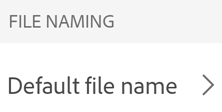
Scan-appen navngir alle filer som «Adobe Scan (gjeldende dato)» som standard. Du kan imidlertid endre tittel, datoformat og/eller legge til en streng hvis du ønsker. Tilpassede navn kan hjelpe med å organisere og finne filer.
Trykk på
> Innstillinger.Trykk på Standard filnavn i Filnavn-boksen.
I dialogboksen som vises, endrer du navn på filen eller trykker på de foreslåtte elementene for å legge dem til.
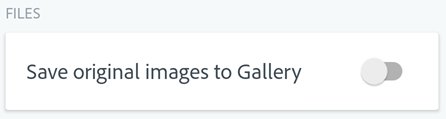
Lagre originalbilder til galleriet
Som standard lagres skanningene dine til Adobes skylagring som PDF. Slik lagrer du de originale skanningene i enhetsgalleriet:
Trykk på
> Innstillinger.Aktiver Lagre originalbilder i galleriet.
Deaktivere bruk av mobildata
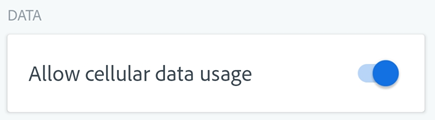
Mobildatabruken er aktivert som standard. Slik deaktiverer du mobildata:
Trykk på
> Innstillinger.Deaktiver Tillat bruk av mobildata.
Tøm hurtigbufferet
Skanneappen bruker noe lagringsplass på enheten. Du kan når som helst tømme bufferen uten at det påvirker noen lokale eller skybaserte skanninger. Det gjør du slik:
Trykk på
> Innstillinger.Trykk på Tøm buffer.
Dele Scan-appen
Du kan enkelt dele Scan-appen med hvem du vil. Det gjør du slik:
Trykk på
> Del denne appen.Send nedlastingslenken til appen via Facebook, e-post, tekst, annet og mer.

Send informasjon om appbruk
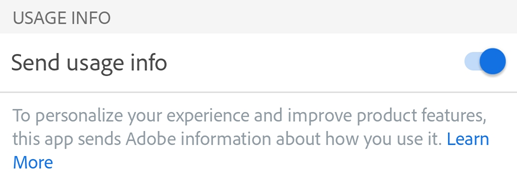
Som standard sender appen bruksdata til Adobe slik at teknikerteamet kan forbedre produktet og gi deg en mer tilpasset brukeropplevelse. Slik registrerer eller avregistrerer du deg:
Trykk på
> Innstillinger.Slå Send bruksinformasjon på eller av.
Dele krasjdetaljer
Du kan hjelpe med produktutvikling ved automatisk å sende krasjlogger til Adobe Scan-teamet når appen krasjer. Teamet bruker krasjdetaljene til å lage feilrettelser og oppdateringer.
Trykk på
> Innstillinger.Trykk på nedtrekkslisten med Send informasjon om krasj.
Sett verdien til Spør, Alltid eller Aldri.

Konfigurere enhetsinnstillinger
Android-enheter støtter en rekke tilgjengelighetsfunksjoner som kan forbedre opplevelsen din med å bruke Adobe Scan-appen.
Endre tekstvisningsstørrelse
Android tillater at du angir en foretrukket tekststørrelse. Med Adobe Scans støtte for skriftstørrelser, skalerer brukergrensesnittet automatisk skrifter i henhold til innstillingene dine.
Slik øker eller reduserer du Scan-appens skriftstørrelse:
Gå til skjermbildet for innstillingene for enheten.
Trykk på Skjerm.
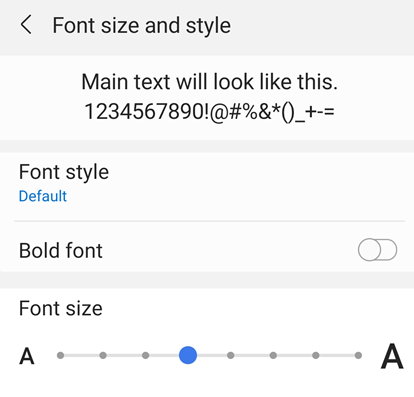
Trykk på Skriftstørrelse og stil.
Endre skriftstilen etter ønske.
Aktiver hvis ønskelig Fet skrift.
Juster glidebryteren til ønsket skriftstørrelse.
Inverter farger
Enhetsinnstillingene inkluderer et valg for å invertere farger.
Gå til skjermbildet for innstillingene for enheten.
Trykk på Tilgjengelighet (eller søk etter det hvis menyelementet ikke vises).
Trykk på Inverter farger.

Aktiver nattmodus
Nattmodus justerer skjermens lysstyrke for å forbedre lesbarheten under dårlige lysforhold. Det reduserer også belastningen på øynene og forlenger batterilevetiden.
Slik aktiverer du nattmodus:
Gå til skjermbildet for innstillingene for enheten.
Trykk på Skjerm > Nattmodus.
Aktiver Nattmodus.
Flytt glidebryteren med Effektstyrke for å justere intensiteten.

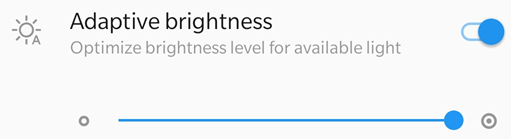
Angi lysstyrke på skjermen
Du kan stille inn skjermens lysstyrke for å forbedre lesbarheten. Det gjør du slik:
Gå til skjermbildet for innstillingene for enheten.
Trykk på Skjerm.
Deaktiver eller aktiver Adaptiv lysstyrke.
Flytt glidebryteren til foretrukket nivå.
Aktivere TalkBack
Adobe Scan støtter Talkback, skjermleseren som er innebygd i Android. Hvis denne funksjonen er tilgjengelig på enheten:
Gå til skjermbildet for innstillingene for enheten.
Trykk på Tilgjengelighet (eller søk etter det hvis menyelementet ikke vises).
Trykk på Talkback.
Slå på På-knappen for å aktivere funksjonen.
Aktivere andre tekst-til-tale-lesere
Enheten din kan ha andre skjermlesere eller tekst-til-tale-funksjoner. Du kan åpne innstillingsappen og søke etter enhetens lydfunksjoner.
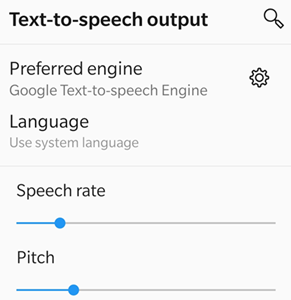
Her er et eksempel fra en enhet:
Gå til skjermbildet for innstillingene for enheten.
Trykk på Tilgjengelighet.
Trykk på Tekst-til-tale-utdata.
Konfigurer innstillingene etter behov. Du kan kanskje velge foretrukket tekst-til-tale-motor, språk, hastighet og stemmeleie.
Aktivere bevegelsesfunksjoner
Appen støtter standard TalkBack-bevegelser slik det er beskrevet i Googles dokumentasjon.
For mer informasjon om enhetsinnstillingene dine, kan du se Android-tilgjengelighetsoversikt.