Behandle abonnementer
Adobe Scan er en gratis app som kan brukes som en kraftig bærbar skanner for å skanne forskjellige typer dokumenter. Du må imidlertid kjøpe abonnementstjenester for å kunne bruke følgende Premium-funksjoner:
Øk OCR-tjenestegrensen fra 5 sider til 100 sider.
Øk Adobes skybaserte lagring fra 5 GB til 20 GB.
Merk
Du kan ikke kombinere, eksportere eller komprimere skannede filer som er passordbeskyttet.
Når du kjøper Premium-abonnement:
Du får tilgang til alle de ovennevnte premiumfunksjonene på Adobe Scan-mobilappen.
Du vil automatisk bli belastet månedlig eller årlig, basert på abonnementsvilkårene dine.
Hvis du godtar tilbudet på 7-dagers gratis prøveversjon, mottar du en e-post når prøveversjonen er i ferd med å avsluttes.
På slutten av den gratis prøveperioden din vil du automatisk bli belastet for beløpet i abonnementsvilkårene dine.
For å unngå kostnader må du si opp abonnementet før prøveperioden utløper.
Abonnere på tjenester
Hvis en funksjon du prøver å bruke ikke er tilgjengelig eller ber deg om å abonnere, må du abonnere på tjenestene.
Slik viser du abonnementene og/eller legger til nye:
Trykk på

Trykk på Abonnementer.
For å se dine nåværende abonnementer, trykker du på Behandle abonnementer.
Hvis du vil legge til et abonnement, trykker du på Prøv nå.
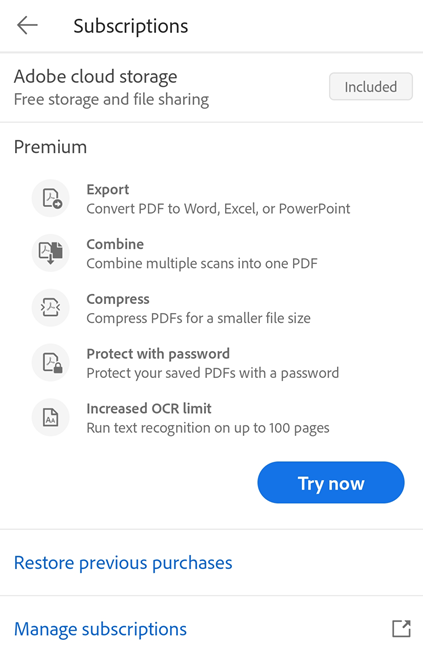
På siden som vises, se gjennom abonnementsdetaljene og utfør en av følgende handlinger etter behov:
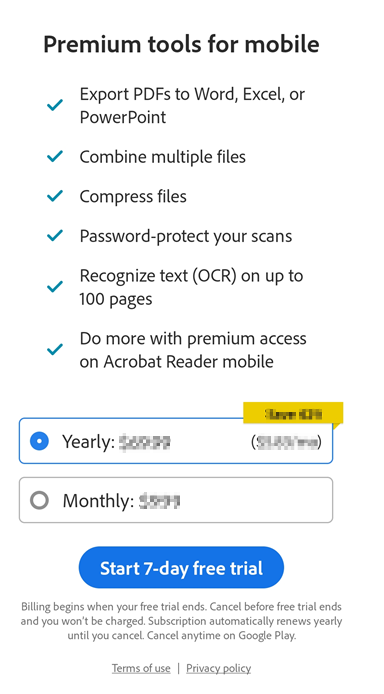
For å kjøpe årsabonnement, velg Årlig > Start en 7-dagers gratis prøveperiode. I dialogboksen som vises neste, logg på med din eksisterende legitimasjon eller registrer deg for en Adobe-konto, og følg gjennom prosessen.
For å kjøpe et månedlig abonnement, velg Månedlig > Abonner nå. Logg deretter på eller registrer deg og følg prosessen.
Når du abonnerer, viser abonnementsfanen dine nåværende abonnementer.
Merk
Filer endret gjennom bruk av abonnementstjenester, lagres alltid. I Android lagres slike filer alltid i Adobes skybaserte lagring, uavhengig av opprinnelig plassering.
Stoppe et abonnement
Du må si opp abonnementet fra butikken der det ble kjøpt.
Fra Scan-appen
Åpne Adobe Scan.
Trykk på
Åpne Abonnementer-fanen.
Trykk på Behandle abonnementer.
Det åpner butikkens abonnementside.
Velg elementet du vil avslutte, og trykk på Avslutt abonnement.
Hvis du vil ha mer informasjon, kan du se Avslutt Adobe-prøveversjon eller -abonnement.
Fra Google Play Store
Åpne Play Store.
På menyen trykker du på Abonnementer > (artikkelen du vil avslutte) > Avslutt abonnement.
Hvis du vil ha mer informasjon, kan du se Avslutte, pause eller endre et abonnement på Google Play Store. Hvis det oppstår problemer med å avbryte et abonnement, kan du gå til Googles kundestøtte.
Du mottar en e-post om kansellering når du har avsluttet et abonnement.
Merk
Google-instruksjoner. Hvis du har flere kontoer, må du først bytte til den aktuelle kontoen ved å velge profilikonet øverst til høyre og bruke piltasten ved kontoen til å utvide listen over kontoer som er knyttet til butikkabonnementene dine.
Avbestillingsgebyr og refusjon
Refusjon avhenger av når du avslutter og hvilken type abonnement du har kjøpt.
Kansellere et abonnement før gratis prøveversjon?
Hvis du har kjøpt et årsabonnement på Adobe Scan Premium med gratis prøveversjon via Play Store, faktureres du ikke i perioden med prøveversjon. Du må kansellere et abonnementet via Play Store før perioden med gratis prøveversjon slutter for å unngå kostnader. Du belastes automatisk ved slutten av perioden for den gratis prøveversjonen.
Kansellerer du et abonnement innen 48 timer etter første kjøp?
Du må kansellere et abonnement via Play Store innen 48 timer etter kjøpet for å kvalifisere for full refusjon.
Kansellerer du et abonnement etter 48 timer og innen 14 dager etter første kjøp?
Hvis du kansellerer et abonnement mellom 48 timer og 14 dager fra det første kjøpet, kan du være kvalifisert for full refusjon. Kontakt Adobes kundestøtte for refusjons- eller fakturaforespørsler.
Kansellerer du et abonnement etter 14 dager etter ditt første kjøp?
Det kan være refusjon ikke er aktuelt hvis du kansellerer etter 14 dager fra det første kjøpet. Du kan Kontakt Adobes brukerstøtte for å kansellere for å unngå ytterligere kostnader.
Merk
Refusjoner via Adobes kundestøtte behandles innen 5 til 7 virkedager.
Trenger du mer hjelp med refusjon? Bruk Kontakt oss-chatboten nederst på siden med vanlige spørsmål om Scan-mobilappen.
Aktivere et abonnement
Adobe Scan oppdaterer automatisk abonnementet ditt. Slik reaktiverer eller gjenoppretter du kjøpet manuelt i tilfelle et problem:
Åpne appen.
Trykk på
Åpne Abonnementer-fanen.
Trykk på Gjenopprett kjøp. Det vises en dialog med melding om at kjøpet ditt er gjenopprettet.
Start appen på nytt, og prøv å bruke de betalte tjenestene.
Du kan se disse Vanlige spørsmål om abonnement for spesielle tilfeller.
Oppdatere appen
Du må oppdatere appen regelmessig eller aktivere automatisk oppdatering for å få tilgang til de nyeste funksjonene i Adobe Scan. Følg butikkinstruksjonene for plattformen din for å gjøre det.
Vanlige spørsmål om abonnement
Hvordan gjenoppretter jeg kjøp etter oppdatering fra en annen butikk enn den som leverte den opprinnelige nedlastingen?
Hvorfor ble jeg automatisk belastet etter at den gratis prøveperioden var avsluttet?
Den gratis prøveperioden konverteres automatisk til et betalt abonnement på slutten av prøveperioden.
Sender Adobe en bekreftelse hvis jeg sier opp abonnementet mitt?
Adobe sender deg en bekreftelses-e-post når du kansellerer dine vanlige abonnementer via Adobe. Dersom du kansellerer via Play Store, må du se retningslinjene for kanselleringsbekreftelse hos Play Store.
Hvordan vet jeg at prøveperioden min er slutt og jeg blir belastet?
Sjekk innstillingene i Adobe-appen for å finne ut når betaling blir belastet. Trykk på Innstillinger > Abonnementer > Behandle abonnementer for å se neste planlagte betaling.
Hvorfor blir jeg bedt om å oppdatere betalingsmetoden min?
Du kan se denne meldingen hvis Google Play oppdager et problem med abonnementets betalingsmåte, for eksempel et utløpt eller avslått kort. Hvis du trykker på ledeteksten, åpnes skjermen for betalingsoppdatering i Google Play, der du kan oppdatere faktureringsdetaljene dine for å holde abonnementet aktivt.
Hva gjør jeg hvis jeg ved et uhell tegner et abonnement to ganger?
Du kan ikke abonnere to ganger med én påloggings-ID. Hvis du logger på som en annen bruker, bør du administrere abonnementene dine separat under hver pålogging.
Jeg vil vurdere om jeg skal kjøpe eller avbestille. Hvor kan jeg få en komplett liste over funksjoner jeg får på alle plattformer?
Gå til Play Store og trykk på Adobe Scan-appoppføringen. Trykk deretter på Hva er nytt for å få tilgang til listen over nye funksjoner som er tilgjengelige med kjøp i apper.
Abonnementsfunksjoner
Eksportere PDF-filer til andre formater
Med abonnement på Adobe Scan Premium eller Adobe Acrobat Pro DC, kan du eksportere PDF-filer til andre formater, inkludert Word, Excel, PowerPoint og rik tekst. Denne nettjenesten krever en Internett-tilkobling.
I arbeidsflyten for eksport kan du velge å konvertere skannet tekst til faktisk tekst via optisk tegngjenkjenning. Scan støtter mange eksportspråk.
Slik eksporterer du til en PDF:
Logg på Adobe Scan og åpne filen du vil eksportere.
Trykk på Mer > Eksporter PDF fra den nedre verktøylinjen. Fra listen over alle skanninger eller nylige skanninger kan du også trykke på
 ved siden av en fil og deretter på Eksporter PDF.
Velg ønsket format fra listen over formater.
Hvis du vil endre eksportspråket, trykker du på det valgte språket og velger ønsket språk fra listen. Som standard er eksportspråket det samme som språket for den installerte appen.
Når du er ferdig trykker du på Eksporter.
Du får et varsel når filen er eksportert og lagret i Adobes skybaserte lagring.
Kombiner filer
Med abonnement på Adobe Scan Premium (eller Adobe Acrobat Pro DC), kan du kombinere opptil 20 filer til én enkelt PDF. Denne nettjenesten krever en Internett-tilkobling.
For å kombinere filer:
Logg på Adobe Scan.
Fra listen over alle skanninger eller nylige skanninger, trykker du på
ved siden av en fil du vil kombinere. Alternativt kan du åpne en fil og deretter trykke på Trykk på Kombiner filer.
Trykk på Legg til filer og velg én eller flere filer.
Merk
Du kan også starte arbeidsflyten for kombinere filer fra menyen øverst i visningen for nylige skanninger eller alle skanninger. Trykk på
> > Velg flere elementer. Velg filene du vil kombinere, trykk på  og følg deretter fremgangsmåten nedenfor.
Trykk på Neste.
Hvis du vil omorganisere filer, trykker du lenge på en fil og drar den opp eller ned. Hvis du vil gi nytt navn til den kombinerte filen, skriver du inn et nytt navn i Filnavn-feltet.
Når du er ferdig, trykker du på Kombiner.
En kombinert fil sendes automatisk til Adobes Combine-tjeneste og lagres i Adobes skybaserte lagring.
Høyhastighetsskanning
Skann flere sider med ett enkelt trykk
Med et abonnement på Adobe Scan Premium eller Adobe Acrobat Pro DC kan du skanne gjennom bunker med dokumenter, blader eller flere sider i en bok ved hjelp av høyhastighetsskanning i Adobe Scan. Bare trykk på den KI-drevne verktøyknappen for å begynne å skanne. Plasser sidene du vil skanne foran enhetens kamera, én etter én. Hver ny side vil automatisk detekteres og skannes, noe som resulterer i flere digitale skanninger av høy kvalitet som er klare til lagring.
Slik skanner du flere sider:
Åpne Adobe Scan-appen på enheten din.
Trykk på
 øverst på skjermen. En nedtelling begynner, som gir deg tid til å plassere sidene du vil skanne riktig.
Hvis du vil sette skanneøkten på pause for å korrigere plasseringen av sidene, eller hvis det er utilstrekkelig med belysning, kan du trykke på Pause-knappen nederst til venstre på skjermen for å pause skanningsøkten. Du kan trykke på den samme knappen for å gjenoppta økten når du er klar til å fortsette.
Hvis skannevinkelen er feil, vises en melding på skjermen som ber deg justere. Den automatiske skanningen pauses, og viser instruksjonen om å vippe enheten for å få en bedre skanning. Bare korriger kameravinkelen for å fortsette skanningen.
Rediger tekst ved lagring av det skannede dokumentet
Premium-abonnenter på Adobe Scan kan nå redigere eller legge til tekst mens de skanner og lagrer et dokument.
Åpne appen og ta bilder.
Velg Rediger tekst
 .
.I hjelpeteksten som vises, velger du Fortsett for å lagre PDF-filen og fortsette med å redigere teksten. Dokumentet åpnes i forhåndsvisningsmodus.
Rediger teksten i henhold til dine krav. For å finne ut mer om redigering, kan du se Rediger tekst i skannede dokumenter.
Merk: Du kan velge Avbryt for å fortsette arbeidsflyten uten å redigere.
Beskytt skanningene med passord
Adobe Scan premium-abonnenter kan passordbeskytte PDF-filer ved å angi et passord for å åpne dokumentet.
Slik angir du et passord for skanningen:
Fra fillisten trykker du på
ved siden av filen du vil beskytte.Trykk på Angi Passord.
I dialogboksen Angi passord, som åpnes, skriver du inn et passord og bekrefter det.
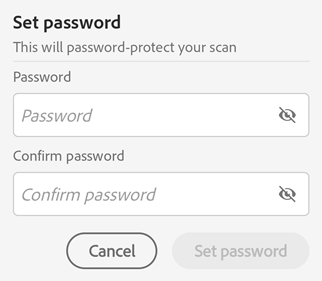
Trykk på Angi Passord.
Skanningen lagres som en beskyttet fil med et låsemerke. Hvis du vil åpne en passordbeskyttet fil, må du skrive inn passordet når du blir bedt om det.
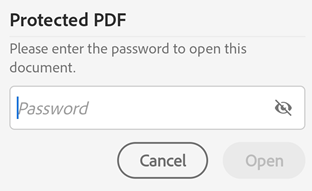
Slik fjerner du passordet fra en beskyttet fil:
Trykk på filen for å åpne den.
Skriv inn passordet i passorddialogboksen.
Trykk på
> Fjern passord. Den ber deg om å skrive inn passordet på nytt.Skriv inn passordet på nytt, og trykk på Fjern passord.
Du får en bekreftelsesmelding når passordet er fjernet.
Rediger tekst i skannede dokumenter
Med et abonnement på Adobe Scan Premium eller Adobe Acrobat Pro DC, kan du nå redigere eller legge til tekst i skanninger ved hjelp av funksjonen Rediger tekst i Adobe Scan-appen på startskjermen.
Slik redigerer du skanningen:
Åpne Adobe Scan-appen. På Hjem-skjermen får du alternativet Rediger tekst ved siden av hvert dokument som vises. Trykk på
for den skannede filen du vil redigere.
Du kan også åpne dokumentforhåndsvisningen og velge Rediger tekst fra den nederste verktøylinjen.


Når du velger Rediger tekst, begynner Adobe Scan å forberede dokumentet ditt for å kunne redigeres. Teksten blir redigerbar etter en kort behandlingstid. Det vises en fremdriftsdialogboks.
Merk teksten du vil redigere. En kontekstuell verktøylinje vises med et alternativ for å redigere tekst.
- Rediger: Rediger lar deg endre teksten etter ønske. Velg Rediger tekst for å begynne å redigere.
Når du er ferdig, trykker du på
øverst til høyre for å lagre arbeidet ditt.
Velg: Velger teksten som skal klippes ut, kopieres eller slettes.
Kopier: Kopier tekst fra et valgt område på siden, og lim den deretter inn hvor du vil i dokumentet. Hold nede for å velge hvor du vil lime inn den kopierte teksten.
Slett: Du kan slette teksten i den valgte avgrensningsboksen.

Alternativene i verktøylinjen nederst kan hjelpe deg med å utføre følgende handlinger:
: Gir deg muligheten til å legge til tekst hvor som helst i dokumentet.
: Gjør teksten fet.
: Gjør teksten kursiv.
: Understreker teksten.
: Gir deg muligheten til å endre tekststørrelsen.
: Gir deg muligheten til å endre skriftstilen til teksten.
: Hjelper deg endre fargen på teksten.
: Gir deg alternativer for å justere teksten slik du ønsker.
Trykk på
øverst til høyre etter at du er ferdig med å redigere. Velg Lagre en kopi for å lagre endringene dine som en ny fil. Originaldokumentet forblir uendret. Du blir omdirigert til Adobe Scan-startsiden, hvor den redigerte filen er oppført med _redigert tilføyd filnavnet.
Komprimer filer
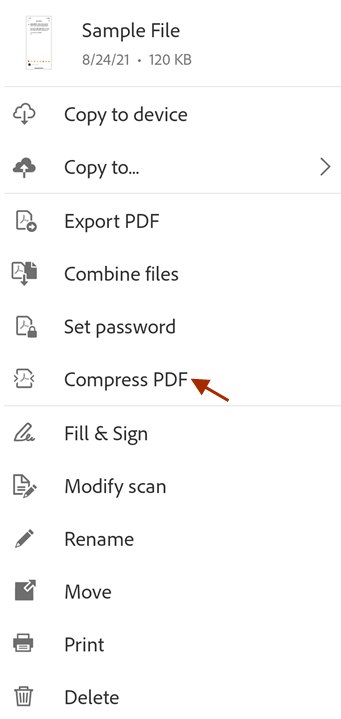
Adobe Scan Premium-abonnenter kan bruke funksjonen Komprimer PDF for å redusere størrelsen på filene for enkel deling. Fildetaljer øverst på overløpsmenyen for alle skannefiler inkluderer nå filstørrelsen.
Slik komprimerer du en PDF-fil:
Trykk på
fra listen over alle skanninger eller nylige skanninger for filen du ønsker å komprimere.Trykk på Komprimer PDF.
Velg ett av følgende komprimeringsalternativer i dialogboksen som åpnes:
Høy komprimering – Det reduserer filen til den minste størrelsen som er mulig samtidig som den går på akkord med utskriftskvaliteten.
Lav komprimering – Det reduserer filen til en middels størrelse med en utskrift av høy kvalitet.
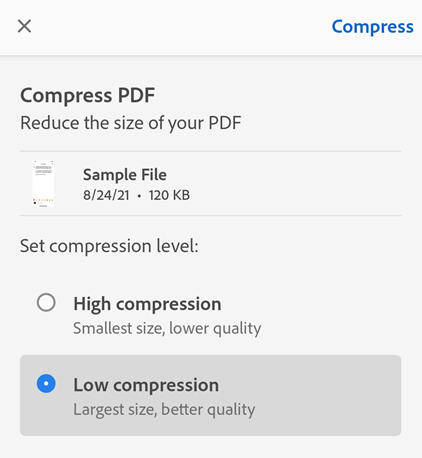
Trykk på Komprimering.
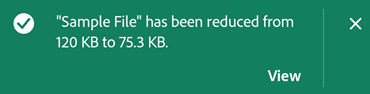
Når den komprimerte filen er klar, vises en melding på skjermen som viser det nye filnavnet og den komprimerte filstørrelsen. Den nye filen vises også i listen med standardnavnet 'Filename_compressed'. Du kan endre navn på filen om nødvendig.
Merk: Du kan ikke komprimere mer enn én fil om gangen.