Hantera skanningar
Adobe Scan erbjuder flera alternativ för att hitta, visa och hantera dina skanningar.
Visa senaste filer eller alla skanningar
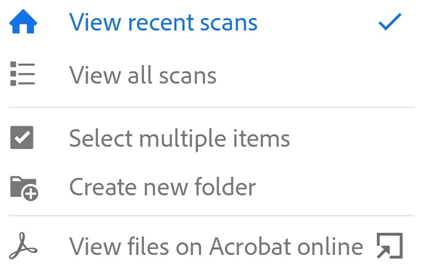
På startsidan i Adobe Scan visas en lista över dina senaste skanningar. Växla mellan listan över de senaste sökningarna och listan över alla sökningar:
Tryck på
 .
.Tryck på Visa senaste skanningar eller Visa alla skanningar.
Sortera efter namn eller datum
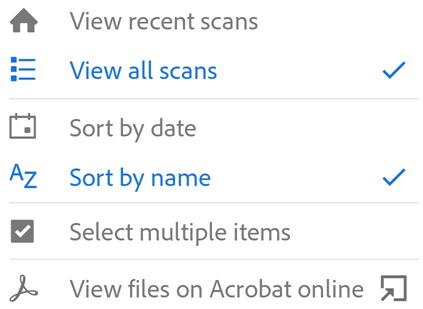
I vyn Alla skanningar kan du sortera filerna efter filnamn eller skanningsdatum. En kontroll visar den aktuella sorteringsmetoden.
Tryck på
.Tryck på Sortera efter namn eller Sortera efter datum.
Sök efter filer
Du kan söka efter en fil med filnamn från vyerna Senaste eller Alla skanningar. Så här gör du:
Tryck på
 .
.Ange söktext för att hitta en fil. När du anger söktext visas resultaten automatiskt i fillistan.
Peka på ett sökreslutat för att visa en förhandsvisning av filen.
Modifiera befintliga skanningar
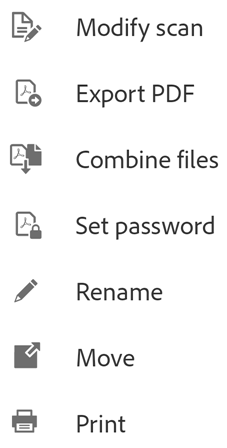
Du kan ändra skanningar efter att de konverterats till PDF. Med funktionen Modifiera skanning kan du när som helst organisera, beskära och förbättra skanningar. Så här använder du funktionen:
Tryck på
bredvid en fil i listan över alla skanningar eller senaste skanningar.Tryck på

Ändra skanningen efter behov.
Tryck på Spara.
Observera att du inte kan modifiera skannade filer som har ändrats utanför Adobe Scan. Om du t.ex. öppnar en skanning i Acrobat och lägger till kommentarer, bilagor eller organiserar sidor, kommer du inte att kunna ändra filen med Adobe Scan.
Kommentar
Mer information om redigering (modifiering) av skanningar finns i Modifiera din skanning.
Lägg till foton i en skanning
Genom Scans integration med enhetens fotobibliotek kan du lägga till bilder eller dokument till befintliga skanningar. I Scan används funktionen för dokumentigenkänning för att skilja dokument från selfies, konstverk och andra foton som inte är dokument.
Lägga till foton eller dokument till en befintlig skanning:
Öppna en skanning.
I det nedre verktygsfältet trycker du på
Tryck på Ta ett annat foto eller Välj bland foton.
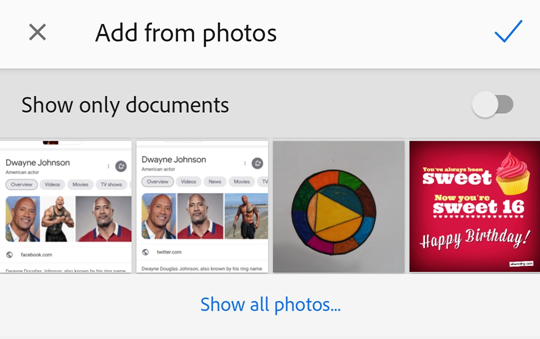
Peka på en miniatyr för att välj en eller flera filer.
Tryck på
.
Kommentar
Om du väljer en bild från dina foton kan du aktivera Visa endast dokument för att ta bort bilder och andra objekt som inte är dokument från listan. Tryck på Visa alla foton för att visa hela galleriet.

Öppna bildgalleriet
Du kan öppna foton från ditt bildgalleri direkt i Scan-appen. Så här gör du:
Öppna ditt bildgalleri.
Markera en eller flera bilder.
Tryck på
 .
.Tryck på Adobe Scan.

Öppna skanningar från andra appar
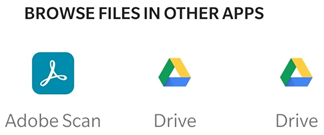
Alla appar som stöder arbete med PDF-filer kan komma åt Scan-appens PDF-lista. På så vis kan du bifoga, visa och utföra andra åtgärder som stöds från tredjepartsappar.
Kom åt skanningar från andra appar:
Öppna valfri app som stöder PDF-filer.
Starta en åtgärd som låter dig hitta PDF-filer, till exempel visa eller bifoga en PDF-fil.
I menyn Öppna från, väljer du Skanningsappen.
Tryck på den lokala PDF-filen.
Till exempel för att komma åt skanningar från Gmail-appen:
Tryck på gemet för att starta arbetsflödet för att bifoga fil.
Klicka på Adobe Scan i listan över filleverantörer i menyn Öppna från.
Hitta och tryck på den fil du behöver.
Observera att molnbaserade filer och filer på andra enheter inte är tillgängliga via denna metod.
Markera och kopiera text
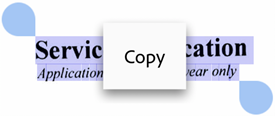
Du kan välja och kopiera text från en skanning som gjorts med OCR aktiverat. Så här gör du:
Öppna en skanning.
Tryck länge på texten du vill kopiera.
Markera gränserna för kopian genom att dra i handtagen.
Tryck på Kopiera.
Välj flera filer
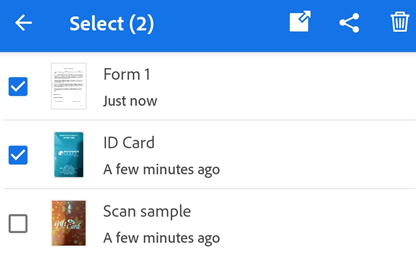
Du kan dela, flytta eller radera mer än en fil genom att välja flera filer från listan över alla skanningar eller senaste skanningar. För att tillämpa en åtgärd på flera filer:
Gå till listan över alla skanningar eller de senaste skanningarna, tryck på
i toppmenyn och tryck på Välj flera objekt.Alternativt kan du trycka länge på valfri fil för att gå till markeringsläget.
Välj önskade filer och tryck på åtgärdsikonen.
Lägg till skannade visitkort i kontakter
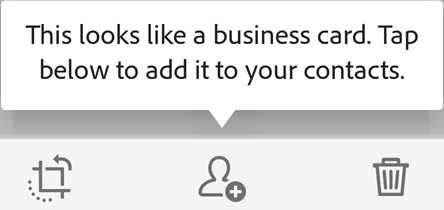
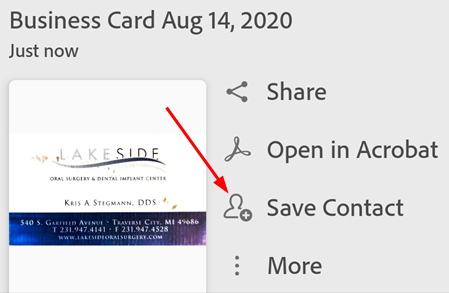
För skanningar som appen känner igen som ett visitkort så kan du spara kontaktinformation från kortet till din kontaktlista. Om appen identifierar ett visitkort på en skannad sida när textigenkänningsprocessen slutförs, visas en ikon för att spara kontakten på den undre menyn samt dokumentkortets miniatyr. På sidan med förhandsgranskning kan du också se meddelandet ”Det här ser ut som ett visitkort…”.
Lägga till skanningsdata i dina kontakter:
Tryck på
 .
.När formuläret Ny kontakt visas kan du ange eller redigera uppgifterna. Skanningen visas överst så att du kan kontrollera detaljerna.
Tryck på
.
Observera att visas på flera platser om appen tror att bilden är ett visitkort, inklusive miniatyrförhandsgranskningar, överflödesmenyer, osv.
Kommentar
Om du har skannat mer än ett visitkort i en enda skanning så kan du välja vilka kort du vill lägga till i dina kontakter.
Byt namn på en fil
Så här byter du namn på en befintlig fil:
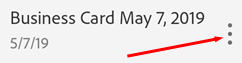
Tryck på
intill en fil på valfri fillista för att byta namn på den.Tryck på Byt namn.
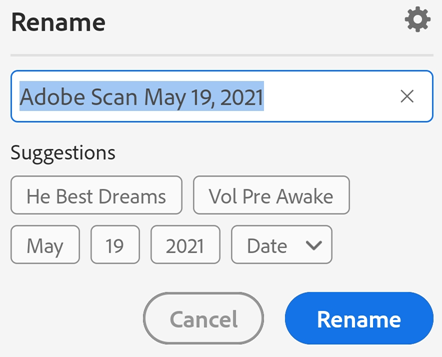
Ange ett nytt namn.
Tryck på Byt namn.
Du kan ändra standardnamnet för en skanning innan du sparar den som PDF genom att trycka på  .
.
Skriv ut skannade filer
Du kan använda enhetens utskriftsfunktioner för att skriva ut dina sparade skanningar. Du kan konfigurera en skrivare i förväg eller när du skriver ut.
Öppna en PDF-fil.
Tryck på
och därefter 
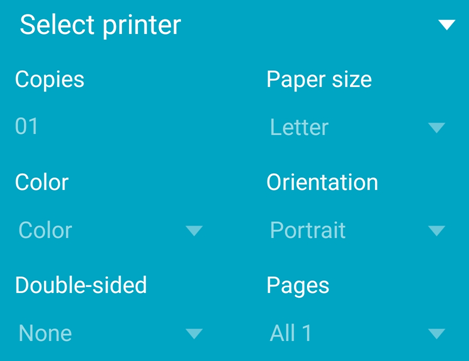
Välj en skrivare i dialogrutan Skrivaralternativ.
Ställ in utskriftsinställningarna, t.ex. antal kopior, pappersstorlek, färg med mera.
Tryck på Skriv ut.
Kommentar
Om det inte går att hitta någon skrivare uppmanas du att spara PDF-filen på enheten.