Konfigurera Adobe Scan
Adobe Scan arbetar tillsammans med dina enhetsinställningar för att hjälpa dig att förkonfigurera arbetsflöden och få bättre skanningar.
Konfigurera appinställningar
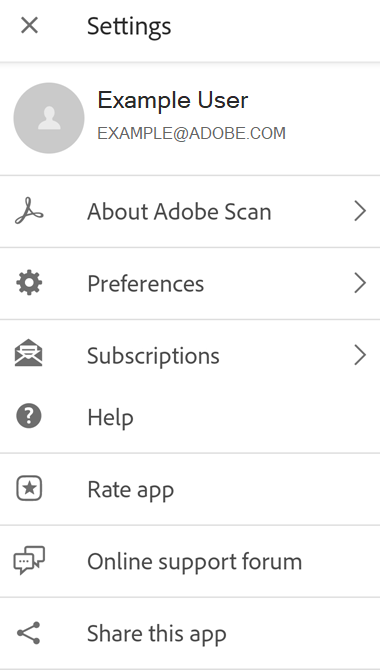
Du kan komma åt sidan Adobe Scan-inställningar från  i det övre vänstra hörnet. Du kan behöva trycka på
  för att stänga skanningsskärmen. Om du vill ändra inställningarna går du till önskade inställningar under Om Adobe Scan och/eller Inställningar.
Ställ in behörigheter
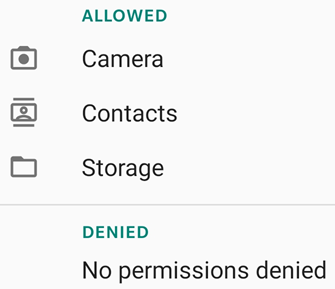
Du måste tillåta att Adobe Scan kommer åt din kamera. Vi föreslår också att du tillåter att Adobe Scan lagrar lokala filer och kommer åt dina kontakter.
Om du inte har förkonfigurerat behörigheter under installationen uppmanas du att ange behörigheter när appen behöver åtkomst till kameran eller andra enhetsfunktioner.
För att bevilja eller återkalla behörigheter:
Gå till enhetens inställningar.
Tryck på Appar > Adobe Scan > Behörigheter.
Tryck på behörigheten du vill aktivera eller inaktivera.
Växla mellan belysningslägen
För att växla mellan mörka och ljusa lägen i Adobe Scan:
Tryck på
> Inställningar.I appens temaruta trycker du på nedrullningspilen.
Välj ett alternativ:
Följ systemet: Standard för Android 10 och senare.
Ljust: Det standardtema som vanligtvis visas av Auto.
Mörkt: Standard när batterisparfunktionen är aktiv.
Justera gränser
Du kan omedelbart beskära dina skanningar innan du tar en ny skanning eller granska hela skanningen med hjälp av beskärningshandtagen (eller handtagen för kantjustering). För att inaktivera denna standardinställning:
Tryck på
> Inställningar.Inaktivera Låt mig justera gränserna efter varje skanning vid automatisk skanning.
Ändra inställningar för textigenkänning (OCR)
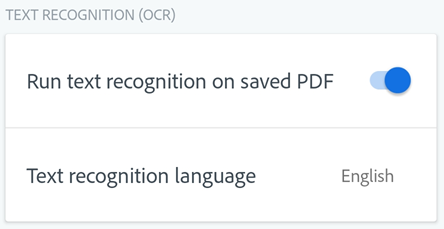
Som standard konverterar appen automatiskt bildtext i skanningar till faktisk text med optisk teckenigenkänning (OCR). Standardspråket för textigenkänning är inställt till språket som angetts för enheten. Med automatisk textigenkänning kan du spara, redigera, markera och göra mer med text.
Så här ändrar du OCR-inställningarna:
Tryck på
> Inställningar.Inaktivera OCR genom att stänga av knappen Kör textigenkänning på sparad PDF.
Tryck på Textigenkänningsspråk för att ändra språk för textigenkänning och tryck på önskat språk.
Språk som stöds är: engelska, nederländska, japanska, finska, norska, svenska, franska, spanska, brasiliansk portugisiska, italienska, tyska, traditionell kinesiska, förenklad kinesiska, koreanska, turkiska, ryska, tjeckiska och polska.
Kommentar
För standardanvändare utförs inte OCR på skanningar som är längre än 5 sidor. Men med betald prenumeration kan du köra OCR för skanningar på upp till 100 sidor
Ange standardfilnamn
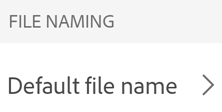
Skanningsappen namnger som standard alla filer med namnet ”Adobe Scan (aktuellt datum)”. Du kan dock ändra titel, datumformat och lägga till strängar efter behov. Anpassade namn hjälper dig att ordna och söka efter filer.
Tryck på
> Inställningar.Tryck på Förvalt filnamn i rutan Filnamn.
Byt namn på filen i dialogrutan som visas eller tryck på de föreslagna objekten för att lägga till dem.
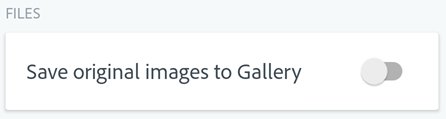
Spara originalbilder till galleriet
Som standard sparas dina skanningar i Adobe Cloud Storage som PDF. Spara dina originalbilder i enhetens galleri:
Tryck på
> Inställningar.Aktivera Spara originalbilder till galleriet.
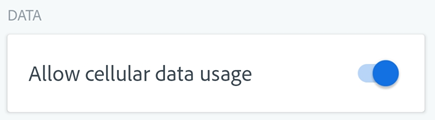
Inaktivera användning av mobildata
Användning av mobildata är aktiverat som standard. Så här inaktiverar du mobildata:
Tryck på
> Inställningar.Inaktivera Tillåt användning av mobildata.
Töm cacheminnet
I Scan-appen användes viss enhetslagring. Du kan när som helst tömma cacheminnet utan att det påverkar lokala eller molnbaserade skanningar. Så här gör du:
Tryck på
> Inställningar.Tryck på Rensa cacheminne.
Dela Scan-appen
Du kan enkelt dela Scan-appen med vem som helst. Så här gör du:
Tryck på
> Dela den här appen.Skicka nedladdningslänken till appen via Facebook, e-post, sms, annat och mycket mer.

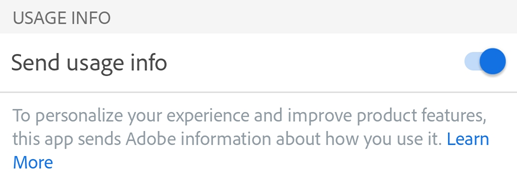
Skicka information om appanvändning
Som standard skickar appen användningsdata till Adobe så att teamet med utvecklare kan förbättra produkten och ge dig en mer personligt anpassad upplevelse. Så registrerar eller avregistrerar du dig:
Tryck på
> Inställningar.Slå på eller av Skicka användningsinformation.
Dela kraschinformation
Du kan hjälpa till med produktutvecklingen genom att automatiskt skicka kraschloggar till Adobe Scan-teamet när appen kraschar. Teamet använder kraschinformation för att skapa buggfixar och uppdateringar.
Tryck på
> Inställningar.Tryck på Skicka kraschinformation i listrutan.
Ställ in värdet till Fråga, Alltid eller Aldrig.

Konfigurera enhetsinställningar
Android-enheter stöder ett antal tillgänglighetsfunktioner som kan förbättra din upplevelse när du använder Adobe Scan-appen.
Ändra textvisningens storlek
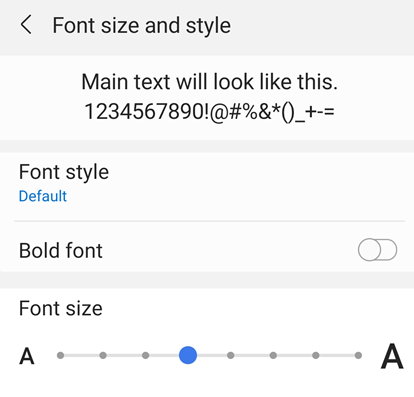
I Android kan du ange önskad textstorlek. Med Adobe Scans stöd för teckensnittsstorlekar skalar användargränssnittet automatiskt teckensnitt enligt dina inställningar.
För att öka eller minska teckenstorleken i Scan-appen:
Gå till enhetens inställningsskärm.
Tryck på Skärm.
Tryck på Teckenstorlek och stil.
Ändra teckensnittet efter önskemål.
Aktivera om så önskas Fett teckensnitt.
Justera reglaget till önskad teckenstorlek.
Invertera färger
Dina enhetsinställningar innehåller ett alternativ för att invertera färger.
Gå till enhetens inställningsskärm.
Tryck på Hjälpmedel (eller sök efter det om menyobjektet inte visas).
Tryck på Färginvertering.

Aktivera nattläge
Nattläget justerar skärmens ljusstyrka för att förbättra läsbarheten i svagt ljus. Det minskar också belastningen på ögonen och förlänger batteritiden.
För att aktivera nattläge:
Gå till enhetens inställningsskärm.
Tryck på Skärm > Nattläge.
Aktivera Nattläge.
Flytta reglaget Effektstyrka för att justera intensiteten.
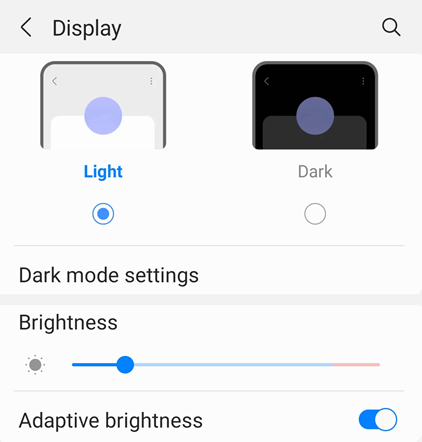
Ställ in skärmens ljusstyrka
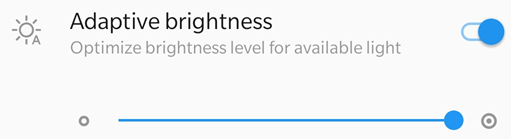
Du kan ställa in skärmens ljusstyrka för att förbättra läsbarheten. Så här gör du:
Gå till enhetens inställningsskärm.
Tryck på Skärm.
Inaktivera eller aktivera Adaptiv ljusstyrka.
Flytta reglaget för ljusstyrka till önskad nivå.
Aktivera TalkBack
Adobe Scan-appen stöder TalkBack, den inbyggda skärmläsaren i Android. Om denna funktion är tillgänglig på din enhet:
Gå till enhetens inställningsskärm.
Tryck på Hjälpmedel (eller sök efter det om menyobjektet inte visas).
Tryck på TalkBack.
Aktivera funktionen genom att trycka på knappen På.
Aktivera andra text-till-tal-läsare
Din enhet kan tillhandahålla andra skärmläsare eller text-till-tal-funktioner. Du kan öppna appen Inställningar och söka efter enhetens ljudfunktioner.
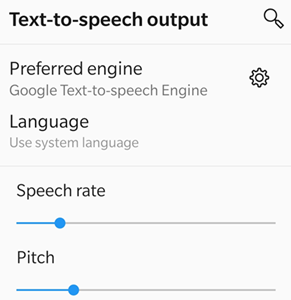
Här är ett exempel från en enhet:
Gå till enhetens inställningsskärm.
Tryck på Tillgänglighet.
Tryck på Text till tal-uppspelning.
Konfigurera inställningen efter behov. Du kan t.ex. välja en önskad text-till-tal-motor, språk, talhastighet och tonhöjd.
Aktivera pekfunktioner
Appen stöder de standardgester med TalkBack som beskrivs i Googles dokumentation.
Mer information om enhetens inställningar finns i Översikt över tillgänglighet för Android.