Dela skanningar
Adobe Scan har en omfattande uppsättning funktioner för uppladdning och delning av skanningar.
Kopiera filer till enheten
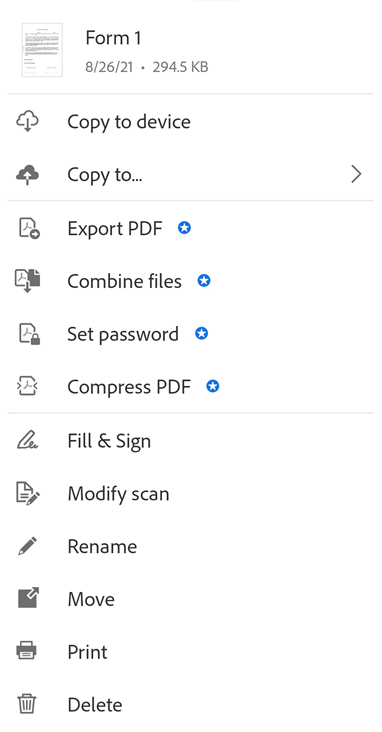
När du sparar en skanning laddas den automatiskt upp till Adobes molnlagring. Spara en kopia på din enhet:
I listan över alla skanningar eller senaste skanningar trycker du på
 för den fil som du vill kopiera.
Tryck på Kopiera till enhet.
Kommentar
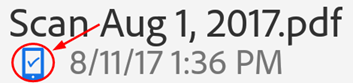
Lokala PDF-filer visas med ett offline-märke om din enhet inte har någon internetanslutning.
Spara skanningar i molnapplikationer från tredje part
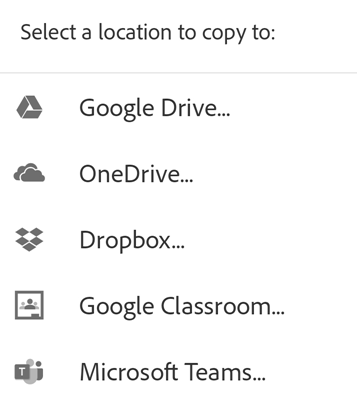
När du sparar en skanning laddas den automatiskt upp till Adobes molnlagring. Du kan dock spara dina skanningar i molnapplikationer från tredje part som är installerade på din enhet, t.ex. Google Drive, OneDrive, Dropbox, Google Classroom och Microsoft Teams. När du installerar en molnlagringsleverantör upptäcker Adobe Scan automatiskt appen och ändrar menyn så att den visar sparalternativen:
Tryck på
i en fillista eller öppna en fil och tryck på Tryck på Kopiera till ….
Tryck på din molnlagringsleverantör.
Kommentar
Om du bara har en lagringsapp installerad står det Kopiera till (leverantörens namn) på menyn.
Spara sidor som JPEG
När filer sparas automatiskt som PDF kan du även spara enskilda sidor som JPEG-filer i ditt galleri.
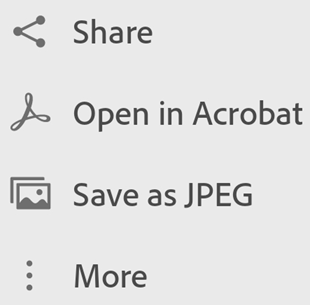
För att spara en fil som JPEG, tryck på  Spara som JPEG från filkortet. Du kan även trycka på > Spara som JPEG för valfri fil från en lista. Alla sidor i sökningen sparas automatiskt i galleriet i JPEG-format.
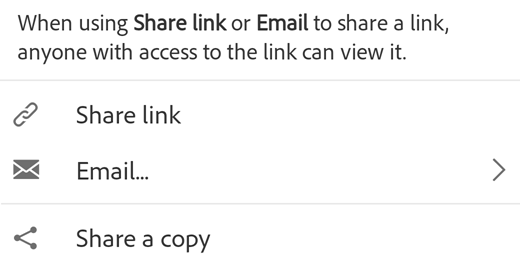
Dela länkar till filer
För att dela en länk till en fil som lagras i Adobes molnlagring:
Från vyn över senaste sökningar:
I vyn Senaste skanningar eller Alla skanningar trycker du på
 Dela bredvid den fil som du vill dela.
Tryck på
 Dela länk.
Välj en app att dela och slutför arbetsflödet.
Dela kopior av filer
För att dela filkopior:
I vyn Senaste skanningar eller Alla skanningar trycker du på
Dela för valfri fil.Tryck på
Dela en kopia.Välj ett av sätten att dela en kopia och slutför arbetsflödet.
Kommentar
Du kan också välja flera filer från vyn med alla skanningar. Tryck antingen länge på valfri fil eller tryck på > Välj flera objekt.
Dela skanningar via e-post
Du kan enkelt skicka dina skanningar som länkar eller bilagor direkt från appen. Så här gör du:
I vyn över de senaste skanningarna trycker du på
Dela för valfri fil.I vyn Alla sökningar kan du även trycka på
> Dela för valfri fil.Tryck på
 E-post.
Välj ett av följande delningsalternativ i dialogrutan som öppnas:
E-posta länk
E-postbilaga
Välj en e-postapp på din enhet och slutför arbetsflödet.
Skanningslänken eller bilagan som du delar via e-post kan visas som en vanlig PDF-fil om mottagaren inte har Scan-appen installerad.
Redigera och dela skanningar via Acrobat Reader
Om du har installerat Acrobat Reader kan du öppna en skanning i Acrobat för att lägga till kommentarer, redigera filen o.s.v.
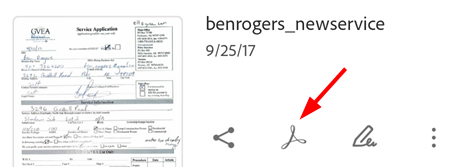
Öppna en fil i Acrobat på något av följande sätt:
I vyn Senaste skanningarna trycker du på
 Öppna i Acrobat för valfri fil.
I vyn Alla skanningar trycker du på
> Öppna i Acrobat för valfri fil.
Skapa Fylla i och signera-formulär
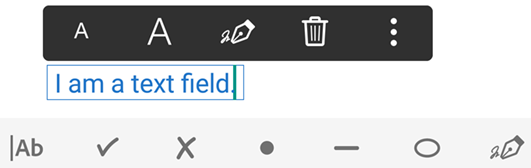
Med Adobe Fyll i och signera kan du arbeta med PDF-formulär på alla plattformar, inklusive mobila enheter. Fyll i och signera-formulärfält liknar kommentarer: du kan välja ett formulärelement från formulärverktygsfältet och trycka var som helst på PDF-filen för att placera det.
Skapa Fyll i och signera-formulär:
Från valfri fillista, trycker du på
bredvid en fil.Tryck på

Utför en eller flera av följande åtgärder:
Lägg till formulärfält som textfält och kryssrutor.
Fyll i fälten.
Skicka filen till andra för ifyllnad av fälten.
Tryck på
 för att avsluta Fyll i och signera-läge.
Fyll i och signera på Android stöder att skapa och redigera formulär, automatisk formulärifyllning baserat på förslag, rensa historiken för formulärdata, signering, inklistring av kopierad text i textfält, ångra/gör om och ta bort formulärfält. Information finns i Acrobat Reader-hjälpen på enheten.