Hantera prenumerationer
Adobe Scan är en gratis app som kan användas som en kraftfull bärbar skanner för att skanna olika typer av dokument. Du måste dock köpa prenumerationstjänster för att kunna använda följande premiumfunktioner:
Höj gränsen för OCR-tjänsten från 5 till 100 sidor.
Öka lagringsutrymmet i Adobes moln från 5 GB till 20 GB.
Kommentar
Du kan inte kombinera, exportera eller komprimera skanningsfiler som är lösenordsskyddade.
När du köper en Premium-prenumeration:
Du får tillgång till alla premiumfunktionerna ovan i mobilappen Adobe Scan.
Du debiteras automatiskt månadsvis eller årligen baserat på dina prenumerationsvillkor.
Om du accepterar ett kostnadsfritt 7-dagars provabonnemang får du ett e-postmeddelande när provperioden är på väg att löpa ut.
I slutet av din kostnadsfria provperiod debiteras du automatiskt för beloppet i dina prenumerationsvillkor.
Avbryt prenumerationen innan provperioden går ut för att undvika att bli debiterad.
Prenumerera på tjänster
Om en funktion som du försöker använda inte är tillgänglig eller om du uppmanas att börja prenumerera kan du behöva prenumerera på tjänsterna.
Så här visar du dina prenumeration och/eller lägger till nya:
Tryck på

Tryck på Prenumerationer.
Visa dina nuvarande prenumerationer genom att trycka på Hantera prenumerationer.
Lägg till en prenumeration genom att trycka på Prova nu.
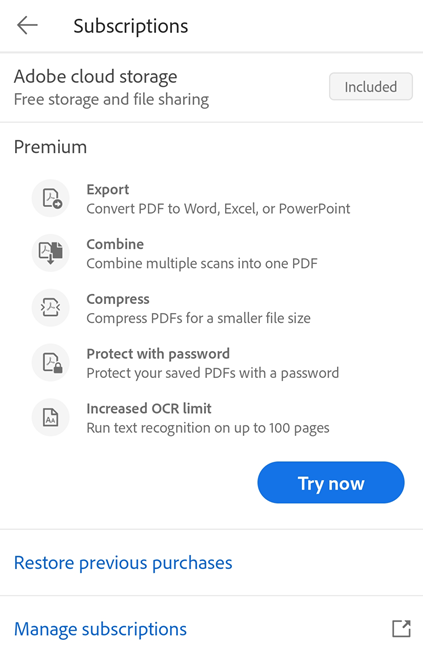
På sidan som visas ska du granska prenumerationsinformationen och vidta en av följande åtgärder efter behov:
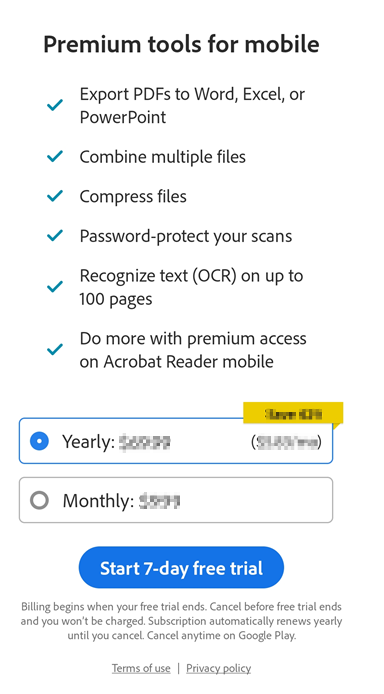
För att köpa en årsprenumeration väljer du Årlig > Starta kostnadsfri provperiod på 7 dagar. I dialogrutan som visas ska du logga in med dina befintliga inloggningsuppgifter eller registrera dig för ett Adobe-konto och följa instruktionerna.
Om du vill köpa en månadsprenumeration väljer du Månatlig > Prenumerera nu. Logga sedan in eller registrera dig och följ instruktionerna.
När du har startat din prenumeration visas dina aktuella prenumerationer i prenumerationsfliken.
Kommentar
Filer som ändrats med prenumerationstjänster sparas alltid. På Android sparas sådana filer alltid i Adobes molnlagring oavsett var de ursprungligen finns.
Avbryta en prenumeration
Du måste säga upp prenumerationer från den butik där du köpte dem.
Från Scan-appen
Öppna Adobe Scan.
Tryck på
Öppna fliken Prenumerationer.
Tryck på Hantera prenumerationer.
Det öppnar butikens prenumerationssida.
Välj det objekt som du vill avbryta och tryck på Avbryt prenumeration.
För mer information, se Avsluta Adobe-testversion eller Adobe-prenumeration.
Från Google Play Store
Öppna Play Store.
I menyn trycker du på Prenumerationer > (den artikel du vill avsluta) > Avsluta prenumeration.
Mer information finns i Avsluta, pausa eller ändra en prenumeration på Google Play Store. Gå till Googles kundsupport om du har problem med att avsluta en prenumeration.
Du bör få ett avslutningsmeddelande när du avslutat en prenumeration.
Kommentar
Google-instruktioner. Om du har flera konton måste du först byta till det konto som behövs genom att välja profilikonen längst upp till höger. Använd sedan piltangenten nära kontot för att expandera listan över konton som är kopplade till dina butiksprenumerationer.
Avslutningsavgift och återbetalningar
En återbetalning beror på när du avslutar och vilken typ av prenumeration du köpte.
Vill du avbryta en prenumeration innan den kostnadsfria provperioden löper ut?
Om du har köpt en årsprenumeration på Adobe Scan Premium med en kostnadsfri provperiod via Play Store kommer du inte att debiteras under den kostnadsfria provperioden. Du måste Avbryta prenumerationen via Play Store innan den kostnadsfria provperioden löper ut för att undvika avgifter. Du debiteras automatiskt i slutet av testperioden.
Avsluta en prenumeration inom 48 timmar efter det första köpet?
Du måste Avbryta en prenumeration via Play Store inom 48 timmar efter ditt köp för att vara berättigad till full återbetalning.
Avbryta en prenumeration efter 48 timmar och inom 14 dagar efter det första köpet?
Om du Avbryter prenumerationen mellan 48 timmar och 14 dagar efter det ursprungliga köpdatumet har du rätt till full återbetalning. Kontakta Adobes support för frågor gällande återbetalning eller fakturering.
Avbryta en prenumeration efter 14 dagar från ditt första köp?
Om du avbryter efter 14 dagar från det första köpet kan du nekas återbetalning. Du kan Kontakta Adobe Support för att avbryta och undvika ytterligare avgifter.
Kommentar
Återbetalningar via Adobes kundsupport bearbetas inom 5 till 7 arbetsdagar.
Behöver du mer hjälp med återbetalningar? Använd chatten i Kontakta oss längst ner på sidan Vanliga frågor om Scan Mobile.
Aktivera en prenumeration
Adobe Scan uppdaterar automatiskt din prenumeration. För att manuellt återaktivera eller återställa ditt köp i händelse av ett problem:
Starta appen.
Tryck på
Öppna fliken Prenumerationer.
Tryck på Återställ köp. En dialogruta visas som anger att ditt köp har återställts.
Starta om appen och prova att använda dina betaltjänster.
Du kan läsa dessa Vanliga frågor om prenumerationer för särskilda fall.
Uppdatera din app
Du måste regelbundet uppdatera appen eller aktivera automatisk uppdatering för att komma åt de senaste funktionerna i Adobe Scan. För att göra detta, följ butiksinstruktionerna för din plattform:
Vanliga frågor om prenumerationer
Hur återställer jag köp efter att ha uppdaterat från en annan butik än den som tillhandahöll den ursprungliga nedladdningen?
Varför debiterades jag automatiskt när den kostnadsfria testversionen tog slut?
Den kostnadsfria testversionen konverteras automatiskt till en betald prenumeration i slutet av testperioden.
Skickar Adobe en bekräftelse om jag avbryter min prenumeration?
Adobe skickar ett bekräftelsemeddelande till dig när du avbryter dina vanliga prenumerationer via Adobe. Om du avbryter via Play Store måste du kontrollera Play Stores policy för att avbryta prenumerationer.
Hur vet jag att min testversion upphör och att jag kommer att debiteras?
Kontrollera inställningarna i Adobe-appen för att se när betalningen kommer att dras. Tryck på Inställningar > Prenumerationer > Hantera prenumerationer för att visa nästa schemalagda betalning.
Varför blir jag ombedd att uppdatera min betalningsmetod?
Detta meddelande visas om Google Play detekterar ett problem med betalningsmetoden för din prenumeration, till exempel att kortet inte längre är giltigt eller har avvisats. När du trycker på prompten öppnas Google Plays sida för betalningsuppdatering, och där kan du uppdatera dina faktureringsuppgifter för att hålla prenumerationen aktiv.
Vad gör jag om jag av misstag prenumererar två gånger?
Du kan inte prenumerera två gånger med ett inloggnings-ID. Om du loggar in med en annan användare bör du hantera prenumerationerna separat under varje inloggning.
Jag vill utvärdera om jag ska köpa eller avbryta. Var hittar jag en lista över alla funktioner som jag får tillgång till på alla plattformar?
Gå till Play Store och tryck på Adobe Scan. Tryck sedan på Nyheter för att komma till listan över nya funktioner som kan köpas i appen.
Prenumerationsfunktioner
Exportera PDF-filer till andra format
Med en prenumeration på Adobe Scan Premium eller Adobe Acrobat Pro DC kan du exportera PDF-filer till andra format, bland annat Word, Excel, PowerPoint och RTF. Den här onlinetjänsten kräver en Internet-anslutning.
Under arbetsflödet för export kan du välja att konvertera skannad text till redigerbar text via optisk teckenidentifiering (OCR). Scan stöder flera olika exportspråk.
Så här exporterar du en PDF-fil:
Logga in på Adobe Scan och öppna filen som du vill exportera.
Tryck på Mer > Exportera PDF i det nedre verktygsfältet. Alternativt kan du i listan över alla skanningar eller senaste skanningar trycka på
 bredvid en fil och sedan trycka på Exportera PDF.
Välj önskat format i listan över format.
För att ändra exportspråket, trycker du på det valda språket och väljer önskat språk från listan. Som standard är exportspråket detsamma som för din installerade app.
När du är klar trycker du på Exportera.
Du får ett meddelande när filen har exporterats och sparats i Adobes molnlagring.
Kombinera filer
Om du prenumererar på Adobe Scan Premium (eller Adobe Acrobat Pro DC) kan du kombinera upp till 20 filer till en enda PDF-fil. Den här onlinetjänsten kräver en Internet-anslutning.
Så här kombinerar du filer:
Logga in på Adobe Scan.
I listan över alla skanningar eller senaste skanningar trycker du på
bredvid en fil som du vill kombinera. Alternativt kan du öppna en fil och sedan trycka på Tryck på Kombinera filer.
Tryck på Lägg till filer och välj en eller flera filer.
Kommentar
Alternativt kan du gå till arbetsflödet för kombinera filer från den översta menyn för att visa de senaste skanningarna eller alla skanningar. Tryck på
> Välj flera objekt. Välj de filer du vill kombinera och tryck på  , följ sedan stegen nedan.
Tryck på Nästa.
Om du vill ändra ordning på filer trycker du länge på en fil och drar den uppåt eller nedåt. Om du vill byta namn på den kombinerade filen anger du ett nytt namn i fältet Filnamn.
När du är klar trycker du på Kombinera.
En kombinerad fil skickas automatiskt till Adobes Combine-tjänst och överförs till Adobes molnlagring.
Höghastighetsskanning
Scanna flera sidor med ett enda tryck
Med en prenumeration på Adobe Scan Premium eller Adobe Acrobat Pro DC kan du skanna genom staplar av dokument, tidskrifter eller flera sidor i en bok med hjälp av höghastighetsskanning i Adobe Scan. Tryck bara på knappen för det AI-drivna verktyget för att börja skanna och placera de sidor du vill skanna framför enhetens kamera, en efter en. Varje ny sida upptäcks och skannas automatiskt, vilket resulterar i flera digitala skanningar av hög kvalitet som är redo att sparas.
Så här skannar du flera sidor:
Öppna appen Adobe Scan på din enhet.
Tryck på
 högst upp på skärmen. En nedräkning börjar, vilket ger dig tid att placera de sidor du vill skanna korrekt.
Om du vill pausa din skanningssession för att fixa placeringen av sidorna eller om det finns otillräcklig belysning kan du trycka på knappen Paus längst ned till vänster på skärmen för att pausa skanningen. Du kan trycka på samma knapp för att återuppta din session när du är redo att återuppta.
Om skanningsvinkeln är felaktig visas ett meddelande på skärmen som uppmanar dig att justera. Den automatiska skanningen pausas och instruktionen Luta enheten för att få en bättre skanning. visas. Justera kamerans vinkel för att fortsätta skanna.
Redigera text medan du sparar det skannade dokumentet
Premiumprenumeranter av Adobe Scan kan nu redigera eller lägga till text medan de skannar och sparar ett dokument.
Öppna appen och hämta bilderna.
Välj Redigera text
 .
.I den prompt som visas väljer du Fortsätt för att spara PDF-filen och fortsätta redigera texten. Dokumentet öppnas i förhandsgranskningsläge.
Redigera texten efter dina behov. Mer information om redigering finns i Redigera text i skannade dokument.
Obs: Du kan välja Avbryt för att fortsätta arbetsflödet utan att redigera.
Lösenordsskydda dina skanningar
Prenumeranter på Adobe Scan Premium kan lösenordsskydda PDF-filer genom att ange ett lösenord för att öppna dokumentet.
Så här ställer du in ett lösenord för din skanning:
I fillistan trycker du på
bredvid den fil som du vill skydda.Tryck på Ange lösenord.
I dialogrutan Ange lösenord som öppnas anger du ett lösenord och bekräftar det sedan.
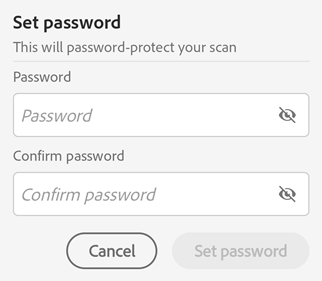
Tryck på Ange lösenord.
Skanningen sparas som en skyddad fil med ett låsmärke. För att öppna en lösenordsskyddad fil måste du ange lösenordet när du uppmanas.
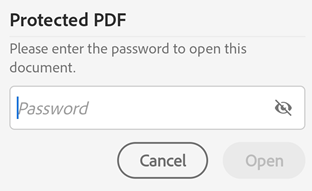
Så här tar du bort lösenordet från en skyddad fil:
Öppna filen genom att trycka på den.
Ange lösenordet i dialogrutan för lösenord.
Tryck på
> Ta bort lösenord. Det uppmanar dig att ange lösenordet igen.Ange lösenordet igen och tryck på Ta bort lösenord.
Du får ett bekräftelsemeddelande när lösenordet har tagits bort.
Redigera text i skannade dokument
Med en prenumeration på Adobe Scan Premium eller Adobe Acrobat Pro DC kan nu redigera eller lägga till text i skanningar med hjälp av funktionen Redigera text på startsidan i appen Adobe Scan.
Så redigerar du skanningen:
Öppna appen Adobe Scan. På hemskärmen får du ett alternativ att Redigera text bredvid varje dokument som visas. Tryck på
för den skannade filen som du vill redigera.
Du kan också öppna dokumentförhandsgranskningen och välja Redigera text från det nedre verktygsfältet.


När du väljer Redigera text börjar Adobe Scan att förbereda ditt dokument för att kunna redigeras. Texten blir redigerbar efter en kort bearbetningstid. En förloppsdialogruta visas.
Markera den text som du vill redigera. Ett sammanhangsberoende verktygsfält visas med ett alternativ för att redigera text.
- Redigera: Redigera låter dig modifiera texten efter önskemål. Välj Redigera text för att börja redigera.
När du är klar trycker du på
i det övre högra hörnet för att spara ditt arbete.
Välj: väljer texten som ska klippas ut, kopieras eller tas bort.
Kopiera: kopiera text från ett valt område på sidan och klistra sedan in den var du vill i dokumentet. Håll ned för att välja var du vill klistra in den kopierade texten.
Ta bort: du kan ta bort texten i den valda begränsningsrutan.

Alternativen i verktygsfältet längst ner kan hjälpa dig att utföra följande åtgärder:
: ger dig möjlighet att lägga till text var som helst i dokumentet.
: Gör texten fet.
: Gör texten kursiv.
: Understryker texten.
: ger dig möjlighet att ändra på textstorleken.
: ger dig alternativ för att ändra textens teckensnitt eller storlek.
: hjälper dig ändra textens färg.
: Ger dig alternativ för att justera texten efter eget önskemål.
Tryck på
i det övre högra hörnet när du är klar med redigeringen. Välj Spara en kopia för att spara ändringarna i en ny fil. Originaldokumentet förblir oförändrat. Du omdirigeras till startskärmen för Adobe Scan, där din redigerade fil listas med _edited tillagt filnamnet.
Komprimera filer
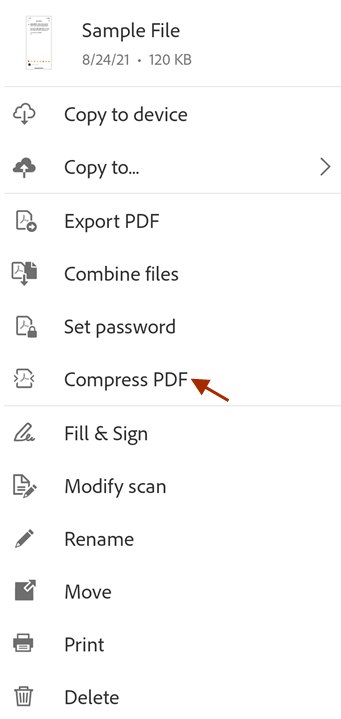
Prenumeranter på Adobe Scan Premium kan använda funktionen Komprimera PDF för att minska storleken på filerna för enkel delning. Filinformation högst upp på överflödesmenyn för alla skannade filer inkluderar nu filstorleken.
Så här komprimerar du en PDF-fil:
Tryck på
för filen du vill komprimera från listan över alla skanningar eller senaste skanningar.Tryck på Komprimera PDF.
Välj en av följande komprimeringsnivåer i dialogrutan som öppnas:
Hög kompression – reducerar filen till minsta möjliga storlek samtidigt som den kompromissar med utskriftskvaliteten.
Låg kompression – reducerar filen till en medelstor storlek med hög utskriftskvalitet.
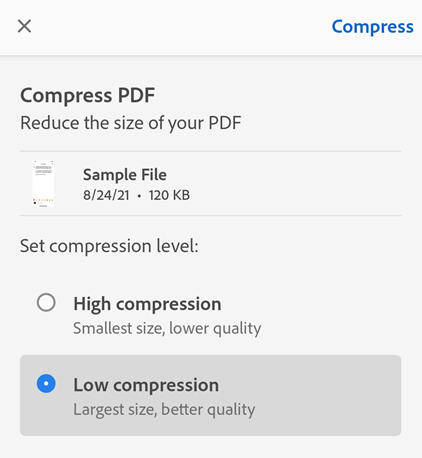
Tryck på Komprimera.
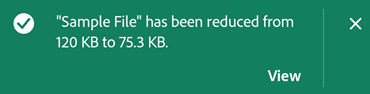
När den komprimerade filen är klar visas ett meddelande på skärmen som visar det nya filnamnet och den komprimerade filstorleken. Den nya filen visas också i listan med standardnamnet ”Filnamn_compressed”. Du kan byta namn på filen om det behövs.
Obs! Du kan inte komprimera mer än en fil åt gången.