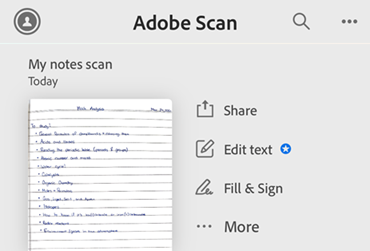
Editar digitalizações
Agora, os assinantes premium podem editar ou adicionar texto em digitalizações usando o recurso “Editar texto” do aplicativo Scan.
Veja como editar a digitalização:
Abra o aplicativo Adobe Scan. Na tela inicial, há a opção de Editar texto ao lado de cada documento exibido. Toque em
 no texto digitalizado que deseja editar.
Você também pode abrir a visualização do documento e selecionar Editar texto na barra de ferramentas inferior.


Após selecionar Editar texto, o Adobe Scan começa a preparar seu documento para edição. É necessário esperar até que seu documento se torne editável. Não clique em Cancelar.
Selecione o local desejado para edição, e um conjunto de opções será apresentado a você:
- Editar: permite modificar o texto conforme desejado. Selecione Editar texto para começar a editar.
Ao terminar, toque em
no canto superior direito para salvar seu trabalho.
Selecionar: selecione o texto para cortar, copiar ou excluir.
Copiar: copie texto de uma área escolhida da página e cole-o onde quiser no documento. Mantenha pressionado para escolher onde deseja colar o texto copiado.
Excluir: exclua o texto na caixa delimitadora selecionada.

As opções da barra de ferramentas inferior podem ajudar a realizar as seguintes ações:
: oferece opções para alinhar o texto conforme desejado.
: deixa o texto em itálico.
: sublinha o texto.
: deixa o texto em negrito.
: ajuda a alterar a cor do texto.
: permite alterar o tamanho do texto.
: permite adicionar texto em qualquer local do documento.
: permite alterar o estilo da fonte do texto.
Editar digitalizações usando o menu contextual
Agora você pode editar as digitalizações usando o menu contextual. Abra o documento do Adobe Scan, mantenha pressionada a área em que deseja fazer as edições e um menu contextual será aberto. Selecione Editar no menu contextual para começar a edição.

Editar digitalizações a partir da tela de salvamento rápido
Agora é possível acessar o recurso de edição a partir da tela de salvamento rápido no aplicativo Adobe Scan.
Abra o aplicativo Adobe Scan. Na tela inicial, toque em
 no canto inferior direito.
Digitalize o documento conforme necessário. Na tela de salvamento rápido, você verá a opção Editar texto na barra de ferramentas inferior.
Toque em Editar texto. Você obtém uma caixa de diálogo solicitando que você salve a digitalização atual para começar a editar o texto.
Toque em Continuar. As páginas na digitalização são salvas como um arquivo e o texto se torna editável.
Agora é possível usar as ferramentas na barra de ferramentas inferior para editar o documento digitalizado conforme necessário. Também é possível tocar na área em que você deseja fazer as edições e usar o menu contextual para editar texto.
Idiomas compatíveis com a Edição no Scan
Agora é possível Editar no Scan em 19 idiomas. Inicialmente, o Adobe Scan podia editar e digitalizar em seis idiomas (inglês, alemão, francês, italiano, português brasileiro e espanhol). A atualização introduz a compatibilidade com treze idiomas adicionais:
Chinês (China continental)
Chinês (Hong kong)
Tcheco
Dinamarquês
Holandês
Finlandês
Japonês
Coreano
Norueguês
Polonês
Russo
Sueco
Turco
Essa expansão permite que usuários façam download de pacotes de idiomas sob demanda, facilitando a funcionalidade de edição nesses idiomas. Você receberá uma solicitação para baixar o pacote de idioma para o idioma selecionado em Preferências.
Salvando seu trabalho
Ao terminar de fazer alterações no seu documento, selecione no canto superior direito. A caixa de diálogo de confirmação de salvamento dá a opção de salvar uma cópia do documento, para que o documento original permaneça intacto e você possa modificá-lo se desejar.

Ao selecionar Salvar uma cópia, o arquivo copiado aparece na lista de arquivos com o sufixo _edited anexado ao nome do arquivo.

Se você selecionar  no canto superior esquerdo, serão apresentadas opções para descartar as alterações ou cancelar e continuar a editar. Se você selecionar Descartar, as alterações feitas na seção Editar serão excluídas. Se selecionar Cancelar, você voltará para a seção Editar.

Observação
Se não for um assinante do Adobe Scan Premium ou do Acrobat Pro, ao tentar usar o “Editar texto”, você será solicitado a fazer uma assinatura.