Modificar digitalizações
Para modificar suas digitalizações, selecione Página inicial > Todas as digitalizações ou Visualização. Na Página inicial e Todas as digitalizações, toque em  e selecione Modificar digitalização. Na visualização, abra a digitalização tocando na miniatura e depois em
  . Depois, toque em e escolha suas preferências no menu inferior para alterar as digitalizações. Para editar texto nas digitalizações, use a integração do aplicativo Adobe Scan com o aplicativo Adobe Acrobat Reader.

Modificação de várias páginas
Gire rapidamente ou exclua várias páginas de forma simultânea com o Adobe Scan. Para modificar várias páginas:
Abra o aplicativo.
Após capturar ou importar várias páginas, selecione o ícone de várias páginas
 na barra de ferramentas, ou mantenha pressionada qualquer miniatura de página.
Selecione as páginas que deseja modificar e escolha Concluído no canto inferior direito.

Escolha entre as seguintes opções:
Girar
 : para girar as páginas selecionadas.
Excluir
 : para remover as páginas selecionadas. Confirme a exclusão quando solicitado.
Para alterar as seleções de página, toque no ícone de várias páginas. Para sair do modo de modificação de várias páginas, toque no ícone de várias páginas novamente.
Salve as alterações selecionando Salvar PDF no canto inferior direito.
Pular para uma página específica
Para modificar várias páginas, é possível ir facilmente para qualquer uma:
Abaixo da imagem digitalizada da página atual, toque no banner do número da página.

Abaixo da imagem digitalizada da página atual, toque no rótulo para exibir ou ocultar as miniaturas da página.
Toque em qualquer miniatura de imagem para navegar até a página.
Adicionar fotos a digitalizações atuais
Você pode procurar imagens e documentos no seu dispositivo para adicionar à digitalização atual:
Selecione

Selecione as fotos que deseja adicionar. Se solicitado, permita o acesso à sua galeria de fotos.
Reorganizar páginas
Para reorganizar páginas:
Selecione
 na barra de ferramentas inferior.
Arraste e solte as páginas nos novos locais.
Toque em


Cortar páginas
Para cortar ou ajustar as bordas das páginas digitalizadas:
Abra a página que deseja modificar.
Toque em

Arraste as alças de corte para redimensionar a área de digitalização.
 Detectar automaticamente: permita que o aplicativo posicione automaticamente as bordas do recorte.
 Sem recorte: redefine as bordas do recorte e usa a imagem inteira.
Opcionalmente, toque em
para girar as digitalizações 90 graus no sentido horário.Ao concluir, selecione Salvar PDF.

Girar páginas
Para girar uma ou mais das páginas digitalizadas:
No menu inferior, toque em
Girar.Na página que se abre, selecione uma ou mais páginas que deseja girar ou escolha a caixa de seleção Selecionar tudo para girar todas as páginas.
Observação
Para um documento de uma página, nenhuma nova tela é aberta. A página única gira na tela de revisão.
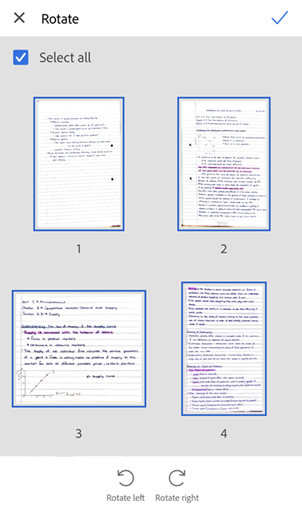
Para girar ou desmarcar páginas individuais, pressione e segure a miniatura da página e selecione a opção desejada.
Como opção, você pode tocar e selecionar uma página individual e, em seguida, tocar no botão de girar.
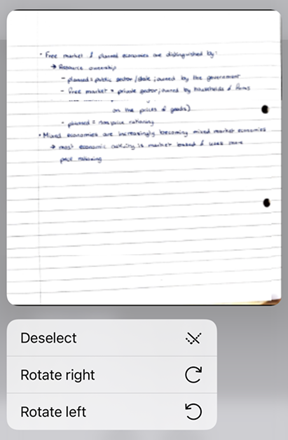
Toque em
 ou
ou 
Depois de concluir, toque em
e em Salvar.
Ajustar brilho e contraste
Para ajustar o brilho e o contraste das digitalizações:
Abra o documento e vá até a página que deseja modificar.
Selecione Modificar no menu inferior e, em seguida, toque em
 Ajustar.
Para ajustar o brilho, toque ou arraste a barra do nível de brilho até o valor desejado.

Para alterar o contraste da imagem, toque em
 Contraste e arraste a barra de nível de contraste até o valor desejado.
#. Para aplicar a alteração a todas as páginas, toque em Aplicar a todas as páginas para habilitar a opção antes de fazer as alterações. 6. Depois de concluir, toque em Salvar PDF.
Aplicar filtros
É possível aplicar filtros para ajustar a cor das páginas digitalizadas. Para fazer isso:
Abra a página que deseja modificar.
Toque em

Para aplicar a configuração de filtro a várias páginas, ative a opção Aplicar a todas as páginas.
Escolha uma das opções de filtro a seguir:
Cor original para manter as cores como estão.
Cor automática para deixar que o aplicativo Scan faça os ajustes.
Aparência vintage para dar uma aparência de papel velho ou vintage à digitalização.
Texto claro para destacar texto ou desenhos claros.
Amassado para dar textura de papel amassado à digitalização.
Cor quente para aplicar cores quentes à digitalização.
Cor fria para aplicar cores frias à digitalização.
Escala de cinza para remover a cor.
Quadro branco para aumentar o contraste.
Toque fora para salvar sua seleção de filtro.

Alteração do filtro padrão
No canto superior esquerdo, selecione
 > Preferências.
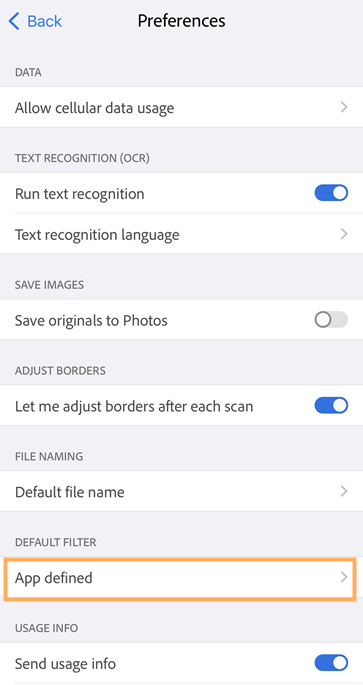
Na tela Preferências, em Filtro padrão, selecione > ao lado do filtro padrão predefinido.
Na lista de filtros, selecione o filtro que deseja definir como padrão.
Observação
Como alternativa, é possível alterar o filtro padrão selecionando o  no menu de filtro ao digitalizar um documento.
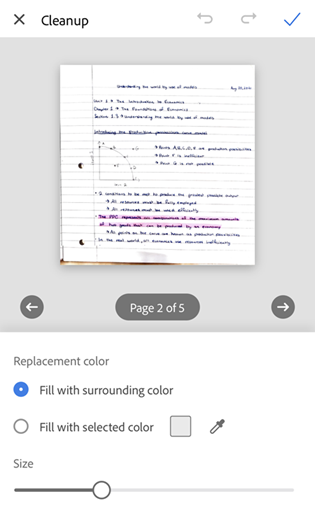
Limpar as imagens
No modo de Revisão, você pode apagar os artefatos indesejados, imagens confusas ou outro conteúdo indesejado. A ação “apagar” é basicamente preencher uma área selecionada com a cor selecionada (ocultando a área). Você pode limpar a imagem em uma nova digitalização ou em uma digitalização existente.
No menu inferior, toque em

Para modificar a página atual, selecione a cor de preenchimento:
Preencher com a cor adjacente: use uma imagem de fundo selecionada pelo aplicativo como uma cor do pincel.
Preencher com a cor selecionada: existem duas maneiras de escolher uma cor para preencher a tela:
Toque no quadrado: escolha uma cor no pop-up do seletor de cores.
Toque no conta-gotas: quando o conta-gotas móvel for exibido, mova-o sobre uma cor e toque em
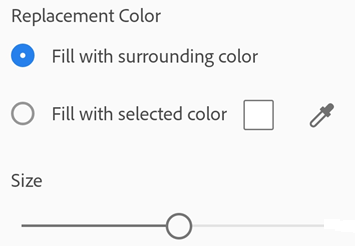
Altere o tamanho da borracha conforme necessário.
Amplie e diminua a imagem, conforme necessário.
Passe o dedo sobre a área que deseja apagar.
Para limpar outras páginas, toque no banner da página, insira o número da página desejada e toque em Ir. Como alternativa, use as setas de navegação para a esquerda e para a direita para ir para a página desejada.
Siga as etapas de 2 a 6 para todas as páginas, conforme desejado.
Depois de concluir, toque em Salvar PDF.
Adicionar marcações
Você pode usar a ferramenta Marcação do aplicativo Scan para adicionar marcações às páginas digitalizadas. Para fazer isso:
#. No menu inferior, toque em  2. Usando uma das maneiras a seguir, selecione uma cor para seus desenhos ou marcações:
Toque no quadrado: toque e arraste o seletor para destacar uma cor à direita. Arraste o botão Alterar a opacidade, se desejar.
Toque no conta-gotas: quando o conta-gotas móvel aparecer, mova-o sobre a imagem para detectar a cor dessa seção e toque em
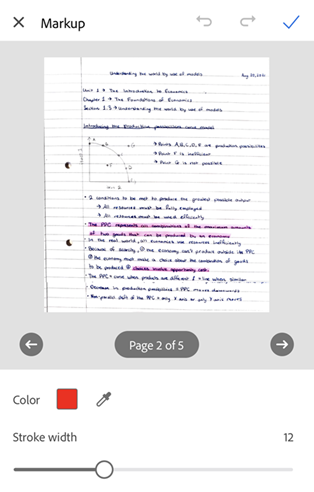
Toque ou arraste a barra de largura do traçado para alterar a largura conforme desejado.
Use o dedo para desenhar na página. Você pode ampliar sua página digitalizada para obter uma melhor precisão.
Para refazer ou desfazer suas ações, toque nos respectivos ícones na barra superior.
Para adicionar marcações a outras páginas, toque no banner da página, insira o número da página desejada e toque em Ir. Como alternativa, use as setas de navegação para a esquerda e para a direita para ir para a página desejada.

Repita as etapas de 3 a 6 para as páginas, conforme desejado.
Depois de concluir, toque em
para salvar os desenhos.Para descartar as alterações, toque no X na barra de ferramentas superior.
Observação: você pode voltar a qualquer momento ao modo da ferramenta Marcação para excluir ou modificar seus desenhos salvos usando os botões desfazer e refazer.
Redimensionar páginas
É fácil ajustar o tamanho da página na tela Revisão. Por exemplo, selecione Retrato A4 ou outro tamanho adequado às suas necessidades de impressão. Para redimensionar as páginas:
Toque em

Abra a página que deseja redimensionar.
Selecione o formato de tamanho de papel desejado e redimensione conforme necessário. Repita essa etapa para qualquer página.
Observação: depois de selecionar um tamanho de papel, ele é aplicado a todas as páginas do documento.
Toque em
Excluir páginas
No modo Revisão, é possível excluir qualquer número de páginas.
Navegue até a página que deseja excluir.
Toque em
Confirme que deseja excluir a página.
Cancelar uma digitalização
Cancele uma digitalização em andamento da seguinte maneira:
Toque em
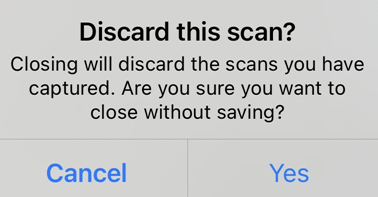
 Quando a caixa de diálogo "Descartar esta digitalização?" for exibida, escolha uma opção ou toque em Descartar.
Mantenha pressionado o ícone de visualização da miniatura e toque no X vermelho. É possível excluir uma ou mais páginas da digitalização atual.
Toque em Cancelar na tela Revisão para descartar a digitalização em andamento.
Salvar como PDF
Quando estiver satisfeito com a digitalização, você poderá fazer o seguinte:
Toque em
 ou no nome do arquivo para alterá-lo.
Toque em Salvar PDF para converter automaticamente a digitalização em PDF e fazer upload para o armazenamento na nuvem da Adobe de forma que você possa acessar o arquivo em qualquer lugar.

Retomar a digitalização
Caso você não tenha salvo suas digitalizações anteriores, o aplicativo permite que você retome a digitalização e salve suas capturas não salvas. Quando você volta para uma captura não salva no aplicativo Scan, a tela exibe uma caixa de diálogo “Digitalização em andamento”, conforme mostrado abaixo.
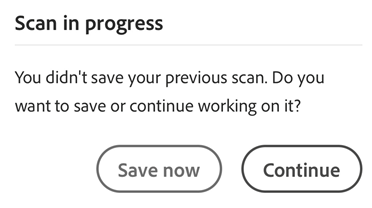
Você pode tocar em Continuar para continuar trabalhando na digitalização ou tocar em Salvar agora para salvar sua captura não salva. Se você ativou as notificações, as digitalizações não salvas também acionam uma notificação que aparece na tela do dispositivo. Você pode tocar na mensagem para abrir o aplicativo Scan e salvar a captura.