Skannausten muokkaaminen
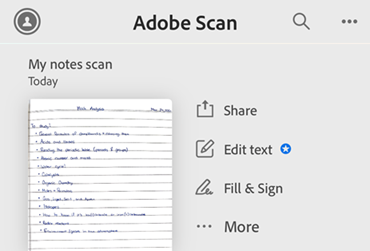
Maksullisen version tilaajat voivat nyt muokata tai lisätä tekstiä skannaussovelluksen Muokkaa tekstiä -toiminnon avulla aloitussivulla.
Voit muokata skannausta seuraavasti:
Avaa Adobe Scan -sovellus. Jokaisen aloitusnäytössä näkyvän asiakirjan yhteydessä on nyt vaihtoehto Muokkaa tekstiä. Napauta
 sen skannatun tiedoston kohdalla, jota haluat muokata.
Voit myös avata asiakirjan esikatselun ja valita alatyökalupalkista Muokkaa tekstiä.


Kun valitset Muokkaa tekstiä, Adobe Scan alkaa valmistella asiakirjaa muokattavaksi. Odota, kunnes asiakirjasta tulee muokkauskelpoinen. Älä valitse Peruuta.
Valitse haluamasi sijainti muokkausta varten, niin käytettävissäsi on joukko vaihtoehtoja:
- Muokkaa: voit muokata tekstiä haluamallasi tavalla. Valitse Muokkaa tekstiä ja aloita muokkaus.
Kun olet valmis, tallenna työsi napauttamalla
oikeassa yläkulmassa.
Valitse: valitsee leikattavan, kopioitavan tai poistettavan tekstin.
Kopioi: Kopioi teksti valitsemaltasi sivun alueelta ja liitä se mihin tahansa asiakirjan kohtaan. Pidä painettuna, kun valitset kohdan, johon haluat liittää kopioidun tekstin.
Poista: voit poistaa valitsemassasi laatikossa olevan tekstin.

Alatyökalupalkin vaihtoehtojen avulla voit tehdä seuraavia toimia:
: Tarjoaa vaihtoehtoja tekstin tasaamiseksi haluamallasi tavalla.
: Kursivoi tekstin.
: Alleviivaa tekstin.
: Lihavoi tekstin.
: voit muuttaa tekstin väriä.
: voit vaihtaa tekstin kokoa.
: voit lisätä tekstiä mihin tahansa asiakirjan kohtaan.
: voit vaihtaa tekstin kirjasintyyliä.
Skannausten muokkaus kontekstivalikosta
Voit nyt muokata skannauksia kontekstivalikosta. Avaa Adobe Scan -asiakirja ja paina pitkään kohtaa, jota haluat muokata, niin kontekstivalikko avautuu. Aloita muokkaaminen valitsemalla kontekstivalikosta Muokkaa.

Skannausten muokkaus pikatallennusnäytöstä
Voit nyt käyttää Adobe Scan -sovelluksen muokkaustoimintoa pikatallennusnäytöstä.
Avaa Adobe Scan -sovellus. Napauta aloitusnäytössä
 alaoikealla.
Skannaa asiakirja tarpeen mukaan. Pikatallennusnäytön alemmassa työkalupalkissa on Muokkaa tekstiä -vaihtoehto.
Napauta Muokkaa tekstiä. Valintaikkunassa kysytään, haluatko tallentaa nykyisen skannauksen, jotta voit alkaa muokata tekstiä.
Napauta Jatka. Skannauksen sivut tallentuvat tiedostoksi ja teksti tulee muokkauskelpoiseksi.
Voit nyt muokata skannattua asiakirjaa alemman työkalupalkin työkaluilla tarpeen mukaan. Voit myös napauttaa kohtaa, jota haluat muokata, ja muokata tekstiä kontekstivalikosta.
Skannausten muokkauksen tukemat kielet
Voit nyt muokata skannauksessa 19 kielellä. Aluksi Adobe Scanissa pystyi muokkaamaan ja skannaamaan kuudella kielellä (englanniksi, saksaksi, ranskaksi, italiaksi, brasiliaksi ja espanjaksi). Päivitys antaa yhteensopivuuden kolmelletoista lisäkielelle:
kiina-CM
kiina-HK
tšekki
tanska
hollanti
suomi
japani
korea
norja
puola
venäjä
ruotsi
turkki
Tämä laajennus sallii käyttäjien ladata kielipaketteja tarpeen mukaan, mikä helpottaa näillä kielillä muokkaamista. Sinua kehotetaan lataamaan valitun kielen kielipaketti kohdassa Preference.
Työsi tallentaminen
Kun olet tehnyt muutokset asiakirjaan, valitse yläoikealta . Tallennuksen vahvistusvalintaikkunassa sinua kehotetaan tallentamaan kopio asiakirjasta, jotta alkuperäinen asiakirja säilyy entisellään ja voit halutessasi muokata sitä.

Kun valitset Tallenna kopio, kopioitu tiedosto näkyy tiedostoluettelossa päätteellä _muokattu.

Jos valitset ylävasemmalla  , voit joko hylätä muutokset tai peruuttaa ja jatkaa muokkausta. Jos valitset Hylkää, muokkauksen aikana tekemäsi muutokset poistetaan. Jos valitset Peruuta, pysyt edelleen muokkaustilassa.

Huomautus
Jos et ole Adobe Scan Premium- tai Acrobat Pro -tilaaja, sinua pyydetään tekemään tilaus, kun yrität käyttää Muokkaa tekstiä -toimintoa.