Skannausten muokkaaminen
Voit muuttaa skannauksia valitsemalla Aloitus > Kaikki skannaukset tai Esikatselussa. Valitse Aloitus ja Kaikki skannaukset ja sitten Muuta skannausta. Avaa Esikatselusta skannaus napauttamalla pikkukuvaa ja sitten
  . Napauta sitten ja valitse haluamasi asetukset alavalikosta skannaustesi muuttamista varten. Jos haluat skannaustesi tekstiä, käytä Adobe Acrobat Reader -sovellukseen integroitua Adobe Scan -sovellusta.

Usean sivun muuttaminen
Kierrä tai poista nopeasti useita sivuja samaan aikaan Adobe Scanilla. Voit muuttaa useita sivuja seuraavasti:
Avaa sovellus.
Tallennettuasi tai tuotuasi useita sivuja valitse työkalurivin monisivukuvake
 tai paina minkä tahansa sivun pienoiskuvaa.
Valitse sivut, joita haluat muokata, ja sitten oikeasta alakulmasta Valmis.

Voit valita haluamasi seuraavista asetuksista:
Kierrä
 : valittujen sivujen kiertämiseksi.
Poista
 : valittujen sivujen poistamiseksi. Vahvista poisto kysyttäessä.
Voit muuttaa sivun valintoja napauttamalla monisivukuvaketta. Voit poistua usean sivun muuttamistilasta valitsemalla monisivukuvakkeen uudestaan.
Tallenna tekemäsi muutokset valitsemalla oikeasta alakulmasta Tallenna PDF.
Siirtyminen tietylle sivulle
Voit muokata useita sivuja siirtymällä helposti mille tahansa sivulle seuraavasti:
Napauta nykyisen sivun skannatun kuvan alla olevaa sivunumeron banneria.

Napauta nykyisen sivun skannatun kuvan alla olevaa sivuselitettä, niin pienoiskuvat näkyvät tai jäävät piiloon.
Napsauta mitä tahansa pienoiskuvaa siirtyäksesi kuvan sivulle.
Valokuvien lisääminen olemassa oleviin skannauksiin
Voit hakea selaamalla laitteesta kuvia ja dokumentteja lisätäksesi ne nykyiseen skannaukseen:
Valitse

Valitse lisättävät valokuvat. Anna pyydettäessä valokuvagallerian käyttöoikeus.
Sivujen järjesteleminen
Sivujen järjestäminen uudelleen:
Valitse alhaalla olevasta työkalupalkista
 .
.Vedä ja pudota sivut uusiin paikkoihin.
Napauta


Sivujen rajaaminen
Voit rajata tai säätää skannattujen sivujen reunoja seuraavasti:
Siirry muokattavalle sivulle.
Napauta

Muuta skannausalueen kokoa vetämällä rajauskahvoja.
 Automaattinen tunnistus: Anna sovelluksen määrittää rajausreunojen paikka automaattisesti.
 Ei rajausta: Tämä nollaa rajausreunat ja käyttää koko kuvaa.
Voit myös kiertää skannauksia 90 astetta myötäpäivään napauttamalla
.Kun olet valmis, valitse Tallenna PDF.

Sivujen kiertäminen
Voit kiertää yhden tai useamman skannatun sivun seuraavasti:
Napauta alavalikossa
> Kierrä.Valitse näyttöön avautuvalla sivulla yksi tai useampi sivu, jota haluat kiertää, tai Valitse kaikki -valintaruutu, jos haluat kiertää kaikkia sivuja.
Huomautus
Yksisivuiselle asiakirjalle ei avaudu uutta näyttöä. Yksittäinen sivu kiertyy tarkastelunäytössä.
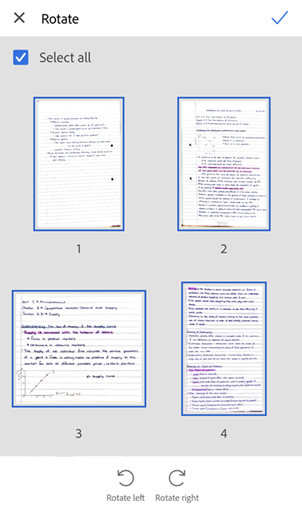
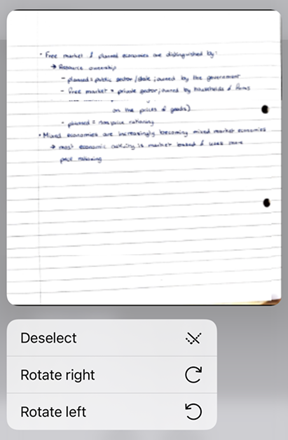
Voit kiertää yksittäisiä sivuja tai poistaa niiden valinnan painamalla sivun miniatyyriä pitkään ja valitsemalla sitten haluamasi vaihtoehdon.
Voit myös napauttaa ja valita yksittäisen sivun ja napauttaa sitten kiertopainiketta.
Napauta
 tai
tai 
Kun olet valmis, napauta
ja napauta sitten Tallenna.
Kirkkauden ja kontrastin säätäminen
Voit säätää skannattujen kuvien kirkkautta ja kontrastia seuraavasti:
Avaa asiakirja ja siirry sivulle, jota haluat muokata.
Valitse alavalikosta Muokkaa ja napauta sitten
 Säädä.
Jos haluat säätää kirkkautta, napauta Kirkkaustaso-palkkia tai vedä se haluamaasi arvoon.

Jos haluat muuttaa kuvan kontrastia, napauta
 Kontrasti ja vedä sitten Kontrastitaso-palkki haluamaasi arvoon.
#. Jos haluat ottaa muutoksen käyttöön kaikilla sivuilla, napauta Käytä kaikkiin sivuihin -vaihtokytkintä ennen muutosten tekemistä. 6. Kun olet valmis, napauta Tallenna PDF.
Käytä suodattimia
Voit säätää skannattujen sivujen värejä suodattimien avulla. Voit tehdä tämän seuraavasti:
Siirry sivulle, jota haluat muokata.
Napauta

Jos haluat käyttää suodatinasetusta useilla sivuilla, ota Käytä kaikkiin sivuihin -asetus käyttöön.
Valitse jokin seuraavista suodatinvaihtoehdoista:
Alkuperäinen väri, jos haluat pitää värit ennallaan.
Väritä automaattisesti, jos haluat antaa sovelluksen tehdä värisäädöt.
Vanha vaikutelma, jos haluat luoda skannauksella vanhan paperin tai vanhanaikaisen vaikutelman.
Vaalea teksti, jos haluat korostaa vaaleaa tekstiä tai vaaleita piirroksia.
Rypistynyt, jos haluat luoda skannaukselle rypistyneen paperin vaikutelman.
Lämmin väri, jos haluat käyttää skannauksessa lämpimiä värejä.
Viileä väri, jos haluat käyttää skannauksessa viileitä värejä.
Harmaasävy, jos haluat poistaa värit.
Luonnoslehtiö, jos haluat lisätä kontrastia.
Napauta ulkopuolelle, jos haluat tallentaa suodatinvalintasi.

Oletussuodattimen vaihtaminen
Valitse vasemmasta yläkulmasta
 > Asetukset.
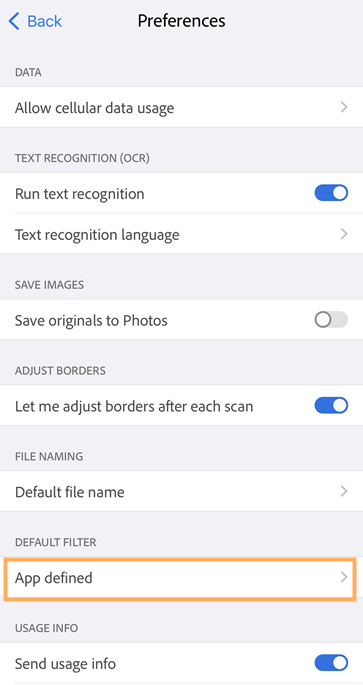
Valitse Asetukset-näytön Oletussuodatin-kohdasta > esiasetetun oletussuodattimen vierestä.
Valitse suodatinluettelosta oletuksesi asetettava suodatin.
Huomautus
Vaihtoehtoisesti voit vaihtaa oletussuodatinta valitsemalla suodatinvalikossa  vaihtoehdon , kun skannaat asiakirjaa.
Kuvien puhdistaminen
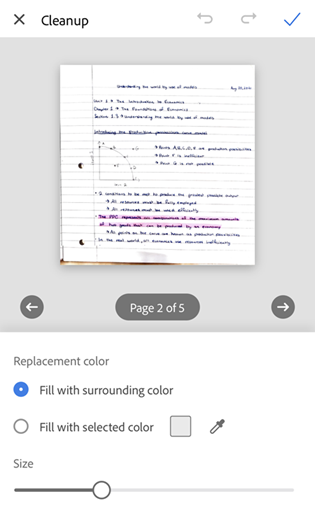
Tarkistustilassa voit poistaa ei-toivotut artefaktit, epäterävät kuvat tai muut ei-toivotut sisällöt. Poistotoimintoa käytettäessä valittu alue täytetään valitsemallasi värillä (eli kyseinen alue peitetään). Voit suorittaa kuvan puhdistamisen uudelle skannaukselle, mutta voit myös puhdistaa olemassa olevan skannauksen kuvan.
Napauta alavalikossa

Jos haluat muokata nykyistä sivua, valitse täyttöväri:
Täyttö ympäröivällä värillä: Käytä sovelluksen valitsemaa taustakuvaa siveltimen värinä.
Täytä valitulla värillä: On kaksi tapaa valita väri, jolla näyttö täytetään:
Napauta neliötä: Valitse väri värimuokkaimen ponnahdusikkunasta.
Napauta pipettiä: Kun liikutettava pipetti tulee näkyviin, siirrä se värin päälle ja napauta
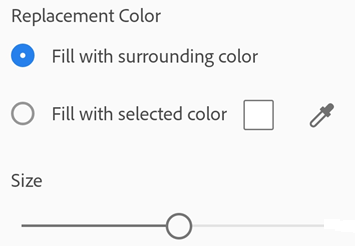
Muuta pyyhekumin kokoa tarpeen mukaan.
Lähennä ja loitonna kuvaa tarpeen mukaan.
Pyyhkäise sormellasi poistettavan alueen yli.
Jos haluat puhdistaa muita sivuja, napauta sivubanneria, anna haluamasi sivunumero ja napauta sitten Siirry. Voit siirtyä haluamallesi sivulle myös vasemmalla ja oikealla siirtymisnuolipainikkeella.
Noudata vaiheita 2–6 kaikilla sivuilla mielesi mukaan.
Kun olet valmis, valitse Tallenna PDF.
Merkintöjen lisääminen
Voit lisätä skannatuille sivuille merkintöjä Scan-sovelluksen merkintätyökalulla. Voit tehdä tämän seuraavasti:
#. Napauta alavalikossa  2. Valitse piirrosten tai merkintöjen väri jollakin seuraavista tavoista:
Napauta neliötä: Napauta ja vedä valitsinta oikealla olevan värin korostamiseksi. Muuta peittävyyttä halutessasi vetämällä.
Napauta pipettiä: Kun siirrettävä pipetti tulee näkyviin, siirrä se kuvan päälle, jotta kyseisen osion väri tunnistetaan, ja napauta
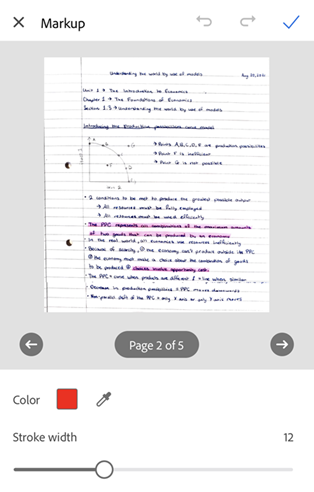
Napauta tai vedä Viivan leveys -palkkia leveyden muuttamiseksi haluamallasi tavalla.
Piirrä sivulle sormellasi. Voit zoomata skannaussivua tarkkuuden parantamiseksi.
Jos haluat toistaa tai kumota suorittamasi toiminnot, napauta vastaavia kuvakkeita yläpalkissa.
Jos haluat lisätä merkintöjä muille sivuille, napauta sivubanneria, anna haluamasi sivunumero ja napauta sitten Siirry. Voit siirtyä haluamallesi sivulle myös vasemmalla ja oikealla siirtymisnuolipainikkeella.

Toista vaiheet 3–6 sivuilla mielesi mukaan.
Kun olet valmis, tallenna piirrokset napauttamalla
.Jos haluat hylätä tekemäsi muutokset, napauta ylätyökalupalkin X-kuvaketta.
Huomautus: Voit milloin tahansa palata merkintätyökalutilaan, jos haluat poistaa tallennetut piirrokset tai muokata niitä Kumoa- ja Tee uudelleen -painikkeilla.
Muuta sivujen kokoa
Voit helposti säätää sivun kokoa Tarkista-näytössä. Voit esimerkiksi valita A4-pystysuunnan tai muun tulostustarpeisiisi sopivan koon. Voit muuttaa sivujen kokoa seuraavasti:
Napauta

Siirry sivulle, jonka kokoa haluat muuttaa.
Valitse haluamasi paperikokomuoto ja muuta sen kokoa tarpeen mukaan. Toista tämä vaihe mille tahansa sivulle.
Huomautus: Kun valitset paperikoon, sitä käytetään dokumentin kaikilla sivuilla.
Napauta
Sivujen poistaminen
Tarkistustilassa voit poistaa minkä tahansa määrän sivuja.
Siirry poistettavalle sivulle.
Napauta
Vahvista, että haluat poistaa sivun.
Skannauksen peruuttaminen
Peruuta käynnissä oleva skannaus jollakin seuraavista tavoista:
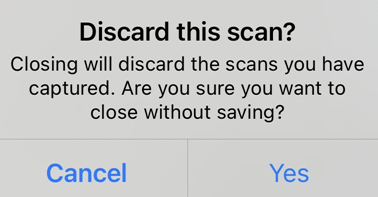
 Kun Hylätäänkö tämä skannaus? -kysymys tulee näkyviin, valitse jokin vaihtoehto tai napauta Hylkää.
Paina pikkukuvan esikatselukuvaketta pitkään ja napauta punaista X-painiketta. Voit poistaa yhden tai useamman sivun nykyisestä skannauksesta.
Napauta Tarkista-näytössä Peruuta, jos haluat hylätä käynnissä olevan skannauksen.
Tallentaminen PDF-tiedostona
Kun olet tyytyväinen skannattuun tiedostoon, voit:
Napauta
 tai tiedoston nimeä muuttaaksesi tiedoston nimeä.
Napauta Tallenna PDF, jolloin skannattu tiedosto muunnetaan automaattisesti PDF-tiedostoksi ja lähetetään Adoben pilvitallennustilaan, jossa se on aina käytettävissäsi.

Skannaamisen jatkaminen
Jos et tallenna aikaisempia skannauksiasi, sovellus antaa sinun jatkaa skannaamista ja tallentaa tallentamattomat skannaukset. Kun palaat Scan-sovellukseen, jossa on tallentamaton skannaus, näytössä näkyy alla olevan kuvan mukainen Skannaus käynnissä -valintaikkuna.
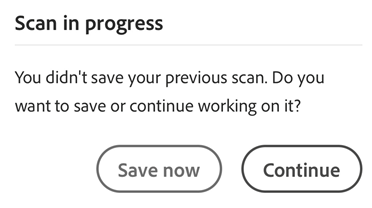
Voit napauttaa Jatka, jos haluat jatkaa skannaamista, tai napauttaa Tallenna nyt, jos haluat tallentaa tallentamattoman skannauksen. Jos olet ottanut ilmoitukset käyttöön, myös tallentamattomista skannauksista annetaan ilmoitus, joka ilmestyy laitteen näyttöön. Voit avata Scan-sovelluksen ja tallentaa skannauksen napauttamalla viestiä.