スキャンの編集
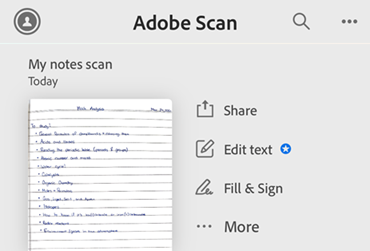
Premium サブスクライバーは、ホーム画面で Scan アプリの「テキストを編集」機能を使用してスキャンのテキストを編集または追加できるようになりました。
以下の方法で、スキャンを編集できます。
Adobe Scan アプリを開きます。ホーム画面には、表示されているすべての文書の横に「テキストを編集」オプションがあります。編集するスキャン済みテキストの
 をタップします。
また、文書のプレビューを開いて、下部ツールバーから「テキストを編集」を選択することもできます。


「テキストを編集」を選択すると、Adobe Scan は編集可能な文書の準備を開始します。文書が編集可能になるまで待つ必要があります。「キャンセル」を選択しないでください。
編集する場所を選択すると、オプションのセットが表示されます。
- 編集:必要に応じてテキストを修正できます。「テキストを編集」を選択して編集を開始します。
完了したら、右上の
をタップして作業内容を保存します。
選択:切り取り、コピー、または削除するテキストを選択します。
コピー:ページ上の選択した領域からテキストをコピーし、文書内の任意の場所に貼り付けます。コピーしたテキストを貼り付ける場所を選択するには、キーを長押しします。
削除:選択したバウンディングボックス内のテキストを削除できます。

下部にあるツールバーのオプションは、次の操作を実行するのに役立ちます。
:必要に応じてテキストを整列するオプションが表示されます。
:テキストを斜体にします。
:テキストに下線を引きます。
:テキストを太字にします。
:テキストの色を変更するのに役立ちます。
:テキストサイズを変更するオプションが表示されます。
:文書内の任意の場所にテキストを追加するオプションが表示されます。
:テキストのフォントスタイルを変更するオプションが表示されます。
コンテキストメニューを使用したスキャンの編集
コンテキストメニューでスキャンを編集できるようになりました。Adobe Scan 文書を開いて、編集する領域を長く押すと、コンテキストメニューが開きます。コンテキストメニューで「編集」を選択して、編集を開始します。

クイック保存画面からのスキャンの編集
Adobe Scan アプリのクイック保存画面から編集機能にアクセスできるようになりました。
Adobe Scan アプリを開きます。ホーム画面で、右下の
 をタップします。
必要に応じて文書をスキャンします。クイック保存画面の下のツールバーに「テキストを編集」オプションがあります。
「テキストを編集」を選択します。現在のスキャンを保存してテキストの編集を開始するよう求めるダイアログボックスが表示されます。
「続行」をタップします。スキャン内のページがファイルとして保存され、テキストが編集可能になります。
下のツールバーのツールで、スキャンした文書を必要に応じて編集できるようになりました。編集する領域をタップして、コンテキストメニューを使用してテキストを編集することもできます。
Scan アプリで編集のサポート言語
19 か国語でスキャンの機能ができるようになりました。これまで、Adobe Scanは 6 か国語(英語、ドイツ語、フランス語、イタリア語、ブラジル語、スペイン語)に対応していました。今回のアップデートで、新たに 13 か国語がサポートされるようになりました。
中国-北京
中国語-香港
チェコ語
デンマーク語
オランダ語
フィンランド語
日本語
韓国語
ノルウェー語
ポーランド語
ロシア語
スウェーデン語
トルコ語
必要に応じて言語パックをダウンロードできるようになり、これらの言語が簡単に編集できるようになりました。「環境設定」で選択した言語の言語パックのダウンロードを求められます。
作業内容を保存する
文書の変更が完了したら、右上の を選択します。保存の確認ダイアログでは、元の文書がそのまま残るように文書のコピーを保存するように求めるプロンプトが表示されます。それを選択すると、元の文書を変更することができます。

「コピーを保存」を選択すると、コピーされたファイルは、ファイル名に接尾辞_editedが追加されてファイルリストに表示されます。

左上の  を選択すると、変更を破棄するか、キャンセルして編集を続行するかのオプションが表示されます。「破棄」を選択すると、「編集」セッション内で行われた変更が削除されます。「キャンセル」を選択すると、「編集」セッションに留まります。

注意
Adobe Scan Premium または Acrobat Pro のサブスクライバーでない場合は、「テキストを編集」を使用しようとすると、購入するように求められます。