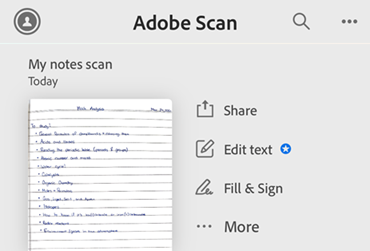
Edycja skanów
Subskrybenci wersji Premium mogą teraz edytować lub dodawać tekst do skanów za pomocą funkcji Edytuj tekst w aplikacji Scan na ekranie głównym.
Oto jak edytować skan:
Otwórz aplikację Adobe Scan. Na ekranie głównym dostępna jest opcja Edytuj tekst obok każdego wyświetlanego dokumentu. Dotknij opcji
 dla zeskanowanego pliku, który chcesz edytować.
Możesz także otworzyć podgląd dokumentu i wybrać opcję Edytuj tekst z dolnego paska narzędzi.


Po wybraniu opcji Edytuj tekst aplikacja Adobe Scan rozpocznie przygotowywanie dokumentu do edycji. Należy poczekać, aż dokument stanie się edytowalny. Nie wybieraj opcji Anuluj.
Wybierz żądaną lokalizację do edycji, a pojawi się zestaw opcji:
- Edytuj: edycja umożliwia modyfikowanie tekstu zgodnie z potrzebami. Wybierz opcję Edytuj tekst, aby rozpocząć edycję.
Po zakończeniu dotknij ikony
w prawym górnym rogu, aby zapisać swoją pracę.
Wybierz: wybór tekstu do wycięcia, skopiowania lub usunięcia.
Kopiuj: skopiuj tekst z wybranego obszaru na stronie, a następnie wklej go w dowolnym miejscu w dokumencie. Przytrzymaj, aby wybrać miejsce wklejenia skopiowanego tekstu.
Usuń: można usunąć tekst w wybranym polu.

Opcje na pasku narzędzi u dołu ekranu mogą pomóc w wykonaniu następujących czynności:
: umożliwia wyrównanie tekstu zgodnie z wymaganiami.
: tekst jest modyfikowany na kursywę.
: podkreśla tekst.
: pogrubia tekst.
: pomaga zmienić kolor tekstu.
: umożliwia zmianę rozmiaru tekstu.
: umożliwia dodanie tekstu w dowolnym miejscu dokumentu.
: umożliwia zmianę stylu czcionki tekstu.
Edycja skanów przy użyciu menu kontekstowego
Możesz teraz edytować swoje skany za pomocą menu kontekstowego. Otwórz dokument Adobe Scan, naciśnij i przytrzymaj obszar, w którym chcesz wprowadzić zmiany — otworzy się menu kontekstowe. Wybierz Edytuj z menu kontekstowego, aby rozpocząć edycję.

Edycja skanów z ekranu szybkiego zapisu
Dostęp do funkcji edycji można teraz uzyskać z ekranu szybkiego zapisu w aplikacji Adobe Scan.
Otwórz aplikację Adobe Scan. Na ekranie głównym dotknij
 w prawym dolnym rogu.
Zeskanuj dokument w razie potrzeby. Na ekranie szybkiego zapisu dostępna jest opcja Edytuj tekst na dolnym pasku narzędzi.
Wybierz Edytuj tekst. Zostanie wyświetlone okno dialogowe z prośbą o zapisanie bieżącego skanu w celu rozpoczęcia edycji tekstu.
Naciśnij Kontynuuj. Strony skanu są zapisywane jako plik, a tekst można edytować.
Możesz teraz użyć narzędzi na dolnym pasku narzędzi, aby edytować zeskanowany dokument zgodnie z wymaganiami. Możesz także dotknąć obszaru, w którym chcesz wprowadzić zmiany i użyć menu kontekstowego do edycji tekstu.
Obsługiwane języki do edycji w programie Scan
Teraz możesz edytować w programie Scan w 19 językach. Początkowo Adobe Scan mógł edytować i skanować w sześciu językach (angielskim, niemieckim, francuskim, włoskim, brazylijskim i hiszpańskim). Aktualizacja wprowadza kompatybilność z dodatkowymi trzynastoma językami:
chiński-CM
chiński-HK
czeski
duński
niderlandzki
fiński
japoński
koreański
norweski
polski
rosyjski
szwedzki
turecki
Rozszerzenie to pozwala użytkownikom pobierać pakiety językowe na żądanie, ułatwiając funkcje edycji w tych językach. Zostanie wyświetlony monit o pobranie pakietu językowego dla języka wybranego w preferencjach.
Zapisywanie pracy
Po zakończeniu wprowadzania zmian w dokumencie wybierz ikonę w prawym górnym rogu. Okno dialogowe potwierdzenia zapisu wyświetla monit o zapisanie kopii dokumentu, dzięki czemu oryginalny dokument pozostaje nienaruszony i można go modyfikować w razie potrzeby.

Po wybraniu opcji Zapisz kopię skopiowany plik pojawi się na liście plików z przyrostkiem _edytowany dołączonym do nazwy pliku.

Jeśli wybierzesz ikonę  w lewym górnym rogu, otrzymasz opcje odrzucenia zmian lub anulowania i kontynuowania edycji. W przypadku wybrania opcji Odrzuć zmiany wprowadzone w ramach sesji edycji zostaną usunięte. Jeśli wybierzesz opcję Anuluj, pozostaniesz w sesji edycji.

Uwaga
Jeśli nie jesteś subskrybentem programu Adobe Scan Premium lub Acrobat Pro, podczas próby użycia opcji „Edytuj tekst” zostanie wyświetlony monit o subskrypcję.