使用数字签名
企业环境中的用户可能需要使用数字签名或启动使用数字签名的工作流程。 在许多情况下,您的帐户管理员选择了数字 ID 提供商,并且为您创建了数字 ID。 由于数字 ID 需要登录凭据,并且可能有不同的工作流程,因此您的组织需要提供签署详细信息。
关于数字签名
Adobe Acrobat Sign 在 Web 上以及移动设备上都支持基于云的数字签名。 它允许您将数字 ID 添加到其电子签名流程,遵循最严格的行业和全球要求,并交付卓越的体验。
客户通常会交替使用“电子”和“数字”签名这两个术语,而专家通常会把数字签名当作电子签名的子集。 电子签名可以使用各种方法对签名者进行身份验证,如电子邮件、企业 ID 或电话验证。 而数字签名使用一种特定的方法。 对于数字签名,签名者使用基于证书的数字 ID 对其身份进行身份验证,数字 ID 通常由受信任的第三方证书颁发机构颁发。 通过数字签名,用户和企业组织可证明文档已进行签署,以及验证文档的真实性和完整性。
有关详细信息,请参阅 https://acrobat.adobe.com/us/en/sign/capabilities/digital-signatures-FAQ.html
请求数字签名
可以通过向文档添加数字签名字段,请求接收者使用数字签名该文档。 为此,请执行以下操作:
点按发送以供签名。
添加文档、收件人和消息。
点击选项,然后启用预览、定位签名或添加表单字段。
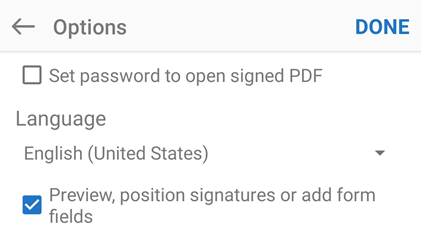
点按完成。
在发送以供签名屏幕中,点击

在文档重新加载后,导航到要添加数字签名字段的位置。
将新字段拖放到文档上。
编辑文档完成后,点按发送。
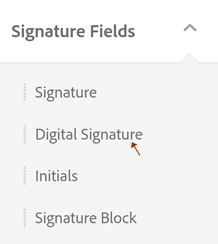
使用数字签名
有些文档可能需要您使用数字签名进行签署,而不是证书以外的其他电子签名。 文档作者可以通过向文档添加数字签名字段来指定此项要求。
请注意,根据数字 ID 提供商和组织的要求,工作流程和步骤可能会有所不同。
要使用数字 ID 签署文档,请执行以下操作:
打开文档,然后正常点按

如果显示“选择提供商”对话框,可以点按新建数字 ID 链接,也可以从下拉列表(此列表由您的组织配置)中选择您的提供商。
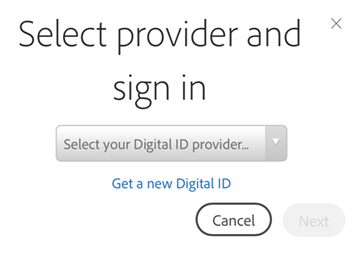
点按下一步。
如果需要,请登录到该提供商。
选择一个数字 ID。默认情况下,仅显示使用对签名有效证书的 ID。
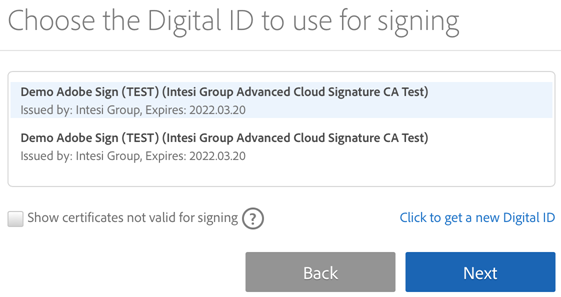
点按下一步。
查看您的签名外观。 如果您希望进行更改,请点击编辑签名。
点按确定。
点按单击以签名。
输入您的 PIN 或密码。 如果您的组织额外要求通过 OTP 令牌进行身份验证,请输入一次性密码。
完成签名工作流程。