Podepisování digitálními podpisy
Uživatelé v podnikových prostředích mohou být požádáni o podepsání digitálními podpisy nebo o zahájení pracovního postupu podepsání pomocí digitálních podpisů. V mnoha případech váš správce účtu vybere poskytovatele digitálního ID a vytvoří digitální ID za vás. Jelikož digitální ID vyžadují přihlašovací údaje a pracovní postupy se liší u jednotlivých poskytovatelů, musí vám podrobnosti o podepisování sdělit vaše organizace.
O digitálních podpisech
V únoru 2019 představila služba Adobe Sign jako první na světě cloudové digitální podpisy, včetně podpory pro otevřený standard a práci organizace Cloud Signature Consortium. Díky cloudovým podpisům služby Adobe Sign mohou zákazníci snadno přidávat digitální ID do procesů elektronického podepisování, splňovat ty nejnáročnější průmyslové i globální požadavky a využívat výjimečné pracovní postupy, a to jak na webu, tak v libovolném mobilním zařízení.
Zákazníci často zaměňují výrazy „elektronický“ a „digitální“ podpis, ale odborníci často označují digitální podpisy jako podmnožinu „elektronických podpisů“. Zatímco typické elektronické podpisy mohou využívat nejrůznější metody ověřování autorů podpisu (například e-mail, firemní ID nebo telefonické ověření), digitální podpisy používají jednu konkrétní metodu. V případě digitálních podpisů autoři podpisu svou identitu ověřují pomocí digitálního ID založeného na certifikátu, které je obvykle vydáno důvěryhodnou certifikační institucí. Digitální podpisy umožňují uživatelům a podnikovým organizacím nejen prokázat, že byl dokument podepsán, ale také ověřit jeho pravost a integritu.
Další informace naleznete na stránce https://acrobat.adobe.com/cz/cs/sign/capabilities/digital-signatures-faq.html
Vyžadování digitálního podpisu
V mobilním zařízení si můžete od příjemce vyžádat podepsání digitálním podpisem tak, že do dokumentu přidáte pole digitálního podpisu. Postup:
- Klepněte na možnost Odeslat k podpisu.
- Přidejte dokument, příjemce a zprávu (typický pracovní postup podepsání).
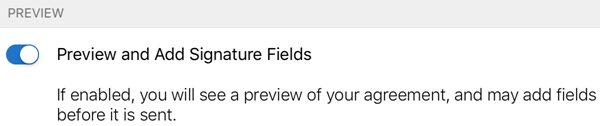
- Klepněte na možnost Volby > Náhled a přidání polí podpisů.
- Klepněte na možnost Odeslat.
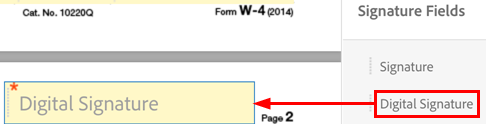
- Po opětovném načtení dokumentu přejděte na místo, kam chcete přidat pole digitálního podpisu.
- Do dokumentu přetáhněte nové pole.
- Po dokončení úprav dokumentu klepněte na možnost Odeslat.
Podepisování digitálním podpisem
Některé dokumenty vyžadují podepsání digitálním podpisem místo elektronického podpisu bez certifikátu. Autoři dokumentů definují tento požadavek přidáním pole digitálního podpisu do dokumentu.
Uvědomte si, že pracovní postupy a jednotlivé kroky se liší v závislosti na požadavcích poskytovatele digitálního ID a na organizaci.
Podepsání digitálním ID:
- Otevřete dokument a jako obvykle klepněte na možnost
 .
. - Pokud se zobrazí dialog „Výběr poskytovatele“, můžete buď klepnout na odkaz Nové digitální ID nebo vybrat poskytovatele z rozevíracího seznamu (tento seznam nakonfiguruje vaše organizace).
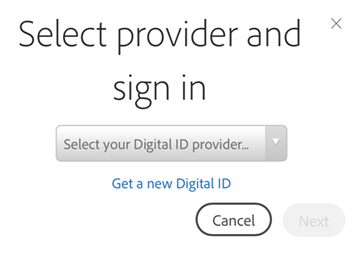
- Klepněte na možnost Další.
- Pokud je to vyžadováno, přihlaste se do služby poskytovatele.
- Vyberte digitální ID. Ve výchozím nastavení se zobrazí pouze ID používající certifikáty platné k podepsání.
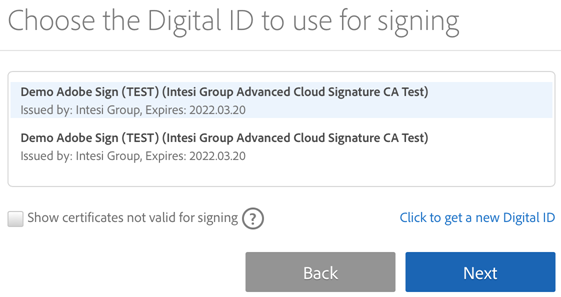
- Klepněte na možnost Další.
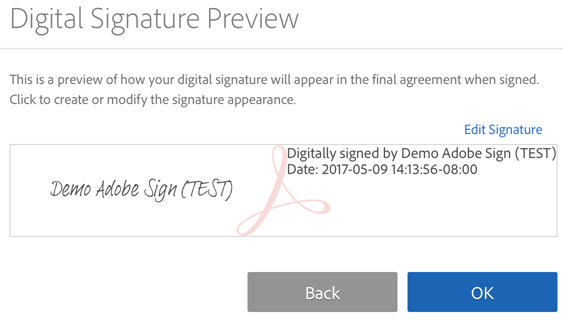
- Zkontrolujte vzhled svého podpisu. Chcete-li jej změnit, klepněte na možnost Upravit podpis.
- Klepněte na OK.
- Klepněte na možnost Klepnutím podepište.
- Zadejte kód PIN nebo heslo. Pokud vaše organizace požaduje další ověření pomocí tokenu OTP, zadejte jednorázové heslo.
- Dokončete pracovní postup podepisování.