
Získání podpisů na dokumentech
Získání podpisů (rychlý postup)
Adobe Sign je aplikace s mnoha funkcemi, nabízející mnoho pracovních postupů a možností konfigurace. Proto je celá řada funkcí a kroků volitelná. Pokud vám vyhovují výchozí nastavení pro zprávu, jazyk, roli autora podpisu, atd., můžete podepsat dokument následujícím způsobem:
- Přihlaste se do služby Adobe Sign.
- Klepněte na možnost Odeslat k podpisu.
- Klepněte na možnost Dokumenty a přidejte jeden či více dokumentů.
- Klepněte na Hotovo.
- Klepněte na možnost Příjemci a přidejte jednu či více e-mailových adres. Klepnutím na ikonu kontaktů můžete začít procházet seznam svých kontaktů.
- Klepněte na Hotovo.
- Klepněte na
 .
.
Odeslání dokumentu k podpisu
Funkce Odeslat k podpisu umožňuje:
- Odeslat libovolný počet dokumentů libovolnému počtu příjemců.
- Určit pořadí podepisování.
- Určit roli autora podpisu a metodu ověření.
- Chránit dokumenty heslem.
- Přidat a upravit pole formulářů.
Chcete-li nechat dokument podepsat:
- Přihlaste se do služby Adobe Sign.
- Klepněte na možnost Odeslat k podpisu.

- Klepněte na možnost Dokumenty.
- Klepněte na možnost Přidat dokumenty.
- Vyberte umístění dokumentu.
- Přidejte jeden nebo více dokumentů.
- Klepněte na Hotovo.
- Klepněte na možnost Příjemci.
- Zadejte jednu či více e-mailových adres nebo klepnutím na ikonu Procházet někoho vyberte ze seznamu kontaktů.
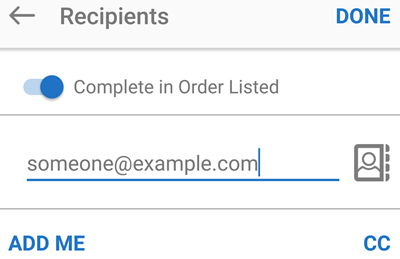
- Nevyžadujete-li podepisování ve stejném pořadí, v jakém jsou uvedeni příjemci, přesuňte přepínač Dokončit v pořadí.
- Chcete-li nastavit roli autora podpisu nebo mechanismus ověření, klepněte na ikonu autora podpisu.
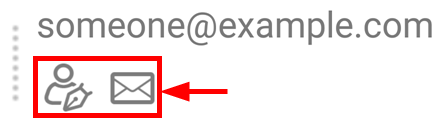
- Zadejte roli autora podpisu. Pro autora podpisu nebo schvalovatele můžete určit delegující osobu (neboli „zástupce“).
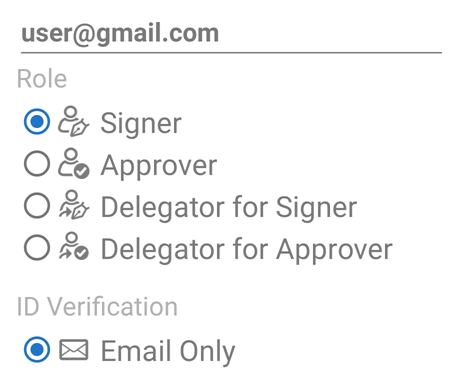
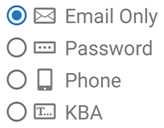
- Potřebujete-li změnit výchozí metodu ověření ID, vyberte jednu z následujících možností:
- Pouze e-mail: Pokud autor podpisu obdrží dokument e-mailem, odvodí se identita autora podpisu z tohoto e-mailu.
- Heslo: Zadejte heslo.
- Telefon: Zadejte telefonní číslo autora podpisu.
- KBA (Ověření na základě znalostí).
Klepněte na OK.
Klepněte na Hotovo.
Potřebujete-li přizpůsobit e-mailovou zprávu, klepněte na položku Zpráva a upravte název dokumentu nebo zprávu.
Klepněte na Hotovo.
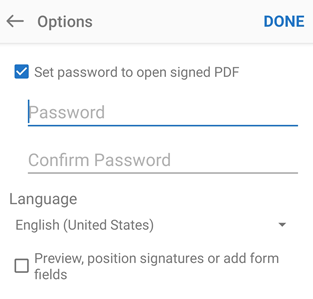
Chcete-li změnit volby dokumentu, klepněte na položku Volby:
- Chcete-li dokument chránit heslem, klepněte na políčko Nastavit heslo. Dvakrát zadejte heslo.
- Klepnutím na rozevírací seznam Jazyk můžete změnit jazyk a vybrat nový jazyk.
- Chcete-li upravit pole formuláře, zaškrtněte políčko Zobrazit náhled, umístit podpisy nebo přidat pole formuláře.
- Klepněte na Hotovo.
- Klepněte na .
- Pokud jste přidali nebo upravili nějaká pole, můžete dokument po opětovném načtení změnit podle potřeby.
- Klepněte na .
Práce s čekajícími dokumenty
Pomocí funkce Čekající na ostatní si můžete zobrazit seznam dokumentů, které jste odeslali ostatním k podpisu.
Zobrazení seznamu odeslaných dokumentů
- Klepněte na možnost Čekající na ostatní.
- Vyhledejte soubor nebo soubor vyberte podle názvu, data nebo odesílatele dokumentu.
- Klepnutím na dokument otevřete stránku s podrobnostmi o tomto dokumentu.
Odeslání připomenutí
Chcete-li příjemci dokumentu připomenout, že má podepsat dokument, pošlete mu zprávu:
- Postupujte podle kroků uvedených výše.
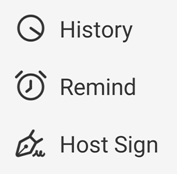
- Klepněte na ikonu přetečení > Odeslat připomenutí.
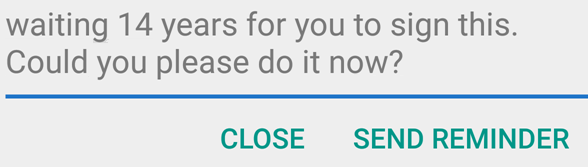
- Zadejte volitelnou zprávu připomenutí.
- Klepněte na možnost Odeslat připomenutí.
Ruční podepsání: Čekající dokument
Ruční podpis již odeslaného dokumentu získáte následujícím způsobem:
- Klepněte na možnost Čekající na ostatní.
- Vyhledejte soubor nebo soubor vyberte podle názvu, data nebo odesílatele dokumentu.
- Klepnutím na dokument otevřete stránku s podrobnostmi o tomto dokumentu.
- Klepněte na ikonu pera.
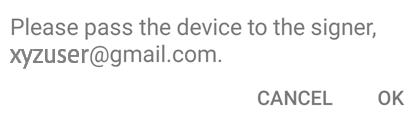
- Klepněte na OK.
- Předejte zařízení někomu k podepsání.
- Autor podpisu potvrdí svoji identitu klepnutím na položku Pokračovat.
- Dokončete pracovní postup podepisování.
Ruční podepsání: Nový dokument
Chcete-li nechat ručně podepsat nový dokument, postupujte následovně:
- Klepněte na možnost Získat ruční podpis.
- Klepněte na možnost Dokumenty.
- Klepněte na možnost Přidat dokument. Může se zobrazit žádost o povolení přístupu k souborům pro aplikaci Adobe Sign.
- Vyberte umístění dokumentu.
- Přidejte dokument.
- Klepněte na Hotovo.
- Klepněte na možnost Příjemci a přidejte e-mailovou adresu autora podpisu.
- Klepněte na Hotovo.
- Klepněte na .
- Klepněte na tlačítko OK a předejte zařízení někomu k podepsání.
- Požádejte autora podpisu, aby potvrdil svoji identitu klepnutím na položku Pokračovat.
- Dokončete pracovní postup podepisování.
- Klepněte na možnost Klepnutím podepište.