
Podepisování dokumentů
Pokud jste ještě nevytvořili podpis (vzhled podpisu), budete k tomu vyzváni při pokusu o podepsání pole podpisu. Podrobnosti naleznete v části Vytvoření podpisu.
Zobrazení seznamu úkolů
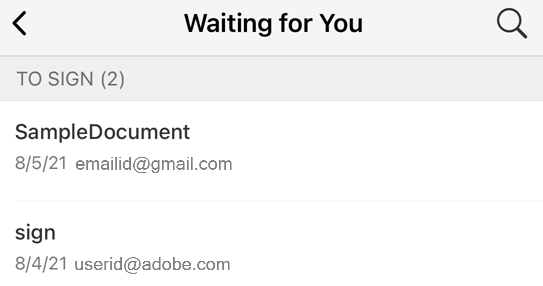
Na panelu Čekající na vás je uveden seznam dokumentů, které vám byly odeslány k podpisu nebo k delegování.
- Klepněte na možnost Čekají na vás.
- Vyhledejte soubor nebo soubor vyberte podle názvu, data nebo odesílatele dokumentu.
- Klepnutím na dokument jej otevřete a zahajte proces podepisování.
Podepisování
Podepisovat můžete ze svého telefonu, online nebo z libovolného zařízení s přístupem ke službě Adobe Sign. Podepisování z mobilní aplikace:
- V seznamu Čekají na vás vyberte libovolný dokument.
- Klepněte na ikonu podpisu.
- Po načtení dokumentu klepněte na tlačítko Spustit.
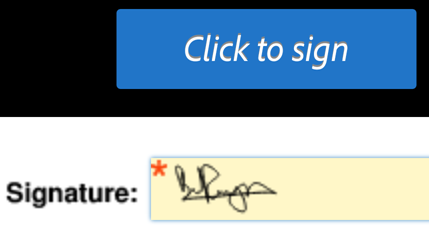
- Klepněte na pole pro podpis.
- Klepněte na možnost Klepnutím podepište.
Poznámka
Pokud se podepisujete pomocí digitálního ID, naleznete informace o poskytovatelích digitálních ID a o samotných ID v části Podepisování digitálními podpisy.
Dávkové podepisování
Aplikace Adobe Sign vyžaduje připojení k internetu pro většinu operací, včetně podepisování.
Podepisování z e-mailu
Obdržíte-li e-mail s žádostí o podepsání, klikněte na odkaz pro kontrolu a podepsání.
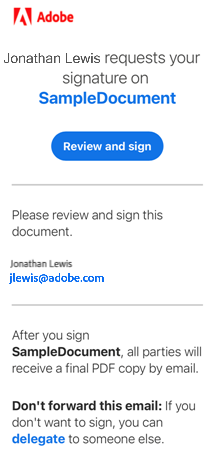
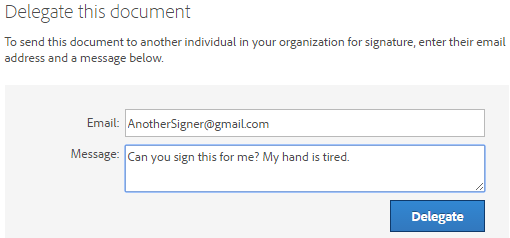
Chcete-li delegovat podepsání na jinou oprávněnou osobu, klikněte v e-mailu na odkaz „delegovat“. Zobrazí se dialog Delegovat, ve kterém vyplňte formulář a klepněte na tlačítko Delegovat.
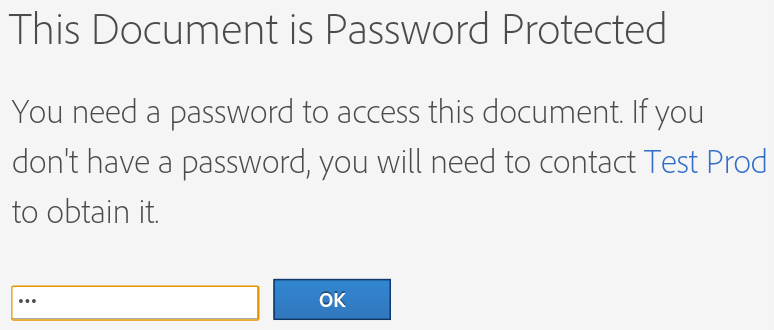
Podepisování: ověření heslem
Pokud odesílatel požaduje ověření heslem, musíte pro otevření dokumentu zadat heslo.
Poznámka
Ověření lze provést pouze tehdy, když jste online.
Podepisování: telefonické ověření
Pokud odesílatel vyžaduje telefonické ověření, budete muset zadat ověřovací kód, který byl zaslán do vašeho telefonu:
- Klepněte na dokument, který chcete podepsat.
- Vyberte, jestli se chcete ověřit pomocí textové zprávy nebo hlasového hovoru.
- Klepněte na možnost Odeslat kód.
- Do pole pro kód ověření dokumentu zadejte kód.
- Klepněte na OK.
- Obvyklým způsobem dokončete pracovní postup podepisování.
Poznámka
Ověření lze provést pouze tehdy, když jste online.
Podepisování: ověřování založené na znalostech
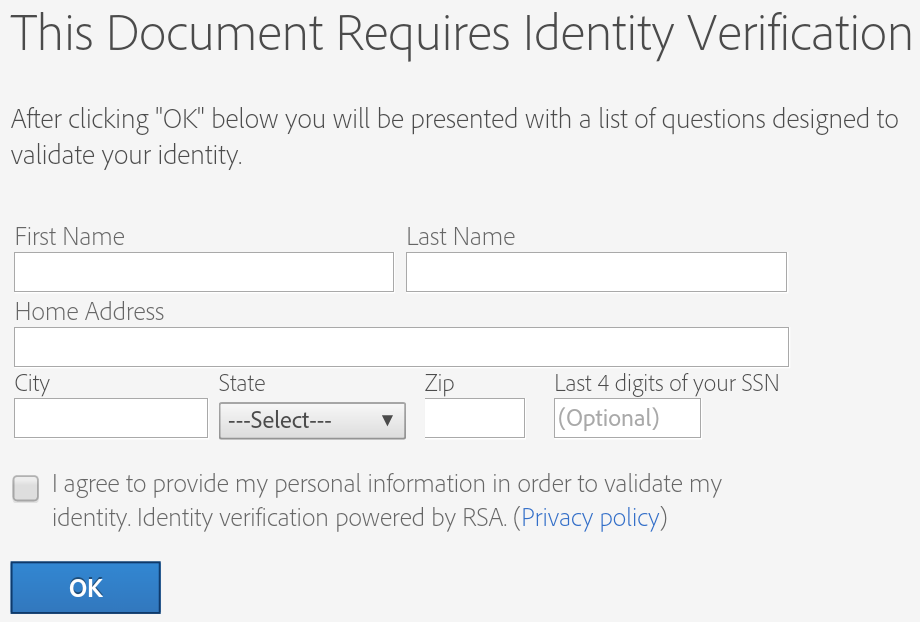
Pokud vaše organizace používá ověřování založené na znalostech (KBA), budete muset svoji identitu prokázat zodpovězením několika dotazů. Podrobnosti vám sdělí správce. Podepsání pomocí procesu KBA:
- Klepněte na dokument, který chcete podepsat.
- Zadejte své osobní údaje.
- Klepněte na OK.
- Odpovězte na otázky KBA.
- Klepněte na OK.
- Obvyklým způsobem dokončete pracovní postup podepisování.
Poznámka
Ověření lze provést pouze tehdy, když jste online.
Dávkové podepisování
Pokud jste ve svém zařízení povolili možnost Dávkové podepisování, můžete současně podepsat všechny dokumenty uvedené v seznamu Čekají na vás.
Postup dávkového podepsání:
- Klepněte na možnost Čekají na vás.
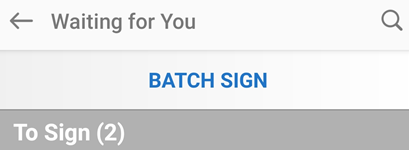
- Klepněte na možnost Dávkový podpis.
- Po načtení dokumentu klepněte na tlačítko Spustit.
- Klepněte na pole pro podpis.
- Klepněte na možnost Klepnutím podepište.
- Po načtení dalšího dokumentu klepněte na možnost Spustit a proces zopakujte.
Změna podpisu
Změna vzhledu podpisu:
- Klepněte na pole s podpisem.
- Podle popisu v části Vytvoření podpisu vytvořte nový podpis.
- Klepněte na možnost Použít.
Po uložení dokumentu nelze podpisy změnit.