Základní úlohy
Přihlášení a odhlášení
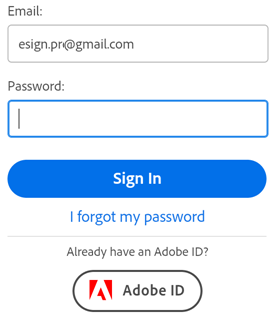
Aplikace Adobe Sign vyžaduje u většiny funkcí, včetně přístupu k online dokumentům, abyste byli připojeni k síti. Postup přihlášení:
- Po zobrazení obrazovky Přihlásit zadejte svoji e-mailovou adresu.
- Klepněte do pole pro heslo.
- Poté, co se obrazovka změní podle zadané e-mailové adresy, vyberte metodu ověření nebo zadejte svoje ID a heslo.
Proč existují různé postupy přihlášení?
Většina uživatelů má pouze jedny přihlašovací údaje a zobrazí se jim tedy pouze jedna série obrazovek. Služba Adobe Sign podporuje několik typů ID, takže se uživatelům mohou zobrazit různé obrazovky, protože rozhraní se mění v závislosti na doméně e-mailové adresy uživatele. Služba Adobe Sign podporuje několik metod ověřování a postup přihlášení se může u jednotlivých typů mírně lišit.
- ID aplikace Adobe Sign: Zadejte e-mail a heslo do služby Adobe Sign.
- Adobe ID: Zadejte svoje Adobe ID nebo klepněte na odkaz podnikové ID a použijte podnikové ID.
- Jednotné přihlášení (SSO): Pokud vaše organizace používá jednotné přihlášení, zadejte přihlašovací údaje poskytnuté touto organizací.
Odhlášení
Odhlášením zakážete přístup k online dokumentům a pracovním postupům. Chcete-li se odhlásit, klepněte na možnost Nastavení > Odhlásit se.
Konfigurace nastavení
Přizpůsobení aplikace: Nastavení aplikace Adobe Sign pomáhají předem nakonfigurovat prvky pracovního postupu, přístup k dokumentům, využívání mobilních dat, atd. Viz Konfigurace aplikace Adobe Sign.
Informace o rolích
Webové rozhraní podporuje všechny dostupné role tak, jak je uvedeno v nápovědě k produktu. Podpora rolí v mobilních aplikacích se vyvíjí. Vydání mobilní aplikace z června 2019 přidává podporu pro:
- Osoba vyplňující formulář (K vyplnění): Účastníci s touto rolí mají přiřazené pouze pole formulářů a nemusejí dokument ani podepsat ani schválit.
- Příjemce (K přijetí): Účastníci s touto rolí musejí dokument přijmout. Tato role je velice podobná roli schvalovatele, ale účastník dokument přijímá a nikoli schvaluje.
- Certifikovaný příjemce (K certifikaci): Účastníci s touto rolí musejí dokument zobrazit a potvrdit. Tento účastník s poli formuláře nepracuje.
Vytvoření podpisu
Pokud jste ještě nevytvořili podpis (vzhled podpisu), budete k tomu vyzváni při pokusu o podepsání pole podpisu.
Vytvoření podpisu:
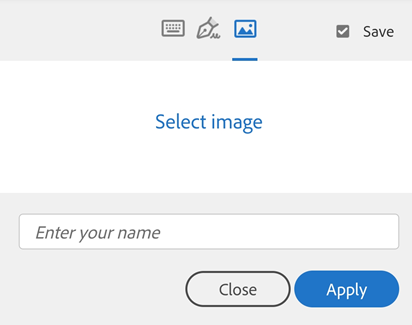
Klepněte na pole pro podpis (nebo klepněte dvakrát, pokud podpis již máte).
Podpis lze vytvořit jedním z následujících způsobů:
- Zadání z klávesnice: Do textového pole zadejte svoje jméno. Napsané podpisy se automaticky uloží pro pozdější použití.
- Nakreslení: Do textového pole zadejte svoje jméno a na řádek podpisu nakreslete svůj podpis.
- Obrázek: Vyberte obrázek z galerie nebo pořiďte fotoaparátem snímek požadovaného podpisu.
Chcete-li tento podpis použít znovu, klepněte na možnost Uložit podpis. Poznámka: Popisek zaškrtávacího pole se liší podle toho, jestli jste přihlášeni.
Klepněte na možnost Použít.
Uložení podpisu
Pokud máte účet ve službě Document Cloud nebo Adobe Sign nebo pokud používáte jednotné přihlášení (SSO), můžete svůj podpis uložit pro budoucí použití. Zapamatujte si následující pravidla:
- Napsané podpisy se automaticky uloží pro pozdější použití.
- Nakreslené ani obrázkové podpisy se neuloží, pokud nezaškrtnete políčko Uložit podpis.
Umožnění přístupu k souborům
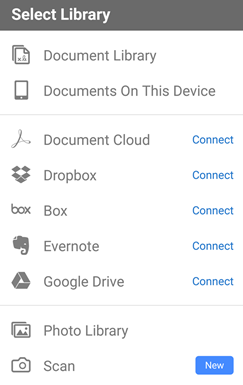
Pracovní postupy podepisování vyžadují přístup k souborům určeným k podepsání. Udělením přístupu aplikaci Adobe Sign k místním a online souborům zjednodušíte následné pracovní postupy. Máte přístup k následujícím typům:
- Místní dokumenty
- Místní soubory v galerii
- Online úložiště (iCloud, Google Drive, Evernote, atd.)
- Průběžně pořizované fotografie a skeny dokumentů
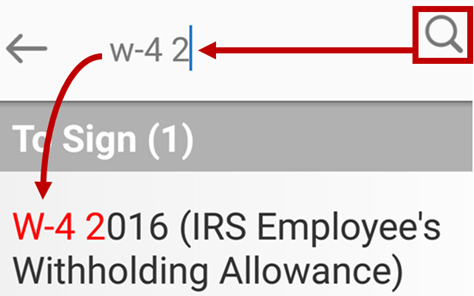
Vyhledání souboru
Zobrazení dokumentů obsahující seznamy dokumentů nabízejí pole pro hledání. Chcete-li vyhledat soubor podle názvu, klepněte na ikonu  .
.
Zobrazení nabídky rychlého přístupu
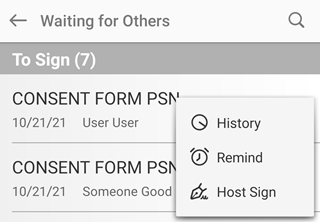
Verze z prosince 2016 nabízí jednodušší způsob zobrazení historie souboru, odesílání připomenutí a zahájení podepisování, aniž by bylo nutné přecházet do zobrazení dokumentu. Klepnutím na ikonu přetečení v libovolném seznamu dokumentů si zobrazíte nabídku rychlého přístupu. Například:
- Vyberte seznam dokumentů, například Čekající na ostatní.
- Klepněte na

- Klepněte na položku Historie, Připomenutí nebo Podpis hostitele.
Pamatujte si, že dostupné volby se liší v závislosti na aktuálním kontextu a některé se tedy v nabídce nezobrazí, pokud se netýkají aktuálního dokumentu nebo seznamu dokumentů. Například seznam vyplněných dokumentů nabízí pouze odkaz na historii.
Zobrazení historie souboru
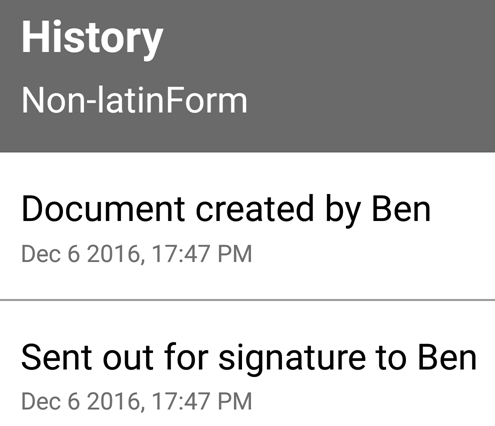
Aplikace Adobe Sign nabízí protokoly auditů s podrobnostmi o pracovních postupech podepisování, včetně data odeslání dokumentu, autora podpisu, atd. Historii dokumentu lze zobrazit jedním z následujících způsobů:
- Otevřete dokument a klepněte na možnost

- V libovolném seznamu dokumentů klepněte na možnost a poté klepněte na možnost
Zobrazení souborů v dokončených nebo zrušených pracovních postupech
Zobrazení Dokončeno a Zrušeno/odmítnuto slouží k prohlížení dokumentů v dokončených nebo ukončených pracovních postupech. Klepnutím na položku Dokončeno nebo Zrušeno/odmítnuto si zobrazíte seznam dokumentů. Zde můžete provést tyto operace:
- Stáhnout dokumenty
- Zobrazit historii souborů
- Vyhledat dokumenty
- Sdílet nebo tisknout dokumenty
Navigace v dokumentu
Pokud dokument obsahuje více stránek, můžete jeho obsah procházet následujícím způsobem:
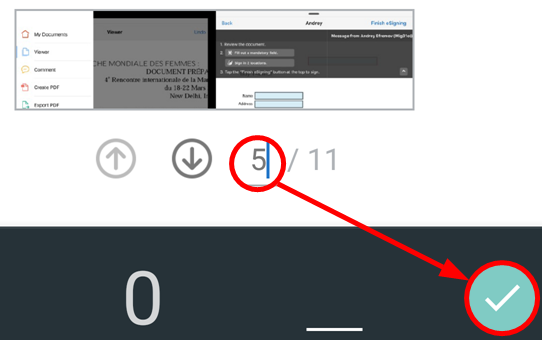
Mezi stránkami můžete procházet pomocí šipek nahoru a dolů.

Přechod na určitou stránku:
- Klepnutím na číslo první stránky jej zvýrazněte.
- Zadejte číslo stránky.
- Klepněte na zaškrtnutí.
Tisk
Aplikace Adobe Sign podporuje tisk přímo z aplikace:
- Klepněte na
 .
. - Nastavte volby, jako je počet kopií, velikost stránky a orientace.
- Klepněte na Tisk.
Poznámka
Aplikace Adobe Sign používá funkce tisku obsažené ve vašem zařízení, a proto zobrazuje možnosti tisku specifické pro toto zařízení.