Základní úlohy
Přihlášení a odhlášení
Aplikace Adobe Sign vyžaduje u většiny funkcí, včetně přístupu k online dokumentům, abyste byli připojeni k síti.
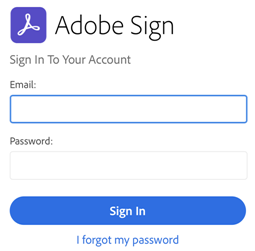
Verze z prosince 2016 zjednodušuje pracovní postupy podepisování a přidává podporu nových typů ověřování. Postup přihlášení:
- Po zobrazení obrazovky Přihlásit zadejte svoji e-mailovou adresu.
- Klepněte do pole pro heslo.
- Poté, co se obrazovka změní podle zadané e-mailové adresy, vyberte metodu ověření nebo zadejte svoje ID a heslo. Podrobnosti najdete v následující části.
Proč více postupů přihlášení?
Většina uživatelů má pouze jedny přihlašovací údaje a zobrazí se jim tedy pouze jedna série obrazovek. Služba Adobe Sign podporuje několik typů ID, takže se uživatelům mohou zobrazit různé obrazovky, protože rozhraní se mění v závislosti na doméně e-mailové adresy uživatele. Služba Adobe Sign podporuje několik metod ověřování a postup přihlášení se může u jednotlivých typů mírně lišit.
- ID aplikace Adobe Sign: Zadejte e-mail a heslo do služby Adobe Sign.
- Adobe ID: Klepněte na možnost Adobe ID a zadejte heslo nebo klepněte na odkaz podnikové ID a poté zadejte ID podnikového uživatele a heslo.
- Jednotné přihlášení (SSO): Zadejte svůj e-mail a poté zadejte uživatelské jméno a heslo poskytnuté vaší organizací.
Odhlášení
Odhlášením zakážete přístup k online dokumentům a pracovním postupům. Chcete-li se odhlásit, klepněte na možnost Nastavení > Odhlásit se.
Konfigurace nastavení
Přizpůsobení aplikace: Nastavení aplikace Adobe Sign pomáhají předem nakonfigurovat prvky pracovního postupu, přístup k dokumentům, využívání mobilních dat, atd. Viz Nastavení aplikace.
Informace o rolích
Webové rozhraní podporuje všechny dostupné role tak, jak je uvedeno v nápovědě k produktu. Podpora rolí v mobilních aplikacích se vyvíjí. Vydání mobilní aplikace z června 2019 přidává podporu pro:
- Osoba vyplňující formulář (K vyplnění): Účastníci s touto rolí mají přiřazené pouze pole formulářů a nemusejí dokument ani podepsat ani schválit.
- Příjemce (K přijetí): Účastníci s touto rolí musejí dokument přijmout. Tato role je velice podobná roli schvalovatele, ale účastník dokument přijímá a nikoli schvaluje.
- Certifikovaný příjemce (K certifikaci): Účastníci s touto rolí musejí dokument zobrazit a potvrdit. Tento účastník s poli formuláře nepracuje.
Vytvoření podpisu
Pokud jste podpis (vzhled podpisu) ještě nevytvořili, budete k tomu vyzváni při pokusu o podepsání pole podpisu.
Postup změny nebo vymazání podpisu naleznete v části Změna podpisu.
Vytvoření podpisu:
Podpis lze vytvořit jedním z následujících způsobů:
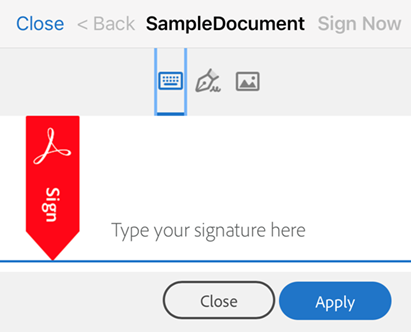
- Napište svůj podpis.
- Klepněte na ikonu obrázku a zvolte možnost Hotovo.
- Klepněte na ikonu fotoaparátu, pořiďte fotografii, zvolte možnost Použít fotografii a poté zvolte možnost Hotovo.
Zadejte své jméno do textového pole nad podpis.
Chcete-li tento podpis použít znovu, zaškrtněte možnost Uložit. Poznámka: Popisek se liší podle toho, jestli jste přihlášeni.
Klepněte na Hotovo.
Poznámka
Je-li přístup k fotoaparátu nebo fotografii zablokovaný, podívejte se do části Umožnění přístupu k fotoaparátu, fotografiím apod..
Uložení podpisu
Pokud máte účet ve službě Document Cloud nebo Adobe Sign nebo pokud používáte jednotné přihlášení (SSO), můžete svůj podpis uložit pro budoucí použití. Zapamatujte si následující pravidla:
- Napsané podpisy se automaticky uloží pro pozdější použití.
- Nakreslené podpisy se neuloží, pokud nepřepnete posuvník Uložit do polohy Zapnuto.
Umožnění přístupu k souborům
Pracovní postupy podepisování vyžadují přístup k souborům určeným k podepsání. Udělením přístupu aplikaci Adobe Sign k místním a online souborům zjednodušíte následné pracovní postupy.
Umožnění přístupu k souboru:
Spusťte jakýkoli pracovní postup, který vyžaduje volbu dokumentu (například Odeslat k podpisu nebo Získat ruční podpis).
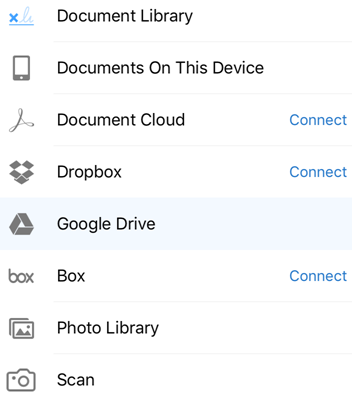
Klepněte na umístění nebo vlastnost souboru. Máte přístup k následujícím typům:
- Místní dokumenty
- Místní soubory v galerii
- Online úložiště (Document Cloud, Dropbox, Google Drive apod.)
- Průběžně pořizované fotografie
Je-li vyžadováno přihlášení, přihlaste se a udělte aplikaci Adobe Sign přístup do nového umístění.
Hledání dokumentu
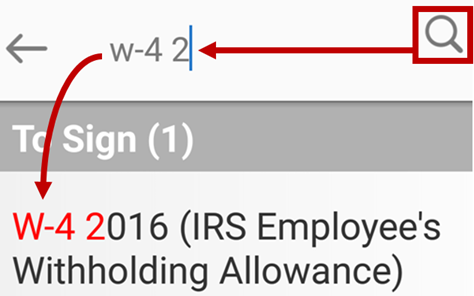
Zobrazení dokumentů obsahující seznamy dokumentů nabízejí pole pro hledání. Chcete-li vyhledat dokument, klepněte na ikonu  . V zobrazení můžete hledat jakoukoli část textového řetězce, včetně názvu souboru, data, jména podepisující osoby a podobně.
Zobrazení nabídky rychlého přístupu
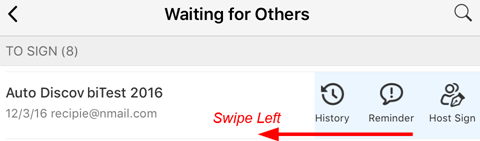
Verze z října 2016 nabízí jednodušší způsob zobrazení historie smlouvy, odesílání připomenutí a zahájení podepisování hostitele, aniž by bylo nutné přecházet do zobrazení dokumentu. Přetažením vlevo od pravé strany obrazovky v libovolném seznamu dokumentů si zobrazíte nabídku rychlého přístupu. Například:
- Vyberte seznam dokumentů, například Čekající na ostatní.
- Potáhněte prstem od pravé strany obrazovky směrem vlevo.
- Klepněte na položku Historie, Připomenutí nebo Podpis hostitele.
Pamatujte si, že položky nabídky jsou kontextové a některé se tedy v nabídce nezobrazí, pokud se netýkají aktuálního dokumentu nebo seznamu dokumentů.
Zobrazení historie
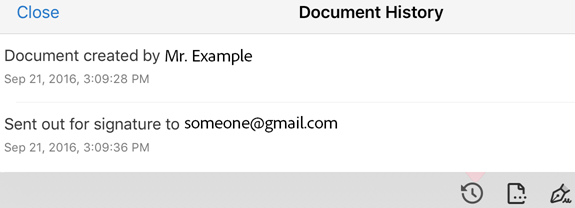
Aplikace Adobe Sign nabízí protokoly auditů s podrobnostmi o pracovních postupech podepisování, včetně data odeslání dokumentu, autora podpisu, atd. Historii smlouvy lze zobrazit jedním z následujících způsobů:
- Otevřete dokument a klepněte na možnost
 .
. - V libovolném seznamu dokumentů zobrazte nabídku rychlého přístupu a klepněte na položku , jak je popsáno výše.
Zobrazení souborů v dokončených nebo zrušených pracovních postupech
Zobrazení Dokončeno a Zrušeno/odmítnuto slouží k prohlížení dokumentů v dokončených nebo ukončených pracovních postupech. Klepnutím na položku Dokončeno nebo Zrušeno/odmítnuto si zobrazíte seznam dokumentů. Zde můžete provést tyto operace:
- Stáhnout dokumenty
- Zobrazit historii souborů
- Vyhledat dokumenty
- Sdílet nebo tisknout dokumenty
Tisk
Nemůžete vytisknout smlouvu, která je v otevřeném pracovním postupu. Aby bylo možné smlouvu vytisknout, musí být dokončená nebo zrušená.
- Klepněte na možnost Dokončeno nebo Zrušeno/odmítnuto.
- Otevřete dokument.
- Klepněte na
 .
. - Klepněte na Tisk.
- Klepněte na možnost Vybrat tiskárnu a nakonfigurujte připojení.
- Zadejte počet kopií.
- Klepněte na Tisk.

Sdílení a kopírování souborů
Můžete sdílet, kopírovat a provádět libovolnou úlohu v jakémkoli souboru, který právě není v otevřeném pracovním postupu.
Klepněte na možnost Dokončeno nebo Zrušeno/odmítnuto.
Otevřete dokument.
Klepněte na
.Proveďte některý z následujících postupů:
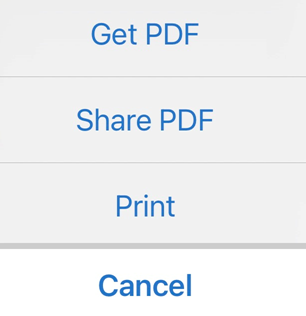
- Klepnutím na možnost Sdílet PDF provedete úlohy pomocí jiných aplikací, jako je například kopírování, ukládání do služby Dropbox a podobně.
- Klepnutím na možnost Získat PDF zkopírujete soubor PDF na jiné místo, například do aplikace Acrobat nebo do jiných úložišť třetích stran.
Obnovení seznamu dokumentů
Chcete-li zajistit zobrazení nejnovějších souborů v jakémkoli seznamu, obnovte seznam dokumentů. Například:
- Klepněte na libovolnou kategorii, jako je například Čekající na ostatní.
- Přejeďte dolů, těsně pod panel vyhledávání.
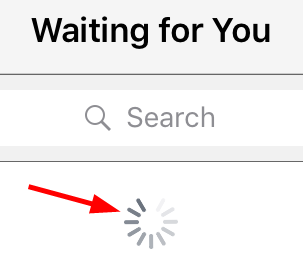
Otáčející se přadlák označuje stránku, která se aktualizuje.