
Podepisování
Zobrazení seznamu úkolů
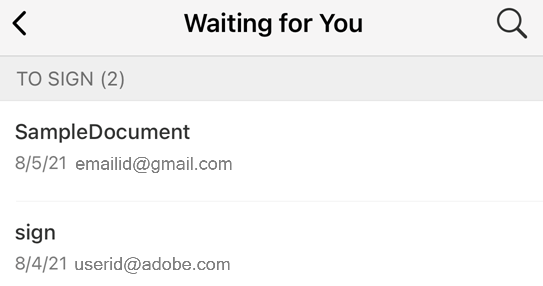
Na panelu Čekající na vás je uveden seznam dokumentů, které vám byly odeslány k podpisu.
- Klepněte na možnost Čekají na vás.
- Vyhledejte soubor nebo soubor vyberte podle názvu, data nebo odesílatele dokumentu.
- Klepnutím na dokument jej otevřete a zahajte proces podepisování.
Podepisování
Podepisovat můžete ze svého telefonu, online nebo z libovolného zařízení s přístupem ke službě Adobe Sign. Pokud jste již vytvořili a uložili podpis, proces je jednoduchý. Chcete-li uložit podpis pro budoucí použití, podívejte se do části Vytvoření podpisu.
Podepisování z mobilní aplikace:
- V seznamu Čekají na vás vyberte libovolný dokument.
- Klepněte na

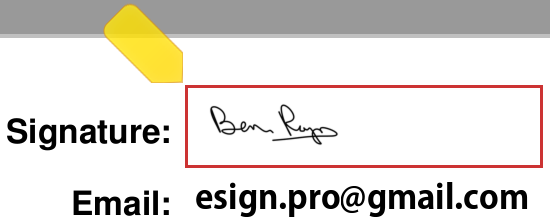
- Klepněte na pole pro podpis. Pokud jste svůj podpis uložili, zobrazí se tento podpis automaticky.
- Klepněte na možnost Dokončit podepisování.
Poznámka
Pokud se podepisujete pomocí digitálního ID, naleznete informace o poskytovatelích digitálních ID a o samotných ID v části Podepisování digitálními podpisy.
Podepisování z widgetu
Pokud jste aktivovali widget aplikace Adobe Sign podle pokynů v části Přidání widgetu aplikace na domovskou obrazovku, můžete snadno zahajovat postupy podepisování přímo z upozornění nebo z domovské obrazovky a získávat upozornění o nevyřízených úlohách podepisování. Zapamatujte si následující pravidla:
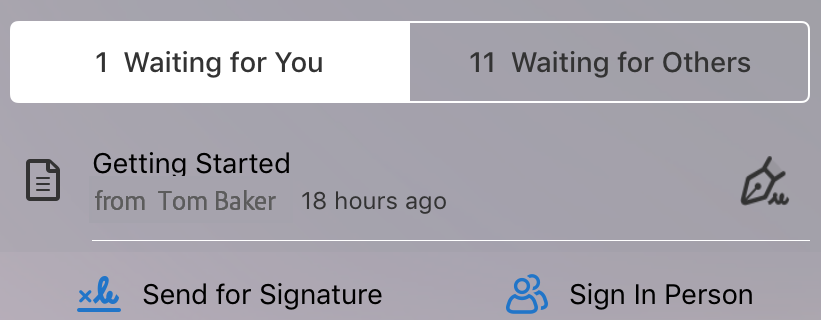
- Widget umožňuje zobrazení seznamu Čekající na vás nebo Čekající na ostatní. Výběrem jedné z těchto možností si zobrazíte příslušný seznam dokumentů.
- Dokument můžete odeslat k podpisu nebo můžete získat ruční podpis.
- Klepnutím na smlouvu přejdete přímo do postupu podepisování.
- Pokud nejste přihlášeni, zobrazí widget výzvu, abyste se přihlásili.
Dávkové podepisování
Aplikace Adobe Sign vyžaduje připojení k internetu pro většinu operací, včetně podepisování.
Pokud je k dispozici připojení k internetu, stáhne aplikace Adobe Sign při spuštění automaticky smlouvy mladší než 30 dní. Starší dokumenty lze stáhnout na vyžádání.
- Pokud se vedle dokumentu v seznamu dokumentů nachází šipka dolů, je tento dokument online a před podepsáním je nutné jej stáhnout.
- Pokud se dokument již nachází ve vašem zařízení, můžete s ním pracovat a podepsat jej i bez připojení k internetu. Tento dokument bude uložen ve složce Odchozí do té doby, než bude připojení k internetu opět k dispozici.
Podepisování z e-mailu
Obdržíte-li e-mail s žádostí o podepsání, klikněte na odkaz pro kontrolu a podepsání.
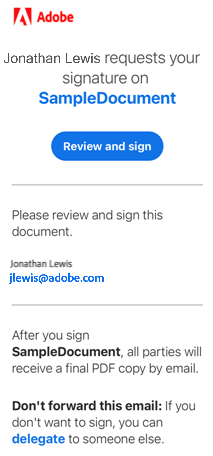
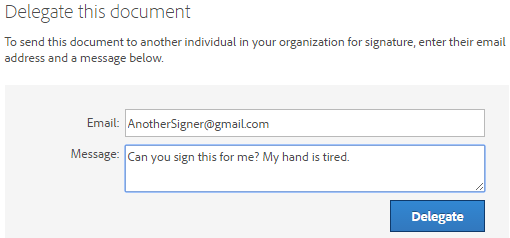
Chcete-li delegovat podepsání na jinou oprávněnou osobu, klikněte v e-mailu na odkaz „delegovat“. Zobrazí se dialog Delegovat, ve kterém vyplňte formulář a klepněte na tlačítko Delegovat.
Podepisování: telefonické ověření
Pokud odesílatel vyžaduje telefonické ověření, budete muset zadat ověřovací kód, který byl zaslán do vašeho telefonu:
- Klepněte na dokument, který chcete podepsat.
- Vyberte, jestli se chcete ověřit pomocí textové zprávy nebo hlasového hovoru.
- Klepněte na možnost Odeslat kód.
- Do pole pro kód ověření dokumentu zadejte kód.
- Klepněte na OK.
- Obvyklým způsobem dokončete pracovní postup podepisování.
Poznámka
Ověření lze provést pouze tehdy, když jste online.
Podepisování: ověřování založené na znalostech
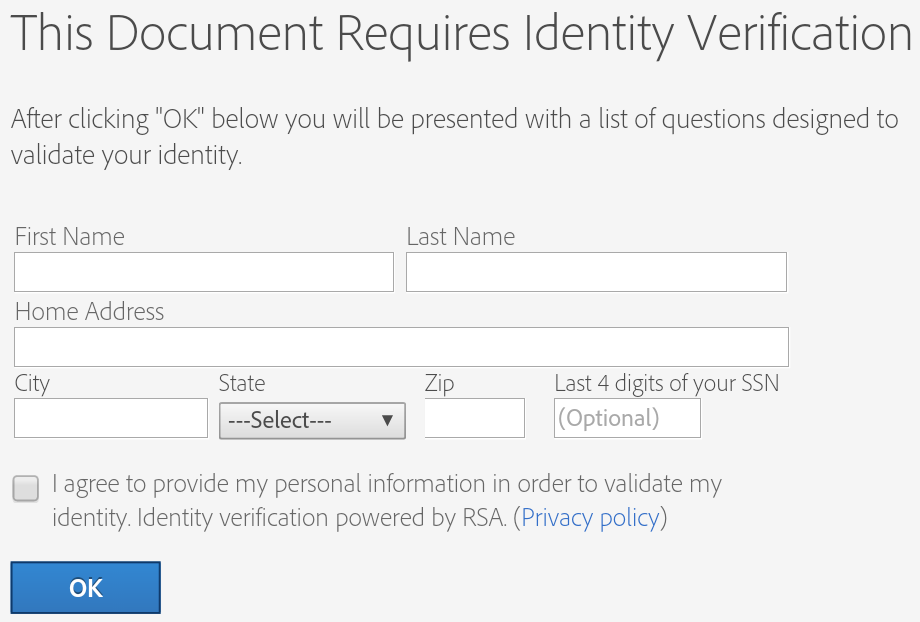
Pokud vaše organizace používá ověřování založené na znalostech (KBA), budete muset svoji identitu prokázat zodpovězením několika dotazů. Podrobnosti vám sdělí správce. Podepsání pomocí procesu KBA:
- Klepněte na dokument, který chcete podepsat.
- Zadejte své osobní údaje.
- Klepněte na OK.
- Odpovězte na otázky KBA.
- Klepněte na OK.
- Obvyklým způsobem dokončete pracovní postup podepisování.
Poznámka
Ověření lze provést pouze tehdy, když jste online.
Změna podpisu
Změna vzhledu podpisu:
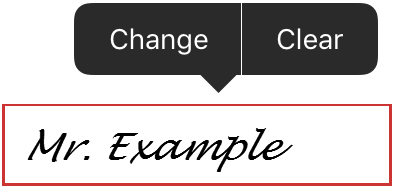
- Klepněte na pole s podpisem.
- Klepněte na možnost Změnit.
- Podle popisu v části Vytvoření podpisu vytvořte nový podpis.
- Klepněte na možnost Použít.
Po uložení dokumentu nelze podpisy změnit.
Vymazání podpisu
Postup vymazání podpisu z pole podpisu:
- Klepněte na pole s podpisem.
- Klepněte na možnost Vymazat.
Po uložení dokumentu nelze podpisy vymazat.