Signere med digitale signaturer
Brukere i bedriftsmiljøer må kanskje signere med digitale signaturer eller starte signeringsarbeidsflyter som bruker dem. I mange tilfeller vil kontoadministratoren din ha valgt en leverandør av digitale ID-er og opprettet en digital ID for deg. Fordi digitale ID-er krever påloggingslegitimasjon og fordi arbeidsflyter varierer fra leverandør til leverandør, skulle du få informasjon om signering fra organisasjonen din.
Digitale signaturer
I februar 2019 introduserte Adobe Sign verdens første skybaserte digitale signaturer samt støtte for en åpen standard og arbeidet til Cloud Signature Consortium. Med skysignaturer i Adobe Sign på Internett eller hvilken som helst mobil enhet kan kunder enkelt legge til digitale ID-er til sine e-signaturprosesser, overholde de mest krevende markedskrav og globale krav og levere eksepsjonelle brukeropplevelser.
Kunder bruker ofte termene "elektronisk" og "digital" om hverandre, men eksperter refererer ofte til digitale signaturer som et delsett av "elektroniske signaturer". Der typiske elektroniske signaturer kan bruke mange forskjellige metoder for godkjenning av underskrivere – som e-post, bedrifts-ID-er eller telefonverifisering – bruker digitale signaturer én spesifikk metode. Med digitale signaturer bekrefter underskrivere identiteten sin med en sertifikatbasert digital ID, som vanligvis utstedes av en klarert tredjeparts sertifikatautoritet. Digitale signaturer gjør at brukere og store organisasjoner kan bevise at et dokument ble signert, samt bekrefte dets ekthet og integritet.
Kreve en digital signatur
Fra mobilenheten kan du kreve et en mottaker signerer med en digital signatur ved å legge til et felt for digital signatur i et dokument. Slik gjør du det:
- Trykk Send til signering.
- Legg til et dokument, mottaker(e) og en melding (dette er en typisk signeringsarbeidsflyt).
- Trykk på Alternativer > Forhåndsvis og legg til signaturfelt.
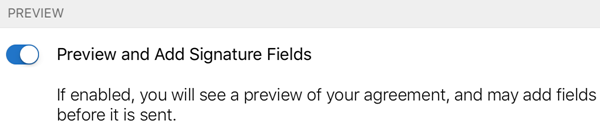
- Trykk Send.
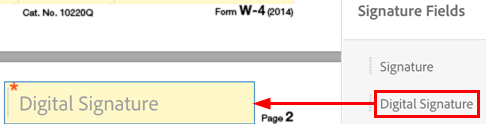
- Når dokumentet lastes på nytt, navigerer du til der du vil legge til feltet for digital signatur.
- Dra og slipp et nytt felt på dokumentet.
- Når du er ferdig med å redigere dokumentet, trykker du på Send.
Signere med en digital signatur
Noen dokumenter krever signering med en digital signatur i stedet for en elektronisk signatur som ikke er sertifikatbasert. Dokumentforfattere angir dette kravet ved å legge til et felt for digital signatur i dokumentet.
Vær oppmerksom på at arbeidsflyter og trinn vil variere basert på kravene fra leverandøren av den digitale ID-en og organisasjonen.
Slik signerer du med en digital ID:
- Åpne et dokument og trykk på
 som vanlig.
 - Hvis dialogboksen "Velg leverandør" vises, kan du enten trykke på koblingen ny digital ID eller velge leverandøren din fra rullegardinlisten (denne listen konfigureres av organisasjonen din).
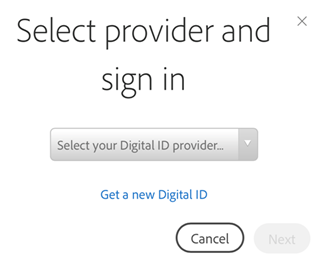
- Trykk på Neste.
- Logg på leverandøren hvis det kreves.
- Velg en digital ID. Som standard vises bare ID-ene som bruker sertifikater som er gyldige for signering.
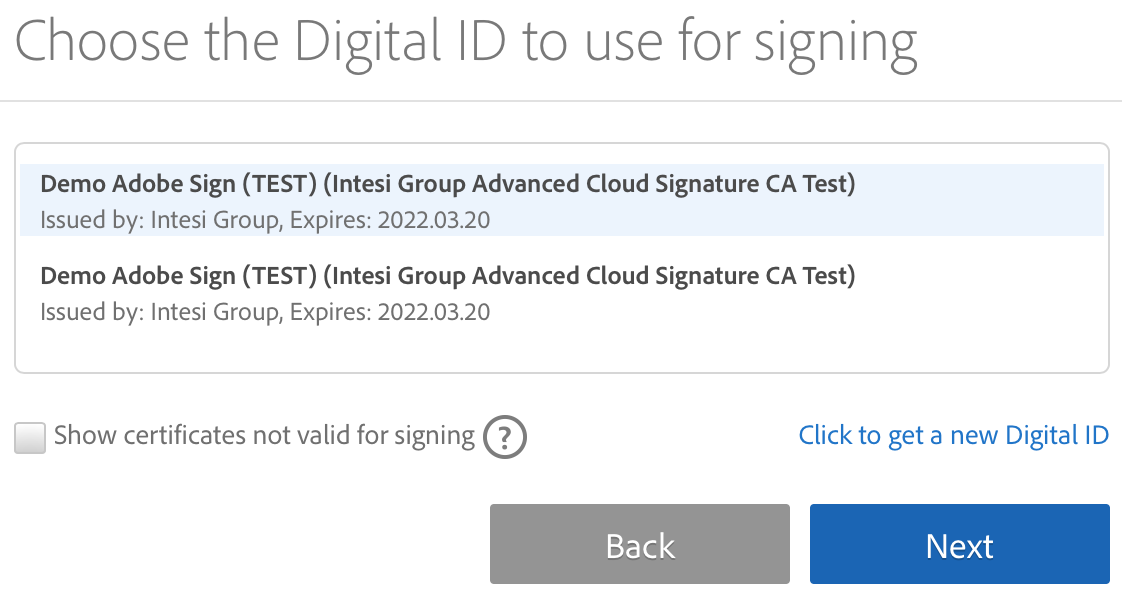
- Trykk på Neste.
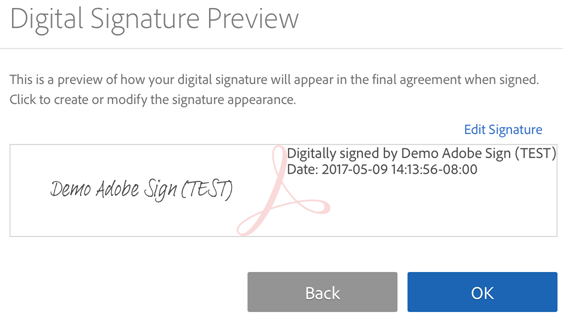
- Se på hvordan signaturen din ser ut. Trykk på Redige signatur hvis du vil endre den.
- Trykk OK.
- Trykk Klikk for å signere.
- Oppgi PIN-koden eller passordet. Hvis organisasjonen din krever tilleggsgodkjenning via et OTP-token, oppgir du engangspassordet.
- Fullfør arbeidsflyten for signering.