Få signaturer
Få signaturer (hurtigtrinn)
Adobe Sign er en funksjonsrik app som inneholder mange arbeidsflyter og konfigurasjonsalternativer. Derfor er mange av funksjonene og fremgangsmåtene valgfrie. Hvis du er fornøyd med standardinnstillingene for melding, språk, underskrivers rolle og så videre, signerer du slik:
- Logg på Adobe Sign.
- Trykk Send til signering.
- Trykk Dokumenter.
- Trykk en dokumentplassering. Logg på etter behov.
- Trykk et dokument.
- Trykk Mottakere, og legg til én eller flere e-postadresser. Trykk kontaktikonet for å bla gjennom kontaktlisten.
- Trykk hvor som helst utenfor Mottakere-panelet (for eksempel Melding, Alternativer og så videre).
- Trykk Send.
Sende dokumenter til signering
Funksjonen Send til signering lar deg:
- Sende flere dokumenter til mange mottakere.
- Angi en signeringsrekkefølge.
- Angi rolle og bekreftelsesmetode for en underskriver.
- Passordbeskytte dokumenter.
- Legge til og redigere skjemafelt.
Slik får du et dokument signert:
- Logg på Adobe Sign.
- Trykk Send til signering.

- Trykk Dokumenter.
- Trykk en dokumentplassering.
- Trykk et dokument.
- Trykk Mottakere.
- Angi én eller flere e-postadresser, eller trykk
 for å velge noen fra kontaktlisten.
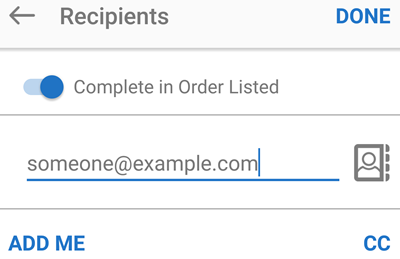
- Skyv Fullfør i rekkefølge til deaktivert hvis du ikke vil kreve signering i samme rekkefølge som listen over mottakere.
- Hvis du vil angi underskrivers rolle eller godkjenningsmekanisme, trykker du underskriverikonet.
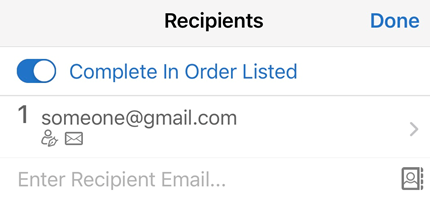
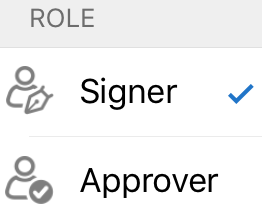
- Angi underskrivers rolle som underskriver eller godkjenner.
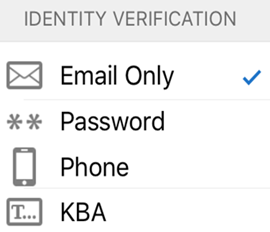
- Hvis du vil endre standard ID-bekreftelsesmetode, velger du ett av følgende:
- Bare e-postadresse: Hvis underskriveren mottar dokumentet i en e-postmelding, antas underskriver identitet å være riktig.
- Passord: Skriv inn et passord:
- Telefonnummer: Skriv inn underskriverens telefonnummer.
- KBA (Kunnskapsbasert godkjenning)
Trykk Ferdig.
Hvis du vil tilpasse e-postmeldingen, trykker du Melding og redigerer dokumentnavnet eller -meldingen.
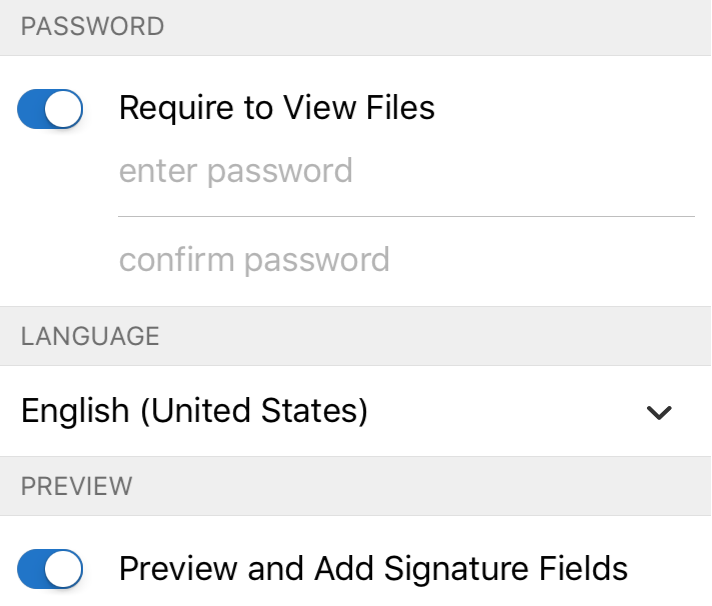
Hvis du vil endre dokumentalternativene, trykker du Alternativer:
- Skyv Krev for å vise filer for å aktivere og passordbeskytte et signert dokument. Angi passordet to ganger.
- Endre språk ved å trykke rullegardinlisten Språk og velge et nytt språk.
- Skyv Forhåndsvis og legg til signaturfelt for å aktivere forhåndsvisning av signaturfelt før sending.
- Bare telefoner: Trykk Ferdig.
- Trykk Send.
- Hvis du velger å legge til eller redigere felt, kan du endre dokumentet ved behov når det lastes inn på nytt.
- Trykk Send på nytt.
Arbeide med ventende dokumenter
Funksjonen Venter på andre lar deg vise en liste over dokumenter du har sendt til andre til signering.
Vise en liste over sendte dokumenter
- Trykk Venter på andre.
- Søk etter eller velg en fil basert på dokumentets tittel, dato eller avsender.
Da kan du:
Fra et hvilket som helst dokument kan du nå sveipe mot venstre fra høyre side av skjermen for å vise handlingsmenyen. Denne menyen lar deg vise filens historikk, sende påminnelser og starte vertssignering.
Trykk et dokument for å åpne det og.
- Vise dokumentinformasjonen
- Vise dokumenthistorikken
- Få dokumentet signert personlig av noen
- Avbryte avtalen
- Erstatte gjeldende underskriver
- Sende en signeringspåminnelse
Avbryte en avtale
- Trykk Venter på andre.
- Åpne en fil.
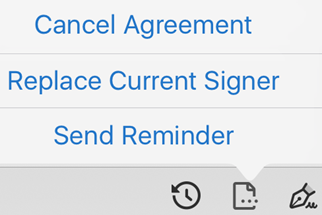
- Trykk
 .
. - Trykk Avbryt avtale.
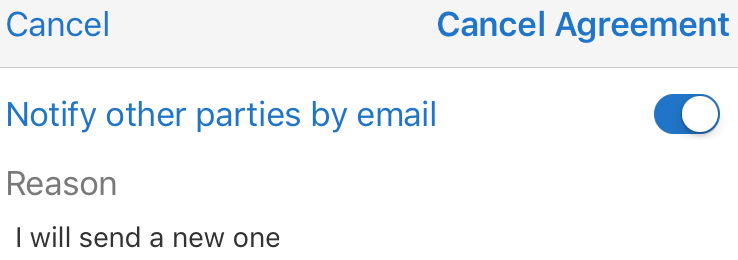
- Hvis du vil varsle underskriverne, Varsle andre parter via e-post.
- Skriv inn en valgfri melding.
- Trykk Avbryt avtale.
Erstatt gjeldende underskriver
- Trykk Venter på andre.
- Åpne en fil.
- Trykk .
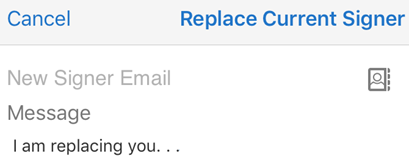
- Trykk Erstatt gjeldende underskriver.
- Skriv inn e-postadressen til den nye underskriveren.
- Skriv inn en valgfri melding.
- Trykk Erstatt gjeldende underskriver.
Sende en påminnelse
Hvis du vil minne en dokumentmottaker på at et dokument er klar til signering, kan du sende en melding til vedkommende:
- Følg fremgangsmåten ovenfor.
- Trykk .
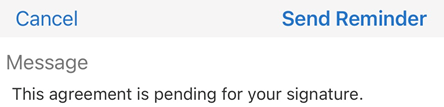
- Trykk Send påminnelse.
- Skriv inn en valgfri påminnelsesmelding.
- Trykk Send påminnelse.
Få en personlig signatur (ventende avtale)
Du kan få en personlig signatur for et dokument du allerede har sendt slik:
- Trykk Venter på andre.
- Søk etter eller velg en fil basert på dokumentets tittel, dato eller avsender.
- Trykk dokumentet.
- Trykk Vertssignering.
- Trykk OK.
- Gi enheten til en person til signering.
- Få underskriveren til å bekrefte identiteten sin ved å trykke Jeg er underskrivers@e-postadresse.
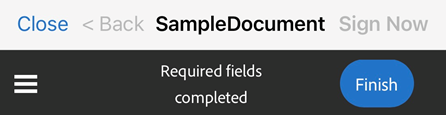
- Fullfør arbeidsflyten for signering.
- Trykk Ferdig.
- Hvis dialogboksen for å registrere gjeldende sted vises, velger du om du vil tillate at Adobe Sign legger til informasjon om signeringsstedet i dokumentets historikk.
- Trykk Fullfør signering.
Få en personlig signatur (ny avtale)
Gjør følgende for å få et nytt dokument signert personlig:
- Trykk Få personlig signatur.
- Trykk Dokumenter.
- Trykk en dokumentplassering.
- Trykk et dokument.
- Trykk Mottakere, og legg til underskriverens e-postadresse.
- Trykk hvor som helst utenfor Mottakere-panelet (for eksempel Melding, Alternativer og så videre).
- Trykk Signer.
- Trykk OK.
- Gi enheten til en person til signering.
- Få underskriveren til å bekrefte identiteten sin ved å trykke Jeg er underskrivers@e-postadresse.
- Fullfør arbeidsflyten for signering.
- Trykk Ferdig.
- Hvis dialogboksen for å registrere gjeldende sted vises, velger du om du vil tillate at Adobe Sign legger til informasjon om signeringsstedet i dokumentets historikk.
- Trykk Fullfør signering.
Redigere en dokumentliste
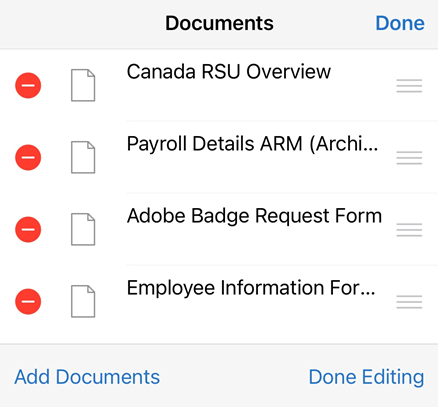
Panelene Send til signering og Få personlig signatur lar deg opprette dokumentlister. Du kan legge til, fjerne og ordne filer i listen:
Legg til det første dokumentet.
Trykk Legg til dokumenter nederst i skjermbildet for å legge til flere dokumenter.
Når du har to eller flere dokumenter i listen, trykker du Rediger for å endre listen:
- Hvis du vil slette en fil, trykker du fjerneikonet > Fjern.
- Hvis du vil ordne dokumentlisten, trykker du lenge på listeikonet (tre vannrette linjer), og drar filen til en ny plassering i listen.