
Signere
Vise gjøremålslisten
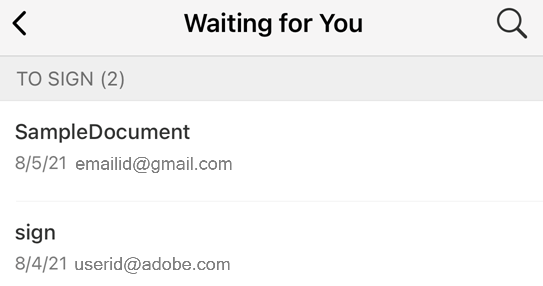
Panelet Venter på deg viser dokumenter som er sendt til deg til signering.
- Trykk Venter på deg.
- Søk etter eller velg en fil basert på dokumentets tittel, dato eller avsender.
- Trykk dokumentet for å åpne det, og start signeringsprosessen.
Signere
Du kan signere fra telefonen, på nettet eller andre enheter med tilgang til Adobe Sign. Prosessen er enkel hvis du allerede har opprettet og lagret en signatur. Hvis du vil lagre en signatur for bruk senere, kan du se Opprette en signatur.
Slik signerer du fra mobilappen:
- Velg et dokument i listen Venter på deg.
- Trykk
 .
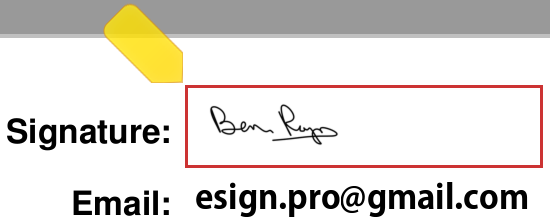
. - Trykk et signaturfelt. Hvis du har lagret signaturen, vises den automatisk.
- Trykk Fullfør signering.
Merk
Hvis du signerer med en digital ID, kan du se Signere med digitale signaturer for å finne informasjon om leverandører av digitale ID-er og ID-er.
Logge på fra kontrollprogrammet
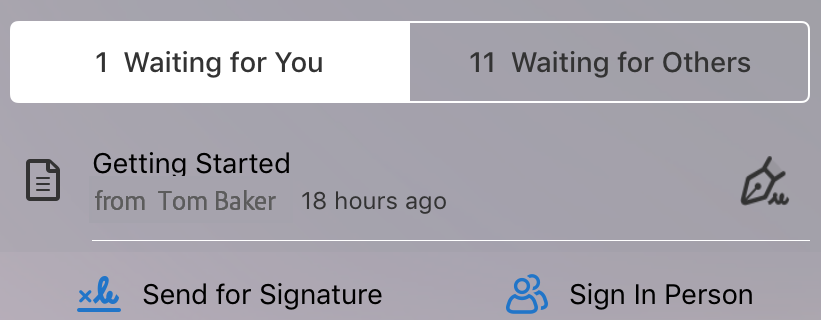
Hvis du har aktivert Adobe Sign-kontrollprogrammet, som beskrevet Legge til applikasjonskontrollprogrammet i Hjem-skjermbildet, kan du enkelt starte signeringsarbeidsflyter fra varsler eller Hjem-skjermbildet og få varsler om ventende signeringsoppgaver. Vær oppmerksom på følgende:
- Kontrollprogrammet lar deg se Venter på deg eller Venter på andre. Valg av hver av dem viser den tilhørende dokumentlisten.
- Du kan sende et dokument til signering eller få et dokument signert personlig.
- Hvis du trykker en avtale, omdirigeres du direkte til signeringsarbeidsflyten.
- Hvis du ikke er logget på, ber kontrollprogrammet deg om å gjøre dette.
Signere frakoblet
Adobe Sign krever en Internett-tilkobling for de fleste funksjonene, inkludert signering.
Adobe Sign laster automatisk ned avtaler som er mindre enn 30 dager gammel ved start av applikasjonen, hvis det er en Internett-tilkobling. Eldre dokumenter må lastes ned ved behov.
- Hvis det er en pil ned ved siden av et dokument i en dokumentliste, er dokumentet lagret på Internett og må lastes ned før signering.
- Hvis dokumentet allerede er på enheten, kan du arbeide med dokumentet og signere det uten en Internett-tilkobling. Dokumentet forblir i utboksen til en Internett-tilkobling blir tilgjengelig.
Signere fra en e-postmelding
Hvis du mottar en e-postmelding som ber deg om å signere, klikker du koblingen for å se gjennom og signere.
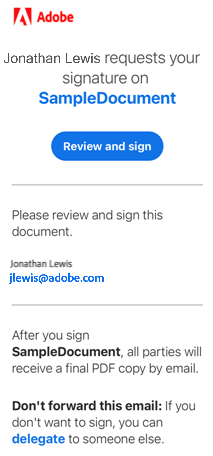
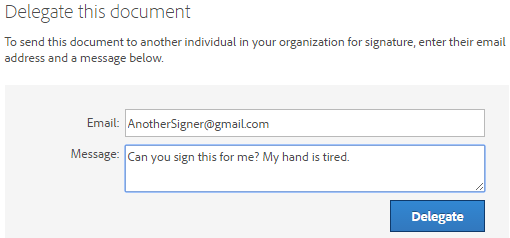
Hvis du vil delegere signering til en annen godkjent part, klikker du koblingen for delegering i e-postmeldingen. Når dialogboksen Deleger vises, fyller du ut skjemaet og trykker Deleger.
Signere: telefongodkjenning
Hvis avsenderen krever telefongodkjenning, må du angi en bekreftelseskode som sendes til telefonen din:
- Trykk et dokument som skal signeres.
- Velg om du vil bekrefte deg selv via SMS eller taleanrop.
- Trykk Send kode.
- Angi koden i dokumentets felt for bekreftelseskode.
- Trykk OK.
- Fullfør arbeidsflyten for signering som vanlig.
Merk
Du må være tilkoblet Internett for å godkjenne.
Signere: kunnskapsbasert godkjenning
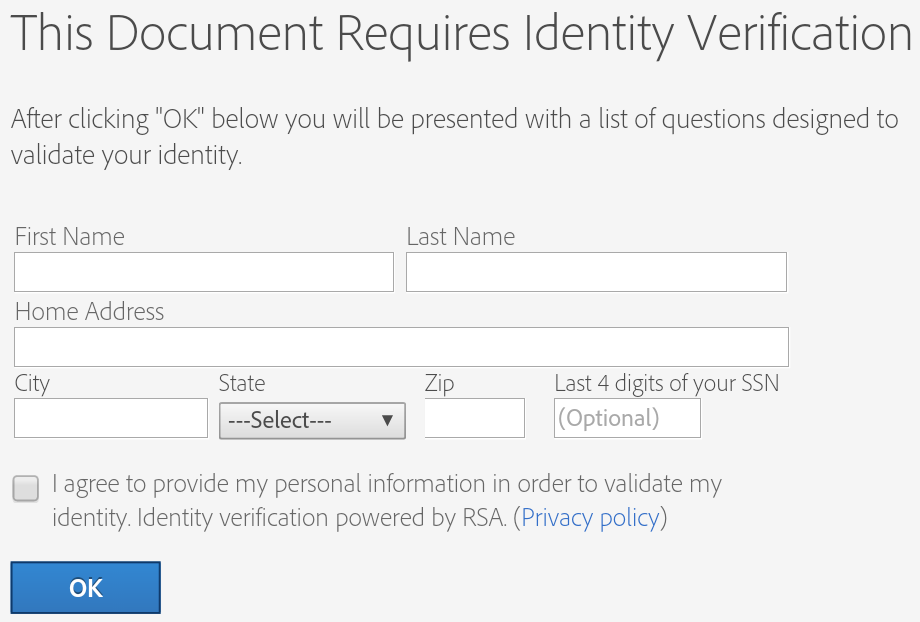
Hvis organisasjonen bruker kunnskapsbasert godkjenning (KBA), må du svare på noen spørsmål for å bekrefte identiteten din. Kontakt administrator for mer informasjon. Slik signerer du med KBA:
- Trykk et dokument som skal signeres.
- Skriv inn dine personlige opplysninger.
- Trykk OK.
- Svar på KBA-spørsmålene.
- Trykk OK.
- Fullfør arbeidsflyten for signering som vanlig.
Merk
Du må være tilkoblet Internett for å godkjenne.
Endre signaturen
Slik endrer du utseendet på signaturen:
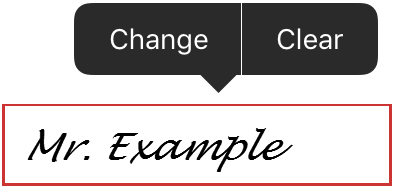
- Trykk et signert signaturfelt.
- Trykk Endre.
- Opprett en ny signatur, som beskrevet i Opprette signatur.
- Trykk Bruk.
Signaturer kan ikke endres etter at dokumentet er lagret.
Slette signaturene
Slikk sletter du en signatur fra et signaturfelt:
- Trykk et signert signaturfelt.
- Trykk på Slett.
Signaturer kan ikke slettes etter at dokumentet er lagret.