Grunnleggende oppgaver
Logge på / logge av
Adobe Sign krever en nettverkstilkobling for de fleste funksjonene, inkludert tilgang til dokumenter på nettet.
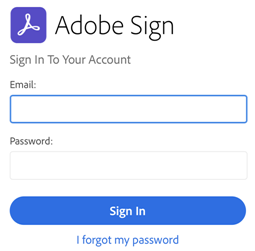
Desember 2016-utgaven effektiviserer arbeidsflyter for pålogging og legger til støtte for nye legitimasjonstyper. Slik logger du på:
- Skriv inn e-postadressen din når påloggingsskjermbildet.
- Trykk i passordfeltet.
- Når skjermen endres basert på e-postadressen din, velger du godkjenningsmetode og/eller angir ID og passord. Hvis du vil ha mer informasjon, kan du se neste del.
Hvorfor flere arbeidsflyter for pålogging?
De fleste brukere har én påloggingslegitimasjon og vil bare se ett sett med skjermbilder. Siden Adobe Sign støtter flere typer ID-er, vil imidlertid brukere ser forskjellige visninger fordi brukergrensesnittet endres basert på domenet for brukerens e-postadresse. Adobe Sign støtter flere godkjenningsmetoder, og arbeidsflyten for pålogging kan variere litt på tvers av hver type.
- Adobe Sign ID: Oppgi e-postadresse og passord for Adobe Sign.
- Adobe ID: Trykk Adobe ID, angi passordet eller trykk enterprise ID-koblingen, og angi deretter enterprise ID for bruker og passordet.
- Enkel pålogging (SSO): Angi e-postadressen, og angi deretter brukernavnet og passordet som du har fått av organisasjonen.
Logge av
Hvis du logger av, deaktiveres tilgang til dokumenter og arbeidsflyter på nettet. Hvis du vil logge av, trykker du Innstillinger > Logg av.
Konfigurere innstillinger
Tilpasse applikasjonen: Adobe Sign-innstillinger lar deg forhåndskonfigurere arbeidsflytfunksjoner, dokumenttilgang, bruk av mobildata og så videre. Se Appinnstillinger.
Forstå roller
Internett-grensesnittet støtter alle tilgjengelige roller slik de er beskrevet i produkthjelpen. Støtte for roller i mobilappene er under utvikling. Mobilutgivelsen i juni 2019 legger til støtte for:
- Skjemautfyller (For å fylle ut): Deltakere med denne rollen har bare skjemafelt tildelt og de trenger ikke å signere eller godkjenne dokumentet.
- Godtaker (For å godta): Deltakere med denne rollen må godta dokumentet. Denne er svært lik godkjennerrollen, med unntak av at deltakeren godtar i stedet for å godkjenne dokumentet.
- Sertifisert mottaker (For å sertifisere): Deltakere med denne rollen må vise og bekrefte dokumentet. Denne deltakeren samhandler ikke med skjemafelt.
Opprette en signatur
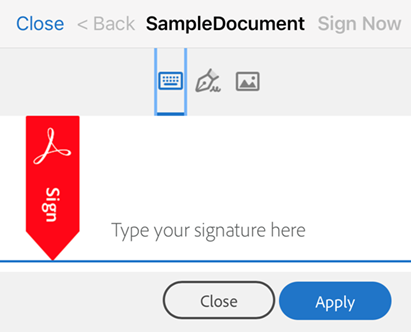
Hvis du ikke har opprettet en signatur allerede (et utseende på signaturen), blir du bedt om å gjøre dette når du prøver å signere i et signaturfelt.
Hvis du vil endre eller slette signaturer, kan du se Endre signaturen.
Slik oppretter du en signatur:
Opprett signaturen ved hjelp av én av følgende metoder:
- Tegn signaturen din:
- Trykk bildeikonet, velg et bilde og velg Ferdig.
- Trykk kameraikonet, ta et bilde, velg Bruk bilde og velg Ferdig.
Skriv inn navnet ditt i tekstfeltet over signaturen din.
Merk av for Lagre hvis du vil bruke signaturen på nytt. Obs!: Etiketten varierer basert på om du er logget på.
Trykk Ferdig.
Merk
Hvis kamera- eller bildetilgang er blokkert, kan du se Gi tilgang til kamera, bilder og så videre.
Lagre en signatur
Hvis du har en Document Cloud- eller Adobe Sign-konto eller bruker enkel pålogging (SSO), kan du lagre signaturen din for fremtidig bruk. Vær oppmerksom på følgende:
- Signaturer som skrives inn lagres automatisk for senere bruk.
- Signaturer som tegnes lagres ikke med mindre du aktiverer glidebryteren Lagre.
Tillate filtilgang
Arbeidsflyter for signering krever tilgang til filene som krever signering. Hvis du gir Adobe Sign tilgang til lokale filer og filer på nettet, forenkles påfølgende arbeidsflyter.
Slik gir du filtilgang:
Start en arbeidsflyt som krever valg av et dokument (for eksempel Send til signering eller Få personlig signatur).
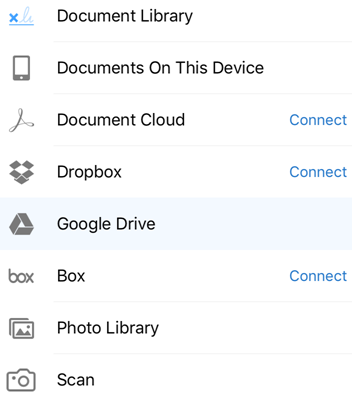
Trykk en filplassering eller funksjon. Du har tilgang til følgende:
- Lokale dokumenter
- Lokale filer i galleriet
- Lagerplasseringer på nettet (Document Cloud, Dropbox, Google Drive og så videre)
- Bilder du tar på farten
Hvis det kreves pålogging, logger du på og gir Adobe Sign tilgang til den nye plasseringen.
Søke etter dokumenter
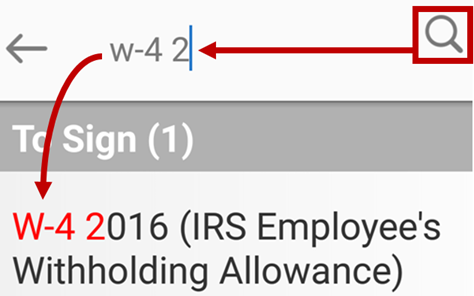
Dokumentvisninger som viser dokumentlister inneholder et søkefelt. Hvis du vil søke etter et dokument, trykker du på  . Du kan søke etter en del av tekststrengen på skjermen, inkludert filnavn, dato, signatarens navn og så videre.
Vise menyen for hurtigtilgang
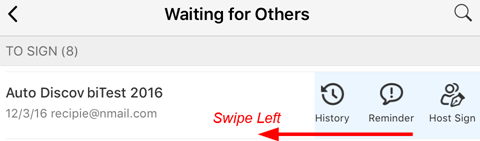
Versjonen fra oktober 2016 lar deg effektivt vise filhistorikken for en avtale, sende påminnelser og starte vertssignering uten å måtte gå til en dokumentvisning. Fra en hvilken som helst dokumentliste kan du nå sveipe mot venstre fra høyre side av skjermen for å vise menyen for hurtigtilgang. Eksempel:
- Velg en dokumentliste, for eksempel Venter på andre.
- Sveip mot venstre til høyre på skjermen.
- Trykk Historikk, Påminnelse eller Vertssignering.
Vær oppmerksom på at menyelementene er kontekstavhengige, og noen elementer vises ikke på menyen hvis de ikke er relevante for dokumentet eller dokumentlisten.
Vise historikken
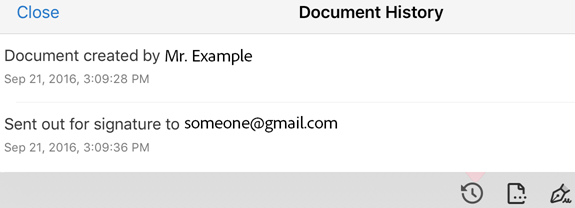
Adobe Sign omfatter revisjonsspor med detaljer om arbeidsflyter for signering, inkludert når et dokument ble signert, hvem som signerte det og så videre. Hvis du vil vise avtalehistorikken, gjør du ett av følgende:
- Åpne et dokument, og trykk på
 .
. - Vis hurtigmenyen i en dokumentliste, og trykk på , som beskrevet ovenfor.
Vise filer i fullførte/avbrutte arbeidsflyter
Visningene Fullført og Avbrutt/avslått gjør det mulig å vise dokumenter i fullførte eller avsluttede arbeidsflyter. Trykk Fullført eller Avbrutt/avslått for å vise dokumentlisten. Da kan du:
- Last ned dokumenter
- Vise filhistorikken
- Søke etter dokumenter
- Dele eller skrive ut dokumenter
Skrive ut
Du kan ikke skrive ut en avtale som er i en åpen arbeidsflyt. Hvis du vil skrive ut, må avtalen være fullført eller avbrutt.
- Trykk Fullført eller Avbrutt/avslått.
- Åpne en dokument.
- Trykk
 .
. - Trykk Skriv ut.
- Trykk Velg skriver og konfigurer en tilkobling.
- Angi antall kopier.
- Trykk Skriv ut.

Dele og kopiere filer
Du kan dele, kopiere og utføre andre oppgaver på alle filer som ikke er i en åpen arbeidsflyt.
Trykk Fullført eller Avbrutt/avslått.
Åpne en dokument.
Trykk
.Gjør ett av følgende:
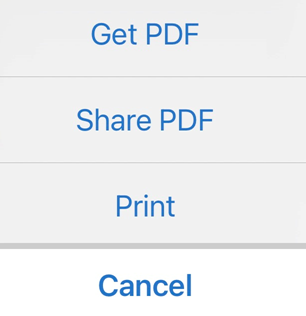
- Trykk Del PDF for å utføre oppgaver med andre apper, for eksempel kopiering, lagring til Dropbox og så videre.
- Trykk Hent PDF for å kopiere PDF-filen til en annen plassering, for eksempel Acrobat eller andre lagringsplasseringer fra tredjepart.
Oppdatere en dokumentliste
Oppdater dokumentlisten for å sikre at du ser de nyeste filene. Eksempel:
- Trykk en kategori, for eksempel Venter på andre.
- Sveip rett nedenfor søkefeltet.
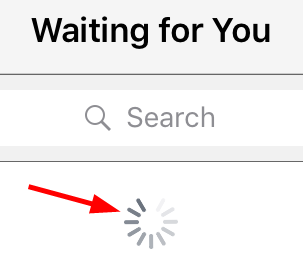
En roterende markør indikerer at siden oppdateres.