Bliv en af de mange tusinde brugere, der med succes har tilføjet PDF-sider med Acrobat.
Sådan føjer du sider til en PDF-fil
Følg disse lette trin for at indsætte en eller flere filer i din PDF:
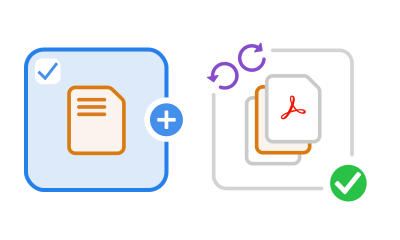
- Klik på knappen Vælg en fil ovenfor, eller træk og slip en PDF over i slip-feltet.
- Vælg det PDF-dokument, du vil føje sider til.
- Når Acrobat har uploadet PDF-filen, skal du logge ind.
- Vælg et indsætningspunkt før eller efter den sideminiature, hvor du ønsker at indsætte sider.
- Navigér til den eller de PDF-filer du ønsker at tilføje.
- Arrangér individuelle sider efter behov. Fremhæv en eller flere sideminiaturer; træk og slip derefter for at omarrangere dem. Du kan også bruge slet og rotér indstillingerne på værktøjsbjælken.
- Klik på Gem for at gemme din nye PDF-fil. Du kan downloade det nye dokument, eller få et link, så du kan dele det.
Prøv vores gratis værktøj for at tilføje PDF-sider

Indsæt sider i en PDF
Når du skal tilføje en eller flere sider til en PDF-fil, kan du gøre det hurtigt med Adobe Acrobats online-værktøj til at indsætte PDF-sider. Du kan tilføje en enkelt PDF-fil eller flere filer, præcis hvor du vil.

Tilføj op til 1.500 PDF sider
Du kan føje mange sider til din PDF, så længe den endelige fil har 1.500 sider eller færre og en filstørrelse på op til 100 MB. Hver tilføjet fil kan have op til 500 sider.

Gel og del dine filer online
Når du gemmer filer under din Acrobat-konto, kan du tilgå dem overalt på alle enheder. Du kan også dele links til dem og indsamle feedback fra alle i én PDF online.
Har du spørgsmål? Vi har svarene.
Ja, du kan føje en eller flere sider til en PDF-fil. Upload en PDF vha. værktøjet Indsæt sider og log ind på Acrobat online. Brug din markør til at vælge det ønskede indsætningspunkt, og derefter vælge den eller de filer, du gerne vil tilføje fra den følgende dialogboks. Når filerne er tilføjet, kan du trække og slippe PDF-siderne for at omarrangere dem. Du kan også rotere en valgt side ved at bruge symbolet for rotér med uret eller rotér mod uret. For at slette sider, uanset om det handler om enkelte sider eller et sideområde, skal du vælge siderne og klikke på symbolet for papirkurv. Når du gemmer filen, vil dit nye dokument indeholde alle de ændringer, du har foretaget.
Hvis du vil have adgang til flere PDF-værktøjer, kan du starte en gratis prøveversion af Adobe Acrobat Pro i syv dager på Windows eller Mac eller se priser for at købe et abonnement. Den gratis Acrobat Pro-prøveversion giver dig mulighed for at udtrække sider, tilføje tomme sider og indsætte andre filtyper, herunder Microsoft Word-dokumenter, PowerPoint-præsentationer og Excel-regneark. Du kan bruge PDF-redigeringsværktøjer til at redigere PDF-tekst og billeder, kommentere dokumenter, kombinere flere PDF-filer, tilføje bogmærker eller vandmærker, indsætte sidetal, kopiere indhold fra filer og meget mere. Du kan også ændre størrelsen på PDF-filer, konvertere filer til PDF og konvertere PDF’er til Microsoft-filer eller billedformater som PNG’er. Nemme selvstudier får dig hurtigt i gang.

Brug Acrobat-værktøjer gratis
- Log ind for at prøve mere end 25 værktøjer, som f.eks. at konvertere eller komprimere
- Tilføj kommentarer, udfyld formularer og underskriv PDF-filer gratis
- Gem dine filer online for at tilgå dem fra en hvilken som helst enhed
Opret en gratis konto | Opret en gratis konto Adobe Acrobat Log ind


