Udfyld og underskriv en PDF

{{verb-widget-legal}}
Bliv en af de flere end 750 millioner månedlige brugere, der får mere fra hånden med Acrobat

Sådan underskriver du en PDF og udfylder en formular

Følg disse lette trin for at udfylde og underskrive en PDF vha. en elektronisk underskrift:
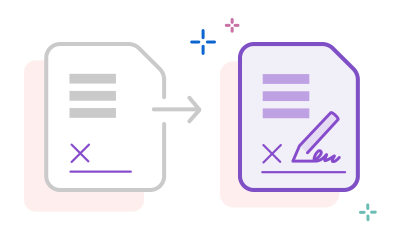
https://main--dc--adobecom.aem.live/dc-shared/assets/images/frictionless/how-to-images/sign-pdf-how-to.svg | To PDF-dokumenter ved siden af hinanden viser processen med at underskrive PDF-dokumenter gratis online

  1. Klik på knappen Vælg en fil ovenfor, eller træk og slip en fil ind i feltet.
  2. Vælg det PDF-dokument, du vil udfylde og underskrive.
  3. Din fil bliver uploadet til Acrobats hjemmeside. Du skal være logget på for at kunne udfylde formularen.
  4. Brug værktøjerne i panelet Underskriv til at udfylde formularfelterne og føje en underskrift til PDF’en.
  5. Klik på Næste.
  6. Download din udfyldte formular, eller få et link til at dele din PDF online.

Prøv vores gratis PDF-udfylder og dokumentsigneringsværktøj

https://main--dc--adobecom.aem.live/dc-shared/assets/images/shared-images/frictionless/seo-icons/sign-online.svg | Et ikon viser, hvordan man kan underskrive online vha. PDF-værktøjer i Adobe Acrobat online-tjenester.

Udfyld og underskriv PDF-filer online

Formularudfyldelse sker hurtigt og nemt med Adobe Acrobats værktøj Udfyld og underskriv. Upload en fil, tilføj derpå tekst, flueben, linjer og meget mere.

https://main--dc--adobecom.aem.live/dc-shared/assets/images/shared-images/frictionless/seo-icons/fast-online-sign.svg | Et PDF-dokument på en webbrowser, der bliver underskrevet og udfyldt

Tilføj din PDF-underskrift hurtigt

For at signere PDF-formularer skal du oprette en elektronisk signatur gratis og derefter indsætte den eller dine initialer hvor som helst i PDF-dokumentet. Du kan skrive, tegne eller uploade et billede af din signatur.

https://main--dc--adobecom.aem.live/dc-shared/assets/images/shared-images/frictionless/seo-icons/fast-pdf.svg | Et analogt ur viser, at du kan fremskynde processerne, når du underskriver PDF'er online

Fremskynd dine arbejdsgange

Acrobats online signeringsværktøj giver dig mulighed for at udfylde en formular, signere dokumenter og dele dem med andre uden at forlade Acrobat, så du kan få arbejdet udført på rekordtid overalt.

https://main--dc--adobecom.aem.live/dc-shared/assets/images/shared-images/frictionless/seo-icons/form-filler-trust.svg | Et emblem, der viser et flueben, som repræsenterer en pålidelig PDF-formularudfylder

Del sikre filer efter elektronisk underskrivelse

Når du har logget ind for at downloade din formular, kan du dele din gratis PDF-fil med andre med nogle få klik. Du kan endda beskytte dit dokument med adgangskode for at sikre, at dine ændringer forbliver sikre. Modtagerne får et pålideligt link via e-mail.

https://main--dc--adobecom.aem.live/dc-shared/assets/images/shared-images/frictionless/seo-icons/nothing-to-install.svg | En sky med et Acrobat PDF-logo, der viser, at man kan bruge Acrobat uden behov for at installere software

Underskriv PDF’er elektronisk overalt

Du kan bruge dokumentsigneringsværktøjet i alle browsere, så du behøver ikke installere yderligere software. Det eneste, du behøver, er en internetforbindelse.

https://main--dc--adobecom.aem.live/dc-shared/assets/images/shared-images/frictionless/seo-icons/best-pdf.svg | En PDF, der kan udfyldes og underskrives

En gratis, pålidelig PDF-udfylder

Som opfinderen af PDF har Adobe arbejdet med PDF-formularer længere end nogen andre. Du kan stole på kvaliteten af Acrobat-værktøjerne, når du udfylder og underskriver PDF’er.

Ofte stillede spørgsmål om vores PDF-formularudfylder og underskrivning af dokumenter online

Hvordan udfylder jeg en formular?

Acrobats online PDF-udfylderværktøj giver dig mulighed for at blive papirløs ved at udfylde felter og underskrive dokumenter online. Efter upload af en PDF skal du bruge formularudfylderværktøjerne til at udfylde PDF-formularfelterne. Du kan afkrydse bokse med kryds, flueben, cirkler, linjer eller prikker, og du kan tilføje tekstbokse for at udfylde tekstfelter. Brug derefter e-sign PDF-værktøjerne til at generere en elektronisk underskrift omkostningsfrit og indsætte din underskrift eller dine initialer hvor som helst i filen. Log ind for at gemme din fil i Adobe cloud-lagring og downloade din færdige formular.

Hvis du starter en gratis prøveversion af Adobe Acrobat Pro i syv dage på Windows eller Mac, kan du anmode om signaturer ved at sende filer til andre underskrivere, så de hurtigt kan underskrive elektronisk uden besvær. Modtagerne får et brugervenligt link via e-mail, der giver dem mulighed for at underskrive dokumentet online på få minutter omkostningsfrit uden at downloade Acrobat. Du kan følge underskrivningsprocessen og modtage notifikationer om arbejdsgange i realtid med et revisionsspor for nem dokumenthåndtering.

Den gratis prøveversion af Acrobat Pro giver adgang til avancerede funktioner i syv dage. Du kan indsamle digitale signaturer med validering, tilføje tidsstempler, oprette PDF-dokumenter, redigere PDF-filer med PDF-editor markeringsværktøjer, bruge OCR-funktionalitet, oprette indtastningsklare PDF-formularer og skabeloner, kommentere filer, ændre sidestørrelse, tilføje vandmærker og konvertere filer til og fra PDF, herunder Microsoft Excel-, Microsoft PowerPoint- og Microsoft Word-dokumenter. Du kan desuden konvertere PNG-, JPG- og andre billedfilformater. Du kan også bruge Acrobat PDF-værktøjer undervejs med Adobe Acrobat Reader-mobilappen, tilgængelig til din mobile enhed, herunder iPhones, andre mobiltelefoner og tablets som iPads eller touchpads.

Er det sikkert at udfylde og underskrive PDF’er online?

Ja, det er sikkert at bruge Acrobats Udfyld og underskriv online PDF-værktøj til at udfylde en formular og digitalt underskrive en PDF i enhver webbrowser som Edge eller Google Chrome. Takket være Adobes engagement i sikkerhed og privatliv kan du udfylde og signere PDF-filer pålideligt.

Hvordan kan jeg uploade et foto af min underskrift?

Når du har uploadet dit dokument, kan du føje din underskrift til en PDF ved at følge disse trin:

  1. Log ind for at downloade eller dele dit underskrevne dokument.
  2. Vælg Tilføj signatur.
  3. Klik på Billede og derefter på Vælg billede for at gennemse og finde et billede af din håndskrevne underskrift. Du kan også skabe underskrifter ved at skrive dit navn eller tegne din underskrift vha. en mus eller trackpad.
  4. Træk din nye elektroniske underskrift til et underskriftsfelt eller et sted i PDF'en. Klik for at anbringe din underskrift.
https://main--dc--adobecom.aem.live/dc-shared/assets/images/shared-images/frictionless/create-an-account-image/create-an-account.svg | en tekstboble, blyant-ikon og et stakket PDF-ikon viser nogle gratis online Acrobat-værktøjer

Brug Acrobat-værktøjer gratis

  • Log ind for at prøve mere end 25 værktøjer, som f.eks. at konvertere eller komprimere
  • Tilføj kommentarer, udfyld formularer og underskriv PDF-filer gratis
  • Gem dine filer online for at tilgå dem fra en hvilken som helst enhed

Opret en gratis konto | Opret en gratis konto Adobe Acrobat Log ind

Verb
sign-pdf

Prøv disse Acrobat online-værktøjer

Konvertér fra PDF

Konvertér til PDF

Reducér filstørrelse

Redigér

Underskriv og beskyt

Konvertér fra PDF
Konvertér til PDF
Reducér filstørrelse
Redigér
Underskriv og beskyt
