Bliv en af de mange millioner brugere, der har delt PDF-filer med Acrobat.
Sådan opdeler du PDF-sider
Følg disse lette trin for at opdele et PDF-dokument i flere, separate filer:
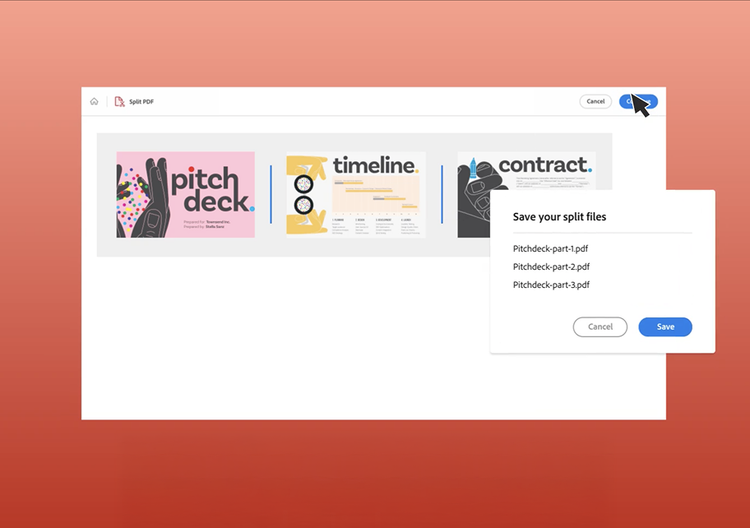
- Klik på knappen Vælg en fil ovenfor, eller træk og slip en PDF over i slip-feltet for at opdele PDF-sider.
- Vælg det dokument, du vil opdele.
- Når Acrobat har uploadet din fil, skal du logge ind.
- Vælg adskillelseslinjer for at angive sideområderne for hver opdelt PDF fil, du skal bruge.
- Klik på Fortsæt, vælg en mappe, hvor du vil gemme de opdelte PDF-filer, og klik på Gem.
Prøv vores omkostningsfrie værktøj til at opdele PDF'er

Del PDF-sider med et sikkert online-værktøj
Din filsikkerhed er i gode hænder hos Adobe. Du kan bruge vores PDF-opdeler og adskille sider, så du er sikker på, at dine dokumenter håndteres sikkert af vores servere og slettes, medmindre du logger ind og gemmer dem.

Skab op til 20 opdelte filer
Adobe Acrobat PDF-opdelerværktøjet giver dig mulighed for hurtigt at adskille PDF-sider i op til 20 filer. Tilføj op til 19 adskillelseslinjer for at angive specifikke sideintervaller.

Download eller del nemt og enkelt
Du kan downloade dine opdelte PDF-filer eller dele dem med andre. Du kan også dele filer for at indsætte kommentarer og indsamle al feedback i en enkelt PDF.
Spar tid ved at genbruge indhold
Genbrug dit PDF-indhold. Del en PDF-fil online, og prøv derefter andre Acrobat-onlineværktøjer til at reorganisere eller føje sider til dine delte PDF-filer.

Del PDF-filer online fra din foretrukne enhed
Acrobat online-værktøjer fungerer i enhver browser, f.eks. Microsoft Edge eller Google Chrome. Så du kan bruge dem på din computer, bærbare, notebook eller telefon.

Den bedste online PDF-opdeler
Adobe opfandt PDF-filformatet. Prøv vores exceptionelle online-værktøjer til at opdele PDF-filer og holde dine projekter i gang overalt.
Ofte stillede spørgsmål om opdeling af PDF'er
Selvom opdeling af PDF-sider ikke nødvendigvis reducerer kvaliteten af dit dokument, kan du bruge Adobe Acrobat og følge disse trin for at opnå kvalitetsdokumentopløsning, efter du har delt siderne:
- Åbn PDF'en i Acrobat.
- Vælg Værktøjer > Organiser sider > Opdel.
- I rullemenuen Opdel kan du angive, om du vil dele PDF-filen efter antal sider, maksimal filstørrelse eller bogmærker på øverste niveau.
- Vælg Output-indstillinger for at angive en destinationsmappe til de delte PDF-filer og indstille præferencer for filmærkning.
- Klik på OK > Opdel for at starte processen.
- Navngiv den nye PDF-fil, og klik på Gem.
Når du bruger PDF-opdelerværktøjet, forbliver kvaliteten af den nye PDF den samme.
Følg disse trin for at opdele en PDF på din Mac ved hjælp af Forhåndsvisning:
- Åbn din PDF i appen Forhåndsvisning.
- Åbn vminiaturebillede-visningen, og vælg den side eller de sider, du gerne vil adskille.
- Træk og slip siderne til din computer eller til en anden mappe.
Du kan fortsætte med at opdele PDF-filen ved at gentage de sidste to trin. Nu har du nye PDF-filer, der er oprettet fra din gamle, og du kan opdele eller gemme dem efter behov. Hvis du skal redigere din PDF yderligere, kan du overveje at bruge Acrobat-onlinetjenester.
Når du har valgt sider og opsat separatorlinjer, skal du klikke på Gem. Acrobat gemmer de opdelte PDF'er i en Adobe cloud-lagringsmappe under din Acrobat-konto. Du kan omdøbe, downloade eller dele de nye PDF'er med andre.
Hvis du skal gøre mere med PDF-filer ud over at opdele filer, kan du starte en gratis prøveversion af Adobe Acrobat Pro i syv dage på Mac eller Windows. Acrobat PDF-redigeringsværktøjerne giver dig mulighed for at redigere PDF-filer, flette PDF-filer, omorganisere individuelle sider, udtrække sider, slette sider, rotere PDF-sider, reducere filstørrelse, indstille adgangskoder og tilladelser og tilføje bogmærker. Du kan også konvertere billeder som PNG’er eller JPG’er og konvertere PDF-filer til og fra Microsoft Word, PowerPoint (PPT) og Excel.

Brug Acrobat-værktøjer gratis
- Log ind for at prøve mere end 25 værktøjer, som f.eks. at konvertere eller komprimere
- Tilføj kommentarer, udfyld formularer og underskriv PDF-filer gratis
- Gem dine filer online for at tilgå dem fra en hvilken som helst enhed
Opret en gratis konto | Opret en gratis konto Adobe Acrobat Log ind


