
Fjern hurtigt sider fra en PDF
Fjern nemt sider fra en PDF, når du bruger vores Acrobat online-værktøj. Upload en PDF-fil og log ind. Brug PDF-sidefjerneren, og download eller del derefter din nyligt færdige fil.
Lær at fjerne sider fra en PDF med Acrobat PDF-sidefjernelsesværktøjet ved at følge disse trin:
Fjern nemt sider fra en PDF, når du bruger vores Acrobat online-værktøj. Upload en PDF-fil og log ind. Brug PDF-sidefjerneren, og download eller del derefter din nyligt færdige fil.

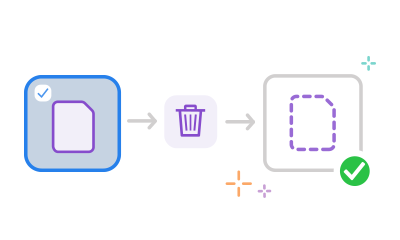
Når du har logget dig på, kan du fremhæve alle de sideminiaturer, du ønsker at slette. Når du har fremhævet alle de sider, du ønsker at fjerne, skal du trykke på papirkurv-ikonet i den øverste værktøjsbjælke.

Uanset om du er på din computer, laptop eller telefon, kan du bruge PDF-sidefjernelsesværktøjet. Acrobat online-værktøjer fungerer i alle browsere og på alle operativsystemer, så du kan holde arbejdet i gang.

Du kan også trække og slippe sider for at omorganisere dem og endda rotere PDF-sider til stående eller liggende format. Vores online PDF-organiseringsværktøjer giver dig kontrollen.

Når du har slettet unødvendige sider og organiseret din fil, kan du dele den med andre. De ser det samme indhold, og du kan indsamle deres feedback i én PDF online.

Acrobat online PDF-værktøjer giver dig mulighed for at slette sider fra en PDF og hurtigt formatere dine dokumenter efter dit ønske. Uanset hvad du skal have lavet, kan du gøre det med Acrobat.
Acrobat giver dig mulighed for at opsætte en PDF, lige som du ønsker det. Du skal blot trække og slippe PDF sider for at omstrukturere dem. Du kan rotere en valgt side til tvær- eller højformat ved at klikke på symbolet for rotér med uret eller rotér mod uret. Hvis du vil tilføje en side, skal du klikke på ikonet for Indsæt sider og derefter klikke på en + knap, når du ønsker at indsætte en fil. Hvis du vil slette en side, skal du vælge den og klikke på symbolet for papirkurv.
For mere avancerede PDF-værktøjer kan du starte en gratis prøveversion af Adobe Acrobat Pro i syv dage på operativsystemer, herunder Mac, Windows og Linux. Den gratis prøveversion giver dig mulighed for at redigere PDF-tekst og -billeder, tilføje sidenumre og bogmærker, udtrække sider, konvertere PDF’er, indsætte vandmærker, opdele PDF’er og meget mere.



