Beskær WebP-billeder helt gratis.
Beskær nemt dit WebP-billede til den perfekte størrelse med beskæringsværktøjet fra Adobe Express. Du skal blot uploade dit WebP-billede for at komme i gang.
Beskær WebP-billeder helt gratis.
Beskær nemt dit WebP-billede til den perfekte størrelse med beskæringsværktøjet fra Adobe Express. Du skal blot uploade dit WebP-billede for at komme i gang.
Træk og slip et billede
eller gennemse for at uploade.
Filen skal være JPEG, JPG, PNG eller WebP og op til 40 MB
Ved at uploade dit billede eller din video accepterer du Adobes Vilkår for Brug og Politik om Beskyttelse af personlige oplysninger
Beskær WebP-billeder helt gratis.
Beskær nemt dit WebP-billede til den perfekte størrelse med beskæringsværktøjet fra Adobe Express. Du skal blot uploade dit WebP-billede for at komme i gang.
Udret mere med dit billede i Adobe Express.
Filen skal være JPEG, JPG, PNG eller WebP og op til 40 MB
Ved at uploade dit billede eller din video accepterer du Adobes Vilkår for Brug og Politik om Beskyttelse af personlige oplysninger
Sådan beskærer du WebP-billeder.

1. Vælg.
Upload dit WebP-billede til værktøjet Beskær billede.

2. Beskær WebP.
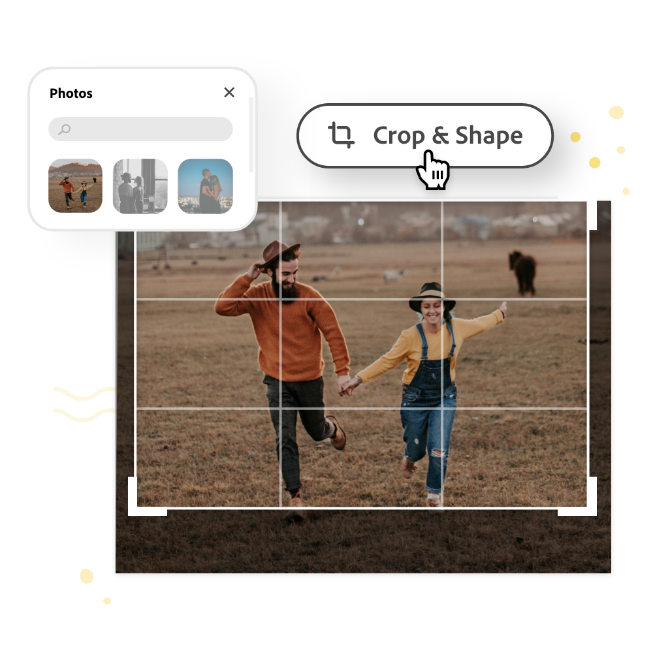
Træk i håndtagene på billedet for at justere, hvor meget du vil beskære det.

3. Fortsæt redigeringen.
Download det beskårne WebP-billede, eller fortsæt med at redigere det i Adobe Express.
Upload og beskær WebP-billeder med det samme.
Beskær enkelt og hurtigt dit WebP-billede online. Vælg det ønskede foto, upload det til beskæringsværktøjet, og træk i hjørnerne af den friformede boks for at skabe den ønskede beskæringsstørrelse.
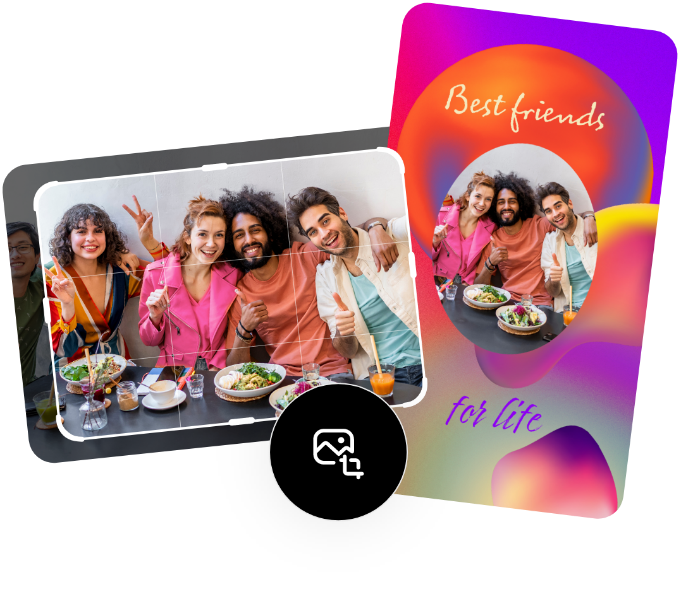
Del det beskårne WebP-billede online.
Når du beskærer et billede, kan målgruppen fokusere på det, der er vigtigt. Uanset om du ønsker at give dine fotos en ny ramme, reducere fotostørrelsen eller fokusere på detaljerne, kan beskæringsværktøjet i Adobe Express forvandle ethvert WebP-billede, du har til rådighed.
Gem det beskårne foto, og del det omgående på sociale medier eller enhver anden digital eller trykt platform.
Gør mere med dit billede.
Skal du beskære dit WebP-billede til et andet projekt? Slip kreativiteten løs med fotoredigeringsfunktionerne og designværktøjerne fra Adobe Express. Fjern baggrunden på billedet for at fremhæve motivet, anvend filtre, eller tilføj GIF'er og animationer for at få et dynamisk design. Der findes utallige måder at skabe et overbevisende billede til ethvert trykt eller digitalt format.

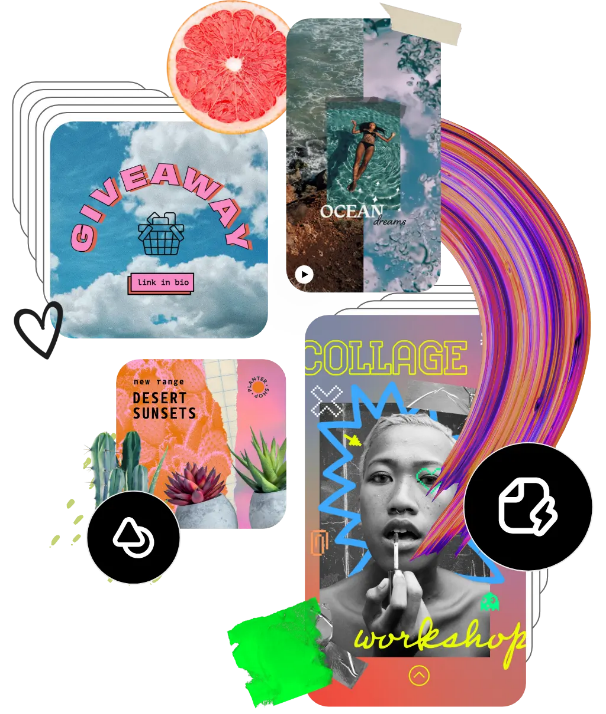
Hundredtusindvis af skabeloner og aktiver gør det muligt at skabe dit helt eget design allerede i dag.
Få inspiration og spar tid med ekspertdesignede skabeloner, så du hurtigt kan komme i gang. Adobe Express har en stadigt voksende samling af skabeloner i stående, liggende, kvadratisk og lodret format til at skabe design, der skiller sig ud på alle kanaler og alle enheder.