Beskjær WebP-bilder gratis.
Bruk Adobe Express-beskjæringsverktøyet for enkelt å beskjære WebP-bilder til ønsket størrelse. Last ganske enkelt opp et WebP-bilde for å komme i gang.
Beskjær WebP-bilder gratis.
Bruk Adobe Express-beskjæringsverktøyet for enkelt å beskjære WebP-bilder til ønsket størrelse. Last ganske enkelt opp et WebP-bilde for å komme i gang.
Dra og slipp
eller søk etter bildet du vil laste opp.
Filen må være i formatet JPEG, JPG, PNG eller WebP og ikke større enn 40 MB
Ved å laste opp et bilde eller en video godtar du Adobes Vilkår for Bruk og Retningslinjer for Personvern
Beskjær WebP-bilder gratis.
Bruk Adobe Express-beskjæringsverktøyet for enkelt å beskjære WebP-bilder til ønsket størrelse. Last ganske enkelt opp et WebP-bilde for å komme i gang.
Gjør mer med bildet ditt i Adobe Express.
Filen må være i formatet JPEG, JPG, PNG eller WebP og ikke større enn 40 MB
Ved å laste opp et bilde eller en video godtar du Adobes Vilkår for Bruk og Retningslinjer for Personvern
Slik beskjærer du WebP-bilder.
1. Velg.
Last opp WebP-bildet til beskjæringsverktøyet.

2. Beskjær WebP-bildet.
Juster beskjæringen av bildet ved hjelp av håndtakene.

3. Fortsett å redigere.
Last ned det beskårne WebP-bildet, eller rediger det videre i Adobe Express.
Last opp og beskjær WebP-bilder direkte.
Beskjær WebP-bilder raskt og enkelt på nett. Velg ønsket bilde, last det opp til beskjæringsverktøyet og dra i bokshjørnene for å justere beskjæringen.

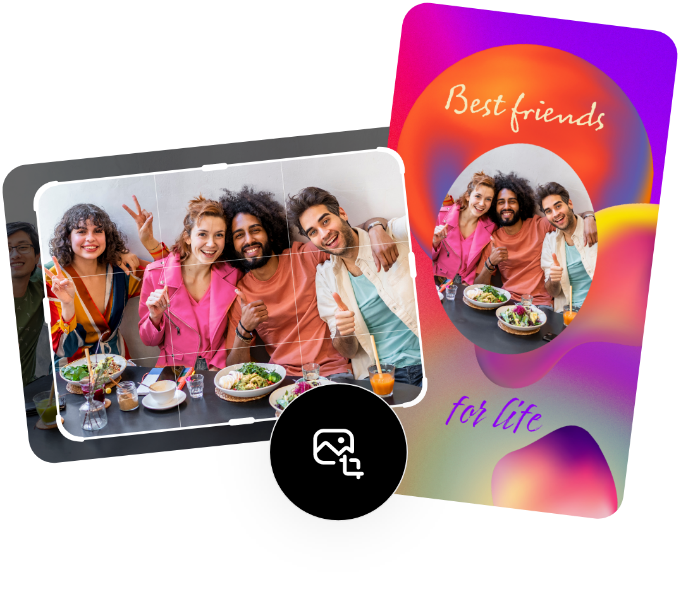
Del det beskårne WebP-bildet på nett.
Ved å beskjære et bilde kan du sørge for at focus rettes mot det som er viktig. Med bildebeskjæringsverktøyet fra Adobe Express kan du gi WebP-bilder en totalforvandling ved f.eks. å endre innrammingen, redusere bildestørrelsen eller fokusere på bestemte detaljer.
Lagre det beskårne bildet og del det direkte på sosiale medier, digitalt eller på trykk.
Gjør mer med bildene dine.
Skal du beskjære et WebP-bilde for å bruke det i et annet prosjekt? Slipp løs kreativiteten med bilderedigerings- og designverktøyene fra Adobe Express. Fjern bakgrunnen på bildet for å fremheve motivet, bruk filtre eller legg til GIF-er og animasjon for å gjøre designen mer dynamisk. Enten du jobber med trykt eller digitalt format finnes det et utall måter å gjøre bilder om til blikkfang på.

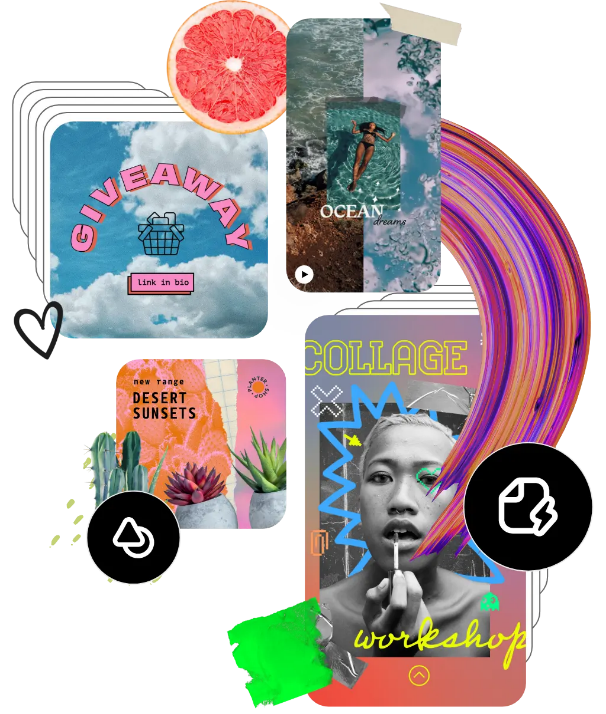
Velg og vrak blant hundretusenvis av maler og ressurser for å få et unik resultat.
La deg inspirere og spar tid med profesjonelt designede maler som hjelper deg effektivt i gang. Adobe Express-samlingen av stående, liggende, firkantede og vertikale maler blir stadig større, og har alt du trenger for å lykkes med designer som skiller seg ut i mengden – uansett kanal og enhet.