
Ikke hver eneste markering er perfekt - og klar til at arbejde med, umiddelbart efter du har foretaget den.
Nogle gange, afhængig af - hvordan markeringen blev foretaget, kan der være dele af billedet, - der blev markeret, som du ikke ønskede.
Eller der kan være områder, - som ikke var markeret, som skulle føjes til markeringen.
Hej!
Jeg hedder Seán Duggan, jeg er fotograf, - Photoshop-forfatter og -instruktør.
At vide hvordan man ændrer på en markering - ved at føje noget til den eller fjerne noget fra den, - er en meget vigtig kompetence, når man arbejder med markeringer - i Adobe Photoshop.
Lad os se nærmere på det.
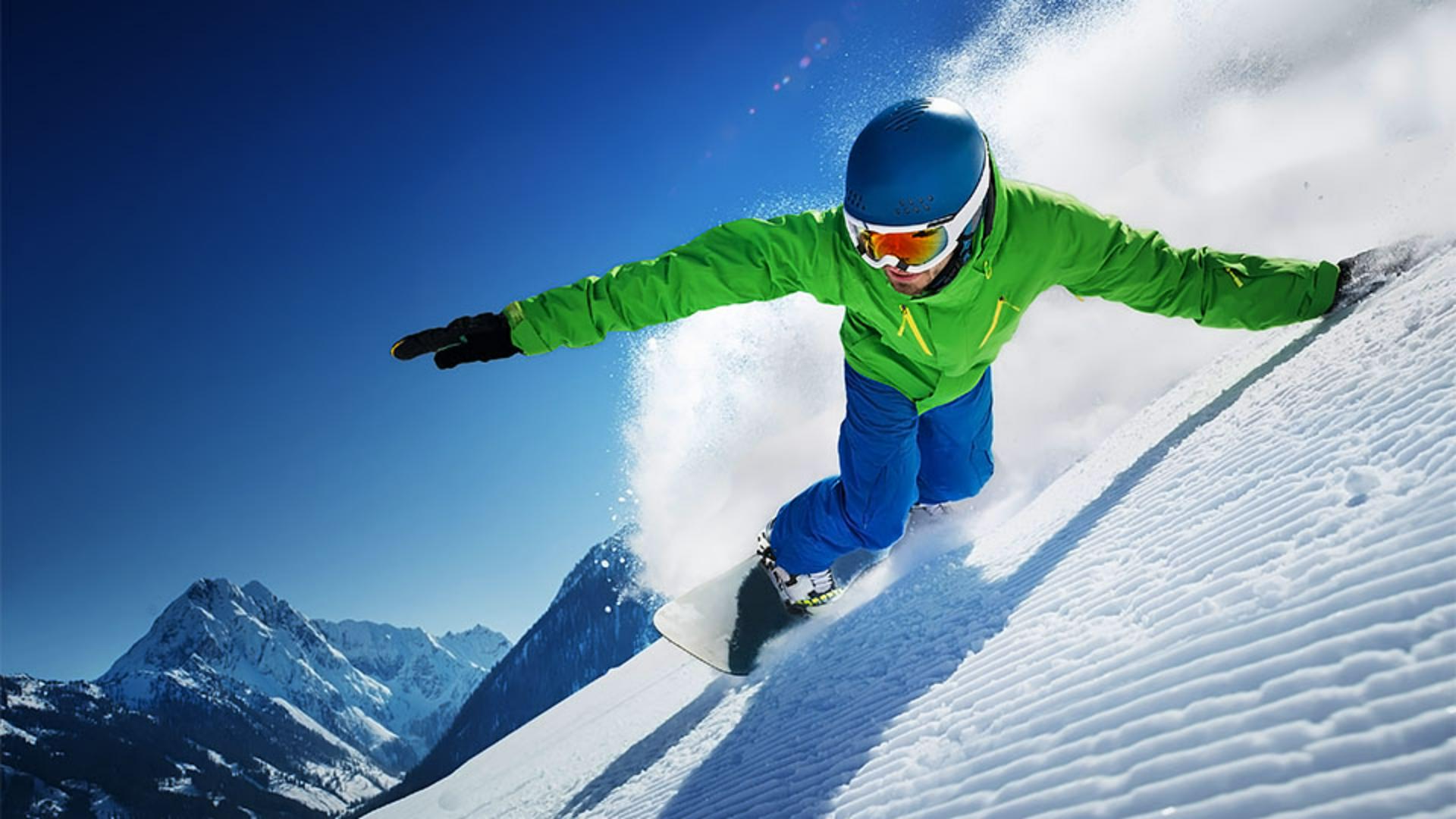
En af de ting, - der gør dette billede så dynamisk, er, at det er baggrundsbelyst.
Dette skaber en dramatisk skygge og sætter lys på sneen - bag snowboarderen.
Men baggrundsbelysningen har også resulteret - i, at motivet bliver lidt for mørkt, hvilket ofte sker på baggrundsbelyste fotos.
Vi kan rette det - ved at markere snowboarderen og belysningen for netop dette område.
Da snowboarderen - er det oplagte motiv i scenen, går jeg til valgmenuen og vælger motiv.
Generelt gjorde Photoshop et godt stykke arbejde, men der er områder, - hvor for meget af baggrunden er blevet valgt - ved snowboardets forside samt en del af hjelmen, - der ikke var blevet valgt.
Der er et område af handsken ovre i højre side af fotoet, - der heller ikke er markeret.
Men det tager jeg mig ikke af, - for det meste af den del af handsken er dækket af sne.
Jeg starter med toppen af hjelmen.
Lad mig zoome op for at få et nærmere kig.
Jeg går over til værktøjsbjælken, og jeg vælger lassoværktøjet.
I valglinjen for dette værktøj, klikker jeg på det andet ikon - fra venstre, der giver mig mulighed - for at føje noget til den eksisterende markering.
Med lassoværktøjet indstillet på tilføj, trækker jeg lassoen - rundt omkring den øverste del af hjelmen for at føje den til markeringen.
Jeg laver en løkke tilbage rundt om.
Og kommer tilbage til der, hvor jeg startede - for at lukke løkken.
Ud over ikonet for at tilføje - i valglinjen kan du også holde Skift-tasten nede - for at tilføje en markering.
Lad os nu tage os af området - ved snowboardet, hvor der er markeret for meget af sneen - i baggrunden.
Jeg holder mellemrumstasten nede - og trækker på billedet for at flytte det på skærmen, - så vi bedre kan se dette område.
Jeg bruger fortsat lassoværktøjet, men denne gang - klikker jeg på tredje ikon fra venstre, der giver mig mulighed - for at fjerne fra markeringen.
Tastaturgenvejen for at fjerne - fra en markering er at holde valg- eller Alt-tasten nede, - når du bruger markeringsværktøjet.
Jeg starter på bunden her og trækker bare rundt - på dette område af den sne, der var markeret - under snowboardet.
Og til justeringen, - som jeg vil anvende til denne markering, er det faktisk slet ikke nødvendigt, - at snowboardet er markeret, så ud over at fjerne området - med sne i baggrunden, der var markeret, vil jeg også bare afmarkere - hele forsiden af snowboardet.
Sådan.
Vi lægger bare løkken her omkring - for at fjerne det.
Uanset hvilket markeringsværktøj du bruger, er det denne måde - man manuelt tilføjer noget til en markering eller fjerner fra den.
Du kan bruge ikonerne i valglinjen - for et markeringsværktøj, eller du kan bruge genvejene for Skift-tasten - for at føje til en markering og valg- eller Alt-tasten - for at fjerne fra en markering.
Nu kan vi tilføje en justering - for at gøre det markerede område lysere og få snowboarderen - til at skille sig lidt mere ud.
For at gøre dette - går jeg over til justeringspanelet og jeg klikker på det første ikon for en sol for at tilføje et lysstyrke/kontrast - justeringslag.
Når du har en markering på et billede - og du tilføjer et justeringslag, laves markeringen om til en lagmaske, så det kun er det markerede område, - der påvirkes af justeringen.
På panelet for egenskaber, flytter jeg skydeknappen for lysstyrke - til højre til 44, 45 ser fint ud og dér; det ser meget bedre ud.
Hvis jeg klikker på ikonet for øje - for dette justeringslag for at slå det fra og til igen, kan du se, hvordan det forbedrer billedet, - hvis man sætter lys på snowboarderen.
Markeringer er en effektiv måde - til at anvende justeringer på bestemte dele af et foto.
Selv om de ikke er perfekte med det samme, kan du nemt ændre dem ved at tilføje - eller fjerne noget fra de markerede områder. -




