
Lad os se på, hvordan du bedst gemmer dine fotografier i Photoshop.
Hej, Jan Kabili fra Adobe.
I dette selvstudie vil vi behandle, hvordan du gemmer dine fotografier i de formater, du bruger mest, PSD, JPEG og PNG.
Den arbejdsgang, vi vil bruge, er at gemme en masterversion af filen i PSD-formatet, da dette vil bevare alle dine korrektioner.
Derefter vil du lave kopier af denne fil i andre formater som JPEG eller PNG, hvis og når du skal bruge dem til et bestemt formål.
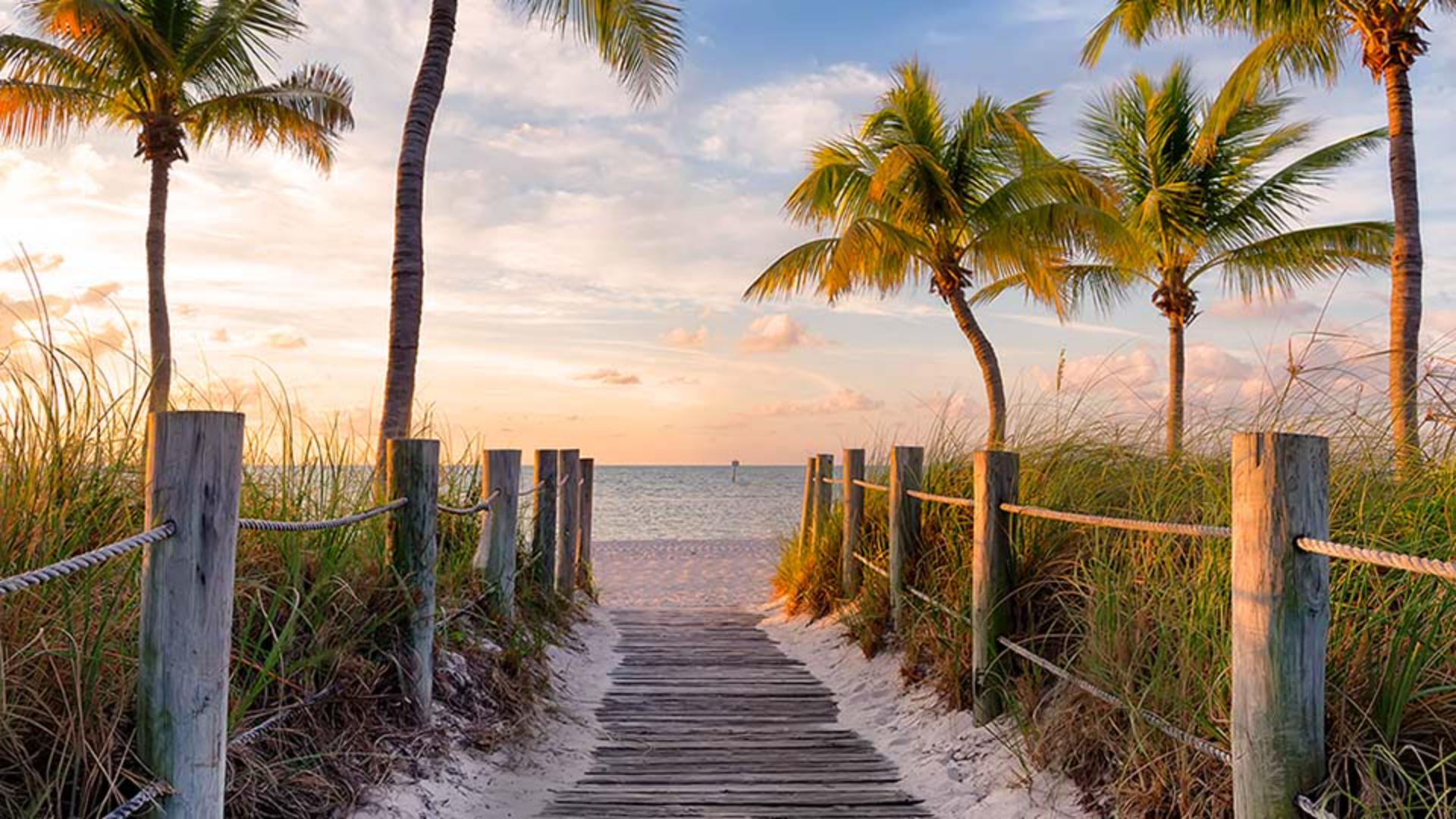
Her er for eksempel et foto, der blev optaget som en JPEG.
Jeg tilføjer en hurtig rettelse, et justeringslag Fotofilter, der vil varme fotoet op.
Lad os nu gemme en masterversion af denne fil i et format, der vil bevare vores justeringslag.
Gå til menuen Filer, og vælg Gem som...
I dialogboksen Gem som, der ser lidt anderledes ud i Windows, skal du gå til menuen Format, eller menuen Gem som type og finde det format, du ønsker.
Bemærk, at denne menu kun viser formater, der understøtter denne fil med de funktioner, som vi har tilføjet.
Og i dette tilfælde har vi tilføjet et lag.
Så disse er formater, der understøtter lag.
Blandt disse er det, du kommer til at bruge mest Photoshop.
Derved oprettes en PSD-fil PSD eller Photoshop-dokument er det oprindelige Photoshop-filformat, og det indeholder alt det, der er tilføjet specielt til Photoshop som justeringslag, masker, smarte filtre og så videre.
Vælg nu Photoshop, og klik derefter på Gem og klik på OK, når du bliver bedt om det.
Husk, at vi startede med en JPEG, nu har vi gemt en anden version af denne fil som en PSD, og dette vil være din masterversion.
Så når du fortsætter med at arbejde, eller måske tilføjer endnu et justeringslag eller noget andet, du vil gøre med filen, mens du redigerer, skal du gemme den fra tid til anden ved at gå til menuen Filer og vælge Gem eller ved at bruge tastaturgenvejen Command + S på Mac eller Ctrl + S i Windows.
Lad os f.eks. sige, at du gerne vil have en kopi af masterversionen, som du kan lægge op på nettet.
Du kan ikke lægge en PSD op på de fleste hjemmesider.
I stedet skal du bruge en JPEG- eller PNG-fil.
Lad os nu se, hvordan man gemmer denne redigerede fil som en JPEG.
Igen skal du vælge Filer, Gem som..., gå til menuen for Format eller Gem som type og læg mærke til, at her får du ikke muligheden for at gemme en JPEG.
Det er fordi, denne fil indeholder funktioner, lag, der ikke er understøttet af JPEG-formatet.
Hvad gør vi så?
Hvis du holder musen hen over det lille i, den lille informationsknap, finder du svaret.
Der står: Brug Gem en kopi til JPEG eller PNG.
Så nu klikker vi på knappen Gem en kopi...
Derved åbnes der en anden dialogboks dialogboksen Gem en kopi.
Og her har vi så, når vi går til menuen Format, mulighed for at gemme som JPEG.
Så det vælger vi og klikker på Gem og derefter klikker vi på OK for JPEG-indstillingerne.
Så nu har vi ikke bare PSD-masterversionen af dette billede, vi har også en JPEG-kopi.
Og hvis jeg åbner den i Photoshop, kan du se, at den har den skønne varme farve, som vi brugte, da vi redigerede vores PSD.
Men ovre på lagpanelet kan du ikke se et separat justeringslag, fordi JPEG'er ikke understøtter lag.
Lad os kaste et hurtigt blik på et andet foto.
Det har transparente pixler i baggrunden.
Hvis du ville lægge dette foto op på nettet, ville du ikke gemme en kopi som en JPEG, eftersom JPEG'er ikke understøtter gennemsigtighed, men det gør PNG-formatet.
Lad os se på, hvordan man gemmer en kopi af denne PSD-fil som en PNG.
Vi gør det samme, som vi gjorde ved strandbilledet.
Vi går til menuen Filer og vælger Gem som... og denne gang, når vi går til menuen Format, ser vi det format, som vi leder efter, PNG.
Og det skyldes, at der ikke er noget i denne fil, som ikke er understøttet af PNG-formatet.
Nu vælger vi PNG og klikker på Gem og klikker på ok.
Og nu har vi ikke bare vores plane.psd-masterfil, men vi har også plane.png, som vi kan bruge på nettet.
Det var en kort gennemgang af, hvordan du gemmer dine fotografier i de formater, fotografer bruger oftest PSD, JPEG og PNG.
Prøv dem af på dine egne fotos.




