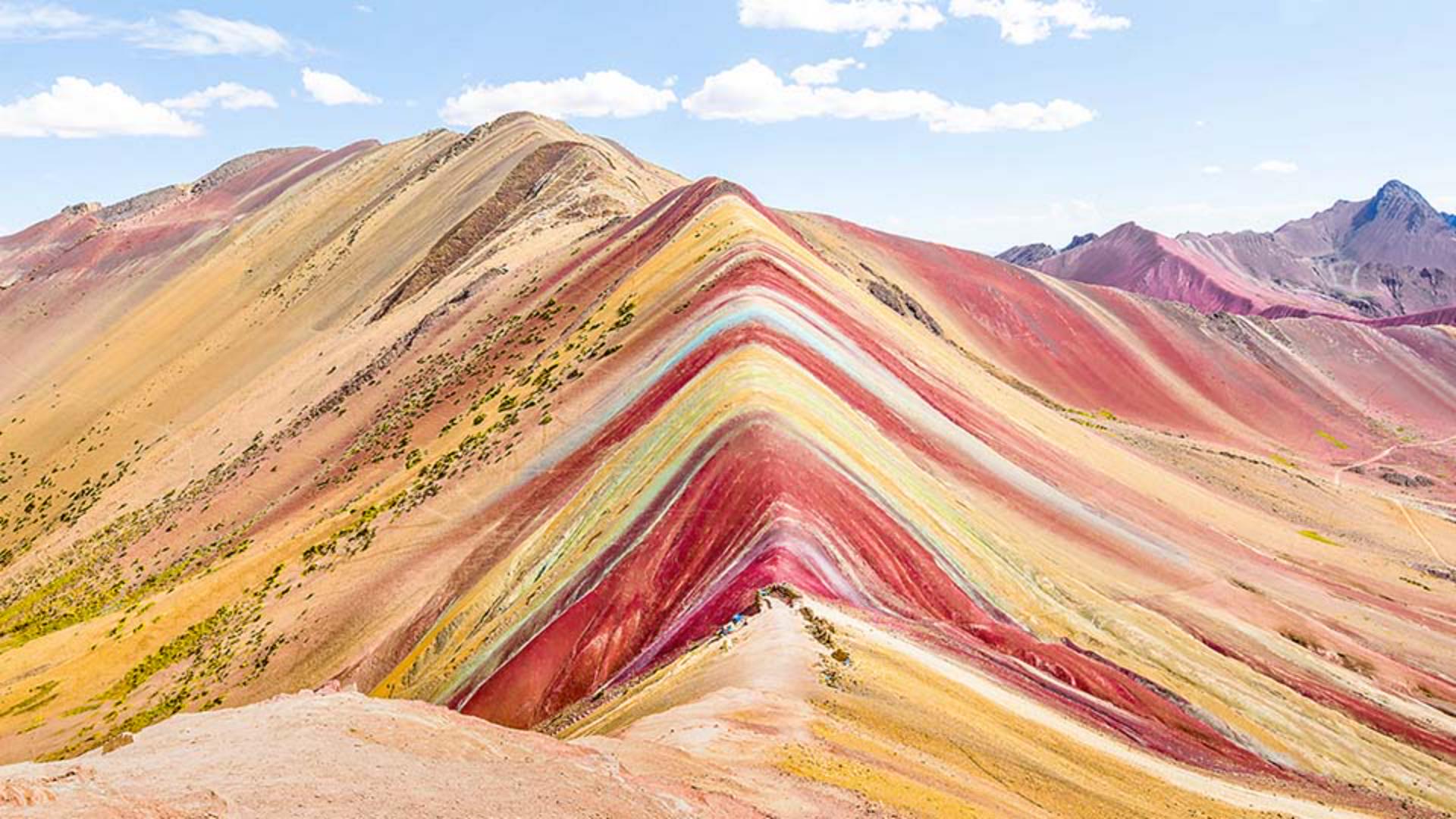
Har du nogensinde været et sted med helt fantastiske farver, men farverne på dine fotos er mindre intensive end du husker, at de var i virkeligheden?
Det er ok, fordi ved at tilføje mætning i Photoshop kan man ændre dæmpede eller blegede farver til de flotte farver, som du oplevede på stedet.
Jeg er Jan Kabili fra Adobes Læringsteam.
I dette selvstudie viser jeg dig, hvordan du giver dine fotos liv ved at forbedre individuelle farver uden at skulle foretage markeringer.
Det sker alt sammen med et justeringslag for nuance/mætning.
Start i bunden af lagpanelet, og klik på knappen Opret nyt justeringslag, og vælg nuance/mætning...
Du vil se et nyt justeringslag for nuance/mætning over fotoet i lagpanelet, og funktioner for dette justeringslag ligger øverst i panelet Egenskaber.
Hvis du trækker skydeknappen for mætning i panelet Egenskaber til højre, vil alle farverne på billedet blive mættet med den samme grad, hvilket nok ikke er det udseende, du ønsker.
Så lad os stille mætning tilbage til 0 enten ved at trække den eller dobbeltklikke på mærket for mætning.
Lad os i stedet for gå til menuen øverst i panelet Egenskaber, der nu kaldes Master, hvilket betyder, at de ændringer, du foretager, påvirker hele billedet, til røde farver, hvilket betyder, at ændringer, du foretager, kun vil påvirke en række af røde farver på billedet.
Forneden har du en skydeknap for nuance, som du kan bruge til at ændre den faktiske farve.
Skydeknappen for mætning som ændrer farveintensiteten, og som vi vil fokusere på i denne lektion, samt skydeknappen lysstyrke, som er en måde at ændre en farves lysstyrke på.
Lad os trække skydeknappen for mætning til højre og derved øges mætningen eller intensiteten for alle de røde områder på fotoet, den røde farve i forgrunden samt helt tilbage til baggrunden.
Fantastisk.
Lad os derefter mætte de gule farver på den samme måde ved at gå til den samme menu og vælge gule farver og derefter trække skydeknappen for mætning til højre.
Og når du gør dette, vil du se, at kun de gule farver bliver mere mættede.
Jeg vil have de gule farver til at være mere dominante, så jeg øger mætningen af gule farver en smule mere end jeg gjorde for de røde.
Der er nogle andre mere usædvanlige farver i dette landskab, som denne flot farvede stribe hen over bjerget.
Det er ikke tydeligt, om stribens farve vil falde ind i det blå, det cyanfarvede eller det grønne område i den rullemenu, som vi har brugt.
Så nu er det et godt tidspunkt at bruge værktøjet til direkte justering på billedet i stedet for.
Det er et virkelig tidsbesparende værktøj, da det ikke bare markerer et farveområde, det giver dig også mulighed for at foretage din justering direkte på lærredet.
På panelet for egenskaber skal du klikke på knappen, der ligner en hånd med to pile igennem for at aktivere værktøjet til direkte justering på billedet.
Gå derefter ind på billedet og klik på den flot farvede stribe og træk den til højre.
Dette påvirker ikke bare farven på striben, men også mætningen af farven på himlen.
Hvis du ser på Egenskabspanelet, vil du se hvorfor.
Rullemenuen er nu blevet indstillet automatisk på Cyan-farver, hvilket betyder, at farven, som vi klikkede på med værktøjet til direkte justering på billedet, falder ind i Cyan-farveområdet.
Så derfor påvirkede vores ændring både himlen og striben.
Hvis du har lyst, kan du eksperimentere yderligere med værktøjet til direkte justering på billedet ved at klikke og trække til højre eller venstre på andre farver for at ændre deres mætning over hele billedet.
Eller hvis du holder tasten Command nede på en Mac eller Ctrl-tasten i Windows, når du trækker med værktøjet til direkte justering på billedet, så vil du ændre farvernes nuancer.
Du kan altid fortryde disse ændringer ved at trykke på Command eller Ctrl + Z.
Tillykke.
Nu ved du, hvordan du får forskellige farver på et foto til at skille sig ud med et enkelt justeringslag for nuance/mætning.





